Skype est un excellent programme pour la communication vocale et vidéo, la correspondance textuelle. Et les utilisateurs du système d'exploitation Debian aimeraient également travailler avec cette merveilleuse application.
Publié par: comp.ftp.sh
Installer Dropbox
Vous avez probablement déjà lu ou entendu parler de Dropbox et de ses fonctionnalités. Sinon, vous pouvez trouver des informations détaillées sur le site officiel . Dans cet article, je voudrais vous dire comment installer Dropbox sur Debian.
Installer php 5.3 sur debian 7
Il se trouve que dans une nouvelle distribution Debian, vous aurez peut-être besoin d'une ancienne version de php, qui ne fait pas partie d'une branche de distribution stable. Par exemple, PHP 5.3 pour exécuter un site sur un serveur avec Debian Jessie.
Pour résoudre complètement les dépendances, en plus de php, installez les paquets apache qui sont pertinents pour la précédente distribution stable de Debian.
Configurer un service pour synchroniser Firefox version 1.5
Si vous utilisez le navigateur Mozilla Firefox (Iceweasel) , vous êtes probablement au courant de l’opportunité: la synchronisation des données: mots de passe, signets, paramètres, modules complémentaires, etc. Et ayant votre propre serveur sous Linux, vous pouvez facilement organiser votre propre stockage.
Installer et configurer eAccelerator sur php 5.3-5.4
Important: Le développement de l'accélérateur est arrêté. Utilisez plutôt la mise en cache opcache en ligne.
La première étape consiste à installer php5-dev et à créer des paquetages s’ils manquent.
Installer php-fpm et nginx sur Debian 8
Du serveur stable et rapide dépend du destin du site. La lenteur de son travail et la fréquence de ses sorties peuvent effrayer les visiteurs et les moteurs de recherche. Ce dernier abaissera également la note du site de freinage dans les résultats de la recherche et ne figurera pas dans le top 10, mais dans le top 100 pour toutes les requêtes.
Utiliser un groupe de nginx et php-fpm pour la maintenance du site vous permet d’accroître la rapidité de leur travail ainsi que la stabilité du système dans son ensemble. De plus, en refusant d’utiliser Apache, nous simplifions quelque peu le système et nous le protégeons même. Après tout, s’il n’existe pas d’apache, l’attaquant ne pourra pas utiliser, par exemple, le fichier .htaccess à ses propres fins.
Le paquet nginx + php-fpm est assez facile à configurer et est supporté par de nombreux CMS populaires: WordPress, MODX, DLE, divers frameworks. Tout cela peut fonctionner sans Apache encombrant.
Lors de l'installation d'un serveur Web, ne vous laissez pas créer d'utilisateurs. Idéalement, un utilisateur distinct devrait être créé pour chaque site. Ainsi, nous pouvons protéger d'autres sites si l'un des utilisateurs est piraté. Les exemples de cet article sont écrits en tenant compte du fait que vous avez créé des utilisateurs conformément aux instructions .
Advego Plagiatus sur Debian 7
L’un des inconvénients d’Advego Plagiatus - un programme permettant de vérifier l’unicité du texte - est l’absence de version pour Linux. Et pour l'utiliser, vous devez être perverti avec toutes sortes de vins.
Utilisation de phpmyadmin avec nginx
Après avoir configuré le paquet nginx + php-fpm, vous aurez peut-être besoin de phpmyadmin pour gérer les bases de données MySQL. La pratique la plus courante est l'accès via un alias. Un peu moins - sous-domaine. Considérons la première option.
Minimiser les fenêtres comme les fenêtres
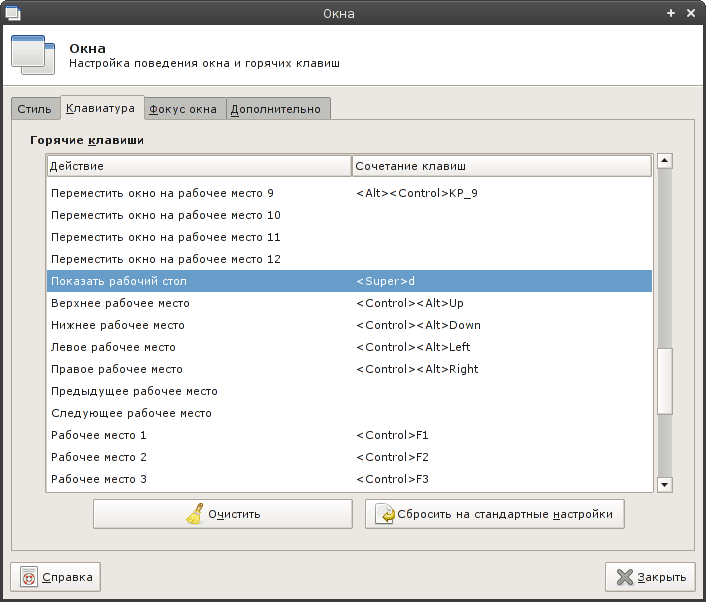
Tout le monde sait sûrement que sous Windows, vous pouvez réduire toutes les fenêtres en appuyant sur les touches Win + D. Sous Linux, pour réduire toutes les fenêtres, vous devez appuyer sur ctrl + alt + d. Ce n'est pas très pratique, surtout pour ceux qui passent encore de Windows à Linux.
Afin de réduire les fenêtres sous Linux en appuyant sur les touches win + d, allez dans les paramètres de la fenêtre, sélectionnez l’onglet “Clavier”, trouvez l’item “Afficher le bureau”, double-cliquez sur cet item et cliquez sur la combinaison Win + D. Tout est prêt Maintenant, les fenêtres seront réduites en appuyant sur ce raccourci.
Ajout de boutons de lancement d'applications à xfce
XFCE est un environnement graphique de bureau très léger pour les distributions Linux. La configuration matérielle de l'ordinateur est minimale et peut fonctionner normalement avec du matériel ancien.
Lorsque j'ai décidé d'essayer xfce sur mon ordinateur portable, je devais ajouter des icônes sur le panneau de commande pour lancer des applications. Sous Windows 7, par exemple, il est facile d’ajouter une icône au panneau: il suffit de sélectionner l’option «Épingler dans la barre des tâches» dans le menu contextuel de la liste des programmes.