L'intégrité des fichiers sur le disque dur est un composant important d'un système informatique stable. L’apparition dans le fichier et la structure du fichier de diverses erreurs, la violation de la structure logique du disque, l’apparition de secteurs défectueux sur le disque entraînent un fonctionnement incorrect du PC, des dysfonctionnements du système, des problèmes et des blocages. Pour éviter de tels problèmes dans le système d’exploitation, en commençant par le MS DOS archaïque et en terminant par les versions modernes de Windows 10, il existe un outil spécial conçu pour vérifier et restaurer l’intégrité du système de fichiers, afin de traiter les erreurs logiques et physiques sur le disque. Il s'agit d'un utilitaire système CHKDSK. Dans cet article, je vais vous expliquer en quoi consiste cet utilitaire, à quoi il est destiné et comment la commande CHKDSK / F / R peut aider à réparer les dommages subis par le système de fichiers de votre PC.
Contenu de l'article:
- Что такое CHKDSK? 1 Qu'est-ce que CHKDSK?
- Функционал команды CHKDSK 2 Fonctionnalité de la commande CHKDSK
- Заключение 3 Conclusion
Qu'est-ce que CHKDSK?
CHKDSK (abréviation anglaise «check disk») est un outil système conçu pour rechercher sur le disque dur les erreurs logiques, les secteurs défectueux, ainsi que pour résoudre les problèmes qu'il a détectés.
La fonctionnalité CHKDSK vous permet de restaurer la structure logique du disque, y compris la correction des points d’entrée MFT incorrects (la table de fichiers principale). En cas de découverte de secteurs cassés agissant sous deux formes principales - «souple» (apparaissant lorsque les données ont été enregistrées de manière incorrecte) et «dur» (des secteurs cassés sont dus à des dommages physiques causés au disque), CHKDKS restaure généralement les secteurs «légers» cassés, et marque "dur" de manière à ne plus pouvoir être utilisée par le système.
Le travail de cet utilitaire peut prendre un certain temps et CHKDSK requiert la présence exclusive de droits exclusifs pour graver le disque. Par conséquent, si vous êtes sous OS Windows, souhaitez vérifier le disque système (généralement le C) avec cet outil, le système vous invitera à redémarrer l'ordinateur. Au démarrage suivant, CHKDSK obtiendra des droits étendus, puis recherchera des erreurs sur votre disque. .
Fonctionnalité de commande CHKDSK
Il existe deux formes principales d'activation de cet utilitaire, vous permettant d'exécuter chkdsk:
- Activation à la manière standard . Nous cliquons sur "Poste de travail", sélectionnons le disque que vous souhaitez vérifier, déplacez le curseur dessus et cliquez avec le bouton droit de la souris. Dans le menu qui apparaît, sélectionnez "Propriétés", allez à l'onglet "Service" et cliquez sur "Lancer un contrôle" en haut.
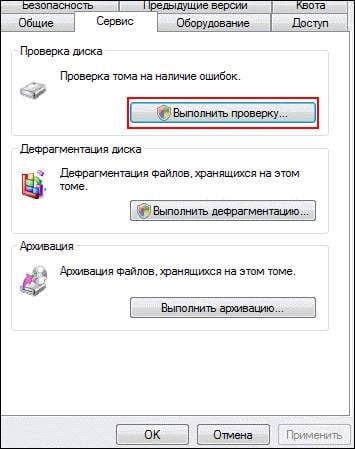
Cliquez sur "Exécuter la vérification" pour accéder à la fonctionnalité CHKDSK. - Dans la fenêtre qui apparaît, cochez les cases en regard des deux options, puis cliquez sur "OK".
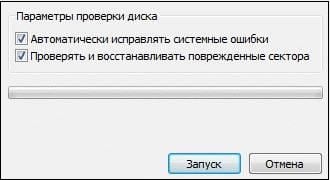
- Si le disque n'est pas un disque système, la vérification sera effectuée immédiatement. Si le disque est un disque système, l'ordinateur vérifiera ce disque dans son planning et la prochaine fois que vous redémarrerez, votre disque sera vérifié avec la fonctionnalité CHKDSK;
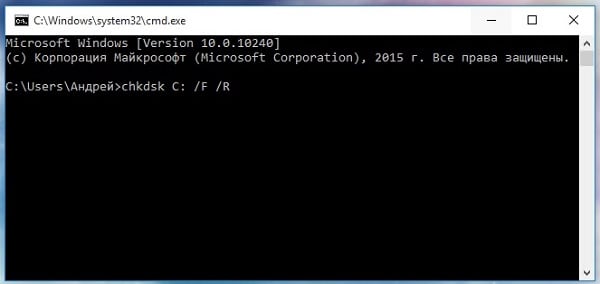
- Activation à l'aide de la ligne de commande . Exécutez l'invite de commande en tant qu'administrateur, entrez:
CHKDSK (nom du volume) / (indicateur)
Par exemple, une forme d'activation fréquemment utilisée CHKDKS est la commande:
CHKDSK C: / F / R
où C: est le nom du volume, / F et / R sont les drapeaux utilisés.
La commande que je donne lance CHKDSK, en lui demandant d’effectuer une vérification du lecteur C pour détecter la présence de secteurs défectueux, et de restaurer les données disponibles sur ces derniers ( le drapeau / F force le CHKDSK à corriger les erreurs de disque, le drapeau / R CHDSK pour rechercher les secteurs endommagés sur le disque et tente de récupérer les données sur le disque. eux).
Les autres drapeaux (commandes) de CHKDSK sont:
- / V - pendant l'analyse du système de fichiers FAT / FAT32, affiche le chemin d'accès aux fichiers sur le disque et leurs noms;
- / X - arrêt préliminaire du volume (l'activation obligatoire de l'indicateur / F est requise);
- / I - désactive les analyses d'index approfondies. Utilisé uniquement dans le système de fichiers NTFS, vous permet d’accélérer la vérification du disque;
- / C - désactive la vérification des boucles dans les dossiers. Il est utilisé uniquement dans NTFS, vous permet également d’accélérer l’analyse;
- / L: (taille en kilo-octets) - modifie la taille du fichier journal sur la valeur spécifiée (NTFS uniquement);
- / B - vérification répétée des clusters de disques endommagés (uniquement NTFS, la clé / R est requise)
Si vous tapez simplement «CHKDSK» (sans guillemets) sur la ligne de commande, l'utilitaire «CHKDSK / F / R pour réparer les dommages au système de fichiers» analysera votre disque à la recherche d'erreurs en mode «lecture seule» (non lu). les corriger.
Conclusion
L'utilisation de la commande CHKDSK / F / R sur la ligne de commande en tant qu'administrateur vous permet de corriger les erreurs logiques sur le disque, ainsi que de rechercher les secteurs défectueux sur le disque en tentant de les restaurer ultérieurement. Utilisez CHKDSK au moindre soupçon de détérioration du système de fichiers. Ses fonctionnalités, ainsi que celles de l'utilitaire système SCANNOW, constituent un outil utile pour les utilisateurs expérimentés.

 ( 21 évaluations moyenne de 4.48 sur 5)
  Chargement ...
Merci, aidé!
Merci pour l'explication! Très facile à comprendre!