De nombreux utilisateurs, dont les activités sont occupées avec des ensembles de grands volumes de texte, souhaitent souvent accélérer ce processus. Quelqu'un aiguise la méthode d'impression en aveugle, quelqu'un connecte les gens de côté (dictée, un ensemble parallèle de différents segments du texte) et quelqu'un utilise des innovations modernes qui sont déjà courantes dans nos vies. Parmi ces dernières, la saisie vocale occupe une place particulière, ce qui accélère considérablement le processus de taiping. Dans cet article, je vais vous expliquer comment utiliser la saisie vocale en ligne sur un ordinateur, quelles ressources nous aideront à cela et comment utiliser leurs fonctionnalités.
Contenu de l'article:
- Особенности голосового набора текста на ПК 1 Caractéristiques de la saisie vocale sur un PC
- Сервис Speechpad записывает текст в блокнот через микрофон 2 Le service Speechpad écrit le texte dans un cahier via un microphone.
- Сервис August4u озвучки голосом текста 3 Service August4u voix voix par texte
- Голосовой набор текста с помощью Vorabota 4 Dactylographie avec Vorabota
- Перевод аудио в текст с Dictation.io 5 Traduction audio en texte avec Dictation.io
- Расширения и дополнения для браузера Хром 6 extensions et add-ons pour le navigateur Chrome
- Расширение Speechpad переводит речь в текст 6.1 L'extension Speechpad traduit la parole en texte
- Дополнение Войснот II с голосовым блокнотом 6.2 Ajout de Voysnote II avec mémo vocal
- Заключение 7 Conclusion
Caractéristiques de la saisie vocale sur un PC
Si vous souhaitez effectuer une saisie vocale à la voix, il est important de noter que presque tous les services en ligne existants utilisent le moteur de Google dans leur travail, qui n’est pris en charge que par le navigateur Google Chrome . La première partie de la sélection de services dans l' article précédent. Tenter d’exécuter ces services sur des navigateurs ayant une structure fondamentalement différente (par exemple, Mozilla) ne donne généralement pas les résultats escomptés. Ils vous recommandent simplement d’installer Chrome et d’utiliser ses fonctionnalités. Et cela s'applique pleinement aux services en ligne nationaux et étrangers.
En conséquence, la qualité de perception du texte des différentes ressources est à un niveau comparable. Il est recommandé d'utiliser un microphone externe de haute qualité, de définir les paramètres de microphone optimaux sur l'ordinateur et de prononcer le texte avec force et clarté.
En ce qui concerne la frappe elle-même, la méthode de mise en œuvre est extrêmement simple et ne pose aucun problème. Habituellement, vous accédez à la ressource réseau appropriée, sélectionnez la langue de saisie et utilisez le microphone. Faites un discours, éteignez le microphone et vérifiez le texte reçu pour les erreurs. Ensuite, le texte peut être enregistré, copié dans un éditeur de texte, etc.
Passons maintenant à la description directe des services qui permettent la saisie vocale en ligne.
Le service Speechpad enregistre le texte dans un cahier via un microphone
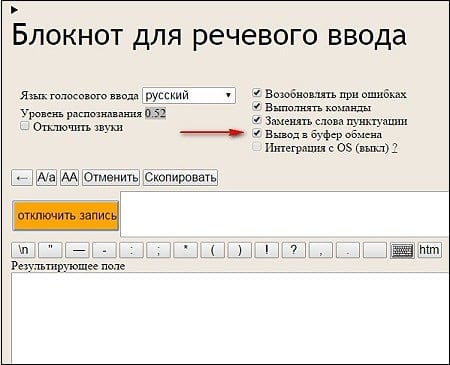
- Service de numérotation vocale en ligne populaire fonctionnant avec le navigateur Chrome. Pour travailler avec, vous devez aller sur le site https://speechpad.ru/ .
- Sélectionnez la langue de saisie vocale (la langue par défaut est le russe), choisissez un nombre de paramètres adjacents.
- Pour commencer, vous devez cliquer sur le bouton "Activer l'enregistrement" et commencer à prononcer le texte aussi clairement que possible, en appelant des mots avec des signes de ponctuation (par exemple, "virgule", "point d'exclamation", etc.).
- Une fois la saisie verbale terminée, vérifiez si le texte contient des erreurs, puis transférez-le (copiez) là où vous en avez besoin (par exemple, les commandes standard «Copier» - «Coller» vous aideront, par exemple).
Service August4u voix voix par intérim
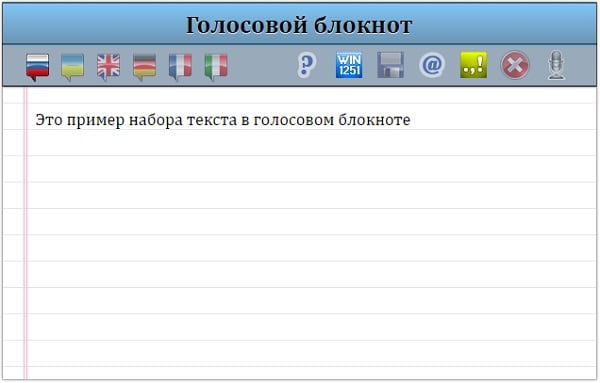
- Semblable au service ci-dessus august4u.net , effectuer la dactylographie en ligne.
- Le système de configuration est extrêmement simple ici: choisissez la langue de numérotation (en cliquant sur le drapeau approprié), activez la conversion des phrases en signes de ponctuation (bouton correspondant), cliquez sur l’icône du microphone à droite et dictez le texte.
- Après avoir tapé, cliquez à nouveau sur l'icône du microphone pour arrêter la saisie.
- Ensuite, vérifiez le texte pour les erreurs, et si tout va bien, puis enregistrez le texte sur votre PC ou envoyez-le par e-mail (les boutons correspondants aideront).
Dactylographie vocale avec Vorabota
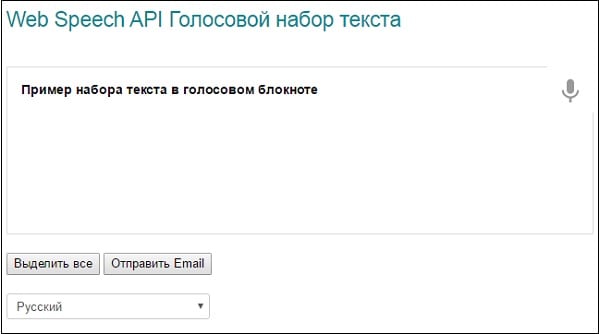
Un autre service domestique Vorabota , exécutant également Google Chrome. Les règles d'utilisation de ce dernier sont similaires à celles des services précédents: sélectionnez la langue de saisie, cliquez sur l'icône du microphone à droite et prononcez le texte. Pour mettre fin à la configuration, appuyez à nouveau sur le microphone, vérifiez si le texte contient des erreurs et copiez-le à l'endroit souhaité.
Traduction audio en texte avec Dictation.io
Ressource en langue anglaise Dictation.io, avec des fonctionnalités similaires à celles mentionnées ci-dessus.
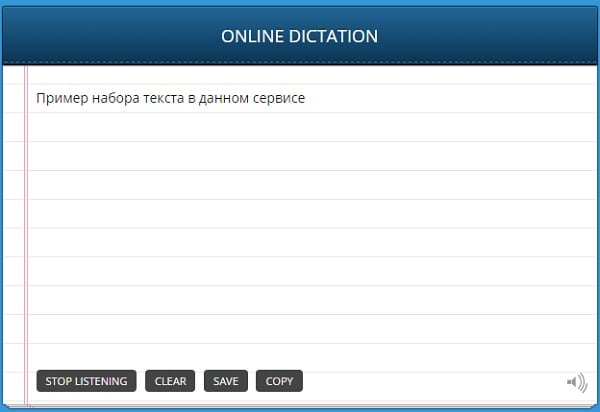
- Pour l' utiliser , vous devez vous connecter à https://dictation.io/ , tout en bas de l'écran, sélectionnez la langue de dictée, puis cliquez sur la touche «Démarrer la dictée» et commencez à diffamer le texte.
- Pour arrêter de composer, vous devez appuyer à nouveau sur le bouton.
- Pour effacer le texte, appuyez sur la touche «Effacer», la touche «Enregistrer» enregistrera votre texte et la touche «Copier» copiera le texte dans le presse-papiers.
Extensions et addons pour le navigateur Chrome
Dans le Chrome Store, vous pouvez également télécharger des extensions (add-ons) installées dans le navigateur Chrome et complétant ses fonctionnalités avec la saisie vocale. Après avoir installé une telle extension (son icône apparaîtra dans le panneau de commande du navigateur à droite), vous devrez d’abord décider de la langue de saisie et des autres paramètres (cliquez sur l’icône correspondante dans le panneau de configuration).
Pour utiliser les fonctionnalités de l'application, vous devez placer le curseur sur l'ensemble de test, cliquer avec le bouton droit de la souris, sélectionner l'option de l'extension installée (par exemple, Speechpad) dans le menu contextuel, puis commencer à dicter le texte en ligne.
Speechpad extension traduit la parole en texte
Expansion à partir du service réseau déjà mentionné par moi - Speechpad for Google Chrome. Après avoir installé cette extension dans le navigateur, vous pouvez effectuer une numérotation vocale en plaçant le curseur au bon endroit, en cliquant sur le bouton droit de la souris et en sélectionnant l’option “Speechpad” dans le menu qui apparaît.
Supplément Voysnot II avec mémo vocal
Voynot II est un service de navigateur Chrome conçu pour la numérotation vocale en ligne. и нажав ввод. Après avoir installé ce service, il apparaîtra dans la liste des services de ce navigateur, vous pourrez y accéder en tapant dans la barre d’adresse: chrome: // apps / et en appuyant sur entrée.
Après avoir cliqué sur l'icône de service correspondante, une nouvelle fenêtre s'ouvre dans laquelle vous pouvez effectuer une saisie vocale pour laquelle vous devez cliquer sur le bouton avec l'image du microphone.
Conclusion
Les services que j'ai mentionnés vous permettront d'effectuer efficacement la saisie vocale en ligne sur un ordinateur. Presque toutes (y compris les extensions du magasin Google Chrome) ont des fonctionnalités extrêmement simples et plusieurs options de gestion de base. Si vous devez taper rapidement le texte et que la vitesse de frappe est moins rapide, consultez ces services qui vous permettront d'effectuer une frappe rapide avec votre voix en ligne.

 ( 6 évaluations moyenne de 4.33 sur 5)
  Chargement ...
Vrai. Et s’ils ne sont pas en mesure de trouver un emploi, ils ne peuvent gagner aucun revenu.
Je suis d'accord Ils pourraient également avoir un système de trains pour les personnes.