Comme vous le savez, les appareils mobiles ne sont pas parfaits. Ils tombent en panne, échouent, leurs données sont parfois perdues. La perte de contacts dans l'annuaire téléphonique peut être très douloureuse et tangible, car de nombreuses personnes jouent un rôle important dans notre vie. Compte tenu de cela, la création d'une base de numéros de téléphone de réserve est une étape nécessaire, qui peut protéger nos données contre la perte. Dans cet article, je vais vous expliquer comment transférer des contacts du téléphone vers l'ordinateur, quelles méthodes nous aideront dans ce domaine et comment les utiliser.
Contenu de l'article:
- Как создать копию контактов телефона на компьютере 1 Comment créer une copie des contacts du téléphone sur un ordinateur
- Способ 1. Используем приложение «Контакты» 2 Méthode 1. Utilisez l'application Contacts
- Способ 2. Синхронизация с помощью аккаунта Google 3 Méthode 2. Synchronisez avec votre compte Google
- Способ 3. Специализированное ПО контакты для смартфонов 4 Méthode 3. Contacts logiciels spécialisés pour smartphones
- Заключение 5 Conclusion
Comment créer une copie des contacts du téléphone sur un ordinateur
Il existe au moins plusieurs méthodes qui peuvent nous aider à copier des contacts du téléphone vers le PC. Ci-dessous, je vais décrire chacun d’eux et expliquer en détail comment transférer des contacts d’un smartphone à un PC.
Méthode 1. Utilisez l'application "Contacts"
Le moyen le plus simple de transférer des contacts d'un téléphone à un ordinateur consiste à utiliser les fonctionnalités de l'application Contacts de notre appareil mobile. Pour ce faire, allez dans cette application, cliquez sur le bouton des paramètres (généralement le bouton tactile le plus à gauche), sélectionnez "Importer / Exporter" dans la liste des options.
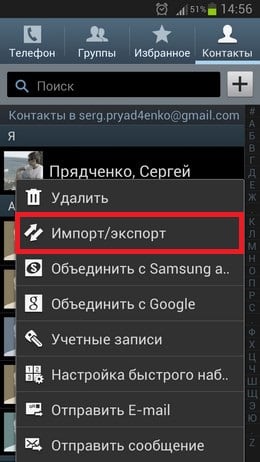
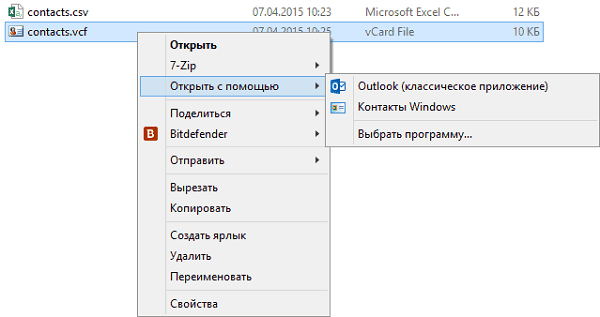
Nous sommes intéressés par l'exportation de données sur différents supports. Selon la version du système d'exploitation, des options telles que «Exporter vers la mémoire interne», «Exporter vers la carte mémoire SD», «Exporter vers le périphérique de stockage», etc., s'afficheront. Lorsque vous sélectionnez l'une de ces options, vous recevez vos contacts dans le lecteur de votre choix (ou de votre emplacement) sous la forme d'un fichier «Contacts.vcf» (contacts.vcf), que vous pouvez ouvrir à l'aide de Microsoft Outlook, TheBat !, Contacts. Windows "," vCardOrganizer "et d'autres programmes informatiques sur votre PC.
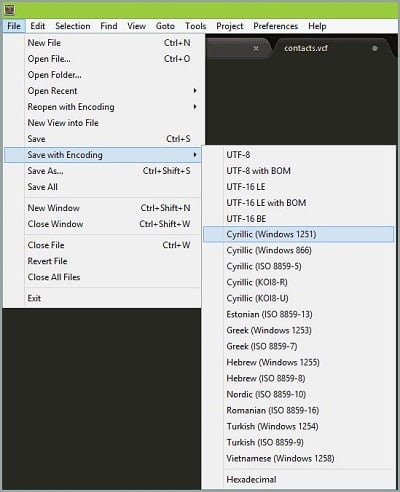
Je remarque également que si les noms de votre répertoire téléphonique sont écrits en cyrillique, au lieu de noms cyrilliques, lorsque vous affichez des contacts sur votre ordinateur, vous verrez un ensemble de caractères chaotiques, associés à l'utilisation d'Android OS à l'aide du codage UTF-8, alors que ces programmes utilisent un codage différent par défaut. - Windows 1251.
Pour convertir un encodage en un autre, vous pouvez utiliser un ensemble d’outils différent. Par exemple, l'éditeur de texte Sublime Text vous permet de coder rapidement avec UTF-8 dans Windows 1251, pour lequel vous devez cliquer sur "Fichier" - "Ouvrir le fichier", ouvrir notre fichier avec les contacts, puis sélectionner l'option "Enregistrer avec codage" et sélectionner " Windows cyrillique 1251. Après cela, le fichier de contact sera enregistré dans une clé permettant d'afficher le cyrillique dans MS Outlook.
Méthode 2: synchronisation avec un compte Google
Pour copier des contacts d'un mobile à un ordinateur, vous devez disposer d'un compte Google, qui doit être utilisé sur votre smartphone et sur votre PC.
Maintenant, vous devez faire ce qui suit:
- Accédez aux paramètres de votre téléphone - Comptes - Google;
- Cliquez sur notre compte Google.
- Appuyez sur l'option "Synchroniser les contacts" (ou avec un nom similaire) et attendez que la synchronisation ait lieu.
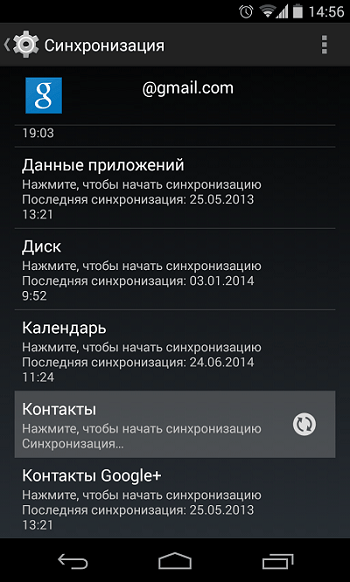
Synchroniser les contacts avec Google - Ensuite, nous nous connectons à notre compte Google sur l'ordinateur, allez dans le "Mail"
- Sur la gauche se trouve l'inscription "Gmail" avec une flèche, cliquez sur la flèche et sélectionnez "Contacts";
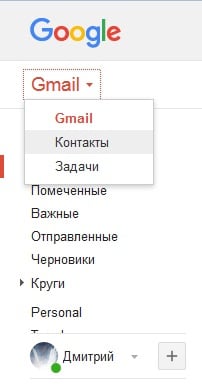
Nous ouvrons des contacts dans le courrier Gmail - Ici, vous verrez une liste de vos contacts avec les téléphones, en plus, il y aura vos amis sur le réseau Google+;
- Maintenant, pour sauvegarder nos contacts dans le document, cliquez sur "Avancé", puis sur "Exporter". Plusieurs options de sauvegarde vous seront proposées. Choisissez le meilleur pour vous-même (par exemple, la première option vous permettra d'afficher les données au format Excel), puis enregistrez les contacts sur votre PC.
Méthode 3. Contacts logiciels spécialisés pour smartphones
Vous pouvez également transférer des contacts du téléphone vers l'ordinateur à l'aide des programmes spécialisés fournis avec le téléphone. Pour les smartphones Samsung, il s'agit du programme Samsung Kies bien connu, de Sony - Sony PC Companion, et le moyen le plus simple de transférer des données depuis un iPhone consiste à utiliser le stockage de données iCloud (Paramètres - iCloud - Synchronisation des contacts - «Fusion»). Allez maintenant sur le site cloud et entrez votre identifiant Apple et votre mot de passe. Vous pourrez toujours accéder à vos contacts.
Conclusion
La réponse à la question de savoir comment transférer des contacts de votre téléphone vers un ordinateur utilisera les différentes méthodes décrites ci-dessus. Le plus simple et le plus pratique d'entre eux est l'exportation de votre liste de contacts via l'application Contacts, qui vous permettra de recevoir les données de contact sous la forme d'un petit fichier avec l'extension vcf, que vous pourrez sauvegarder sur votre ordinateur. Essayez les outils que j'ai énumérés, ils se sont révélés efficaces pour transférer des données de smartphones personnalisés vers des PC.


 ( 4 évaluations moyenne de 3.75 sur 5)
  Chargement ...
Bonne journée
Merci pour la ressource.
Tout fonctionne avec Android "Samsung S3". Voici juste une sieste ... Seuls les 100 premiers contacts sont copiés et en même temps, sans numéros supplémentaires, c’est-à-dire que l’un des numéros disponibles est sélectionné au hasard, les autres sont ignorés.