De nombreux utilisateurs de l'éditeur de texte MS Word peuvent avoir besoin de supprimer une page vierge (ou, au contraire, remplie de texte). Dans le même temps, pour diverses raisons, la page ne souhaite pas être supprimée et, très souvent, aucun texte n’y est affiché. Dans cet article, je vais expliquer comment supprimer une page dans Word, présenter au lecteur différentes méthodes permettant de résoudre ce problème et donner une démonstration visuelle des astuces décrites ci-dessous.
Contenu de l'article:
- Как удалить пустую страницу в Ворде 1 Comment supprimer une page vierge dans Word
- Способ №1. 1.1 Méthode numéro 1. Supprimer les caractères de formatage masqués
- Способ №2. 1.2 Méthode numéro 2. Plus simple
- Способ №3. 1.3 Méthode numéro 3. Utilisez le mode "Structure"
- Способ №4. 1.4 Méthode numéro 4. Supprimez une page blanche à la fin du tableau.
- Способ №5. 1.5 Méthode numéro 5. Vérifier les paramètres de l'imprimante
- Как убрать лишнюю страничку в Word 2 Comment supprimer la page supplémentaire dans Word
- Способ №1. 2.1 Méthode numéro 1. Nous marquons le texte pour l'enlèvement
- Способ №2. 2.2 Méthode numéro 2. Utilisez la fonction "Go"
- Способ №3. 2.3 Méthode numéro 3. Changer la page de titre
- Заключение 3 Conclusion
Comment supprimer une page vierge dans Word
Alors, comment supprimer une page supplémentaire dans un document Microsoft Word Online? Pour ce faire, il existe plusieurs moyens de base.
Méthode numéro 1. Supprimer les caractères de formatage masqués
Le plus souvent, l'utilisateur ne peut pas supprimer une page vierge en raison du fait qu'elle contient des pages de balisage de caractères cachés (nouvelle ligne, espaces, paragraphes, saut de page, etc.). Visuellement, ils ne sont visibles que lorsque vous les activez et peuvent être le principal facteur empêchant la suppression d'une page vierge.
». Pour activer l'affichage de caractères similaires dans Word, allez dans l'onglet “Accueil”, cliquez sur le bouton “ ¶ ”. Vous verrez un certain nombre de caractères de formatage de page différents (précédemment masqués).
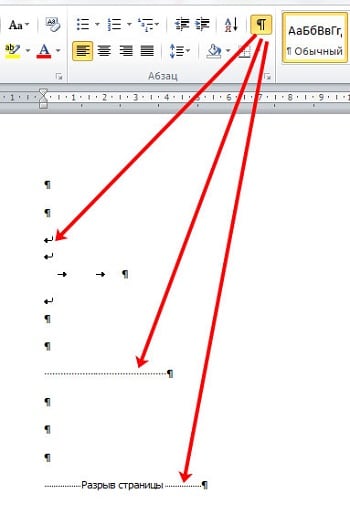
La fonctionnalité de ce bouton est activée (ou désactivée) par le raccourci clavier Ctrl + Shif + 8.
Pour supprimer ces symboles, marquez-les avec la souris (en maintenant le bouton gauche de la souris enfoncé et en les faisant glisser vers le bas), puis appuyez sur la touche Suppr (ou sur la touche Retour arrière).
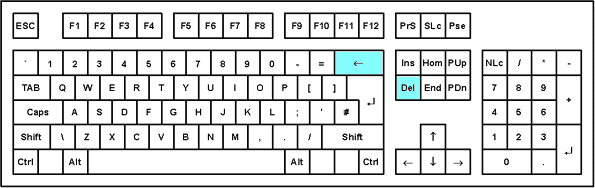
Vous pouvez également les marquer en cliquant sur le curseur tout en haut d'une page vierge, puis en maintenant la touche Maj enfoncée et, sans appuyer sur la dernière, avec les flèches du curseur, marquez toutes les lignes disponibles sur la page. Après avoir marqué ce texte, supprimez-le en appuyant sur la touche “ Supprimer ”.
Après avoir supprimé les caractères de formatage supplémentaires, appuyez à nouveau sur le bouton «¶» pour le désactiver.
Méthode numéro 2. Plus simple
Pour supprimer une page vierge dans Word, vous pouvez même ne pas inclure l'affichage des symboles de mise en forme, mais simplement cliquer sur le bas d'une page vierge (le point le plus bas possible), et en appuyant sur la touche “ Retour arrière ”, supprimez tous les symboles vides de cette page (respectivement, texte, texte, etc.). suite à cette page blanche montera).
Si une telle page vierge figure dans le dernier texte, appuyez simplement sur la combinaison de touches Ctrl + Fin (les parcours seront déplacés jusqu'à la fin du texte) et, en appuyant sur la touche Retour arrière, supprimez les symboles de mise en forme masqués.
Méthode numéro 3. Utilisez le mode "Structure"
La question de savoir comment se débarrasser d'une page vierge dans Word peut également être résolue en activant le mode Structure, qui peut aider à afficher la structure complète de la page.
Pour ce faire, allez dans l'onglet "Affichage" et cliquez sur le bouton "Structure".
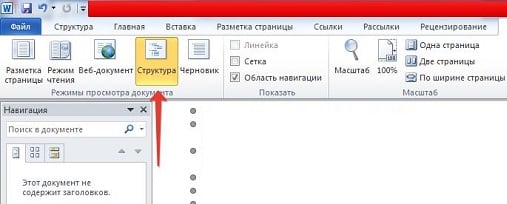
Après avoir affiché la structure de la page, il sera possible de supprimer les caractères supplémentaires en utilisant les marques de la souris, puis en appuyant sur la touche «Retour arrière» (Supprimer).
Méthode numéro 4. Supprimez une page blanche à la fin du tableau.
Si un tableau se trouve à la fin du document, Word peut stocker un paragraphe vide après celui-ci, créant ainsi une page vierge, ce qui peut provoquer le problème «la page du mot n'est pas supprimée».
- Pour vous débarrasser de ce paragraphe, allez à la page contenant le tableau et cliquez sur le bouton "¶" de l'onglet Accueil de MS Word (ou appuyez sur Ctrl + Maj + 8 ).
- Marquez les caractères " символы " sous la table (généralement le signe de l'alphabet).
- Maintenant, appuyez sur Ctrl + D , cochez la case à côté de la modification “Caché” et cliquez sur “ Ok ”.
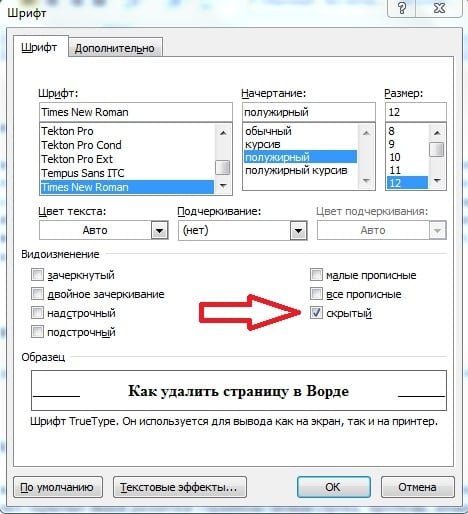
Une alternative à la méthode décrite dans le paragraphe ci-dessus consiste à modifier la taille de la police du paragraphe inférieur. Réactivez le mode d'affichage des caractères cachés en cliquant sur le "¶", puis marquez les caractères avec un paragraphe "¶" sous le tableau. Cliquez sur le paramètre de taille de police de l'onglet Accueil (ou appuyez sur Ctrl + D), au lieu de la taille de police (généralement 12 ou 14), entrez le chiffre 1 et appuyez sur Entrée. Le paragraphe masqué après la table sera réduit à la taille minimale et la page blanche derrière elle devrait disparaître.
Il reste maintenant à désactiver les caractères de formatage cachés en appuyant sur le bouton “¶” et à continuer à travailler avec le document.
Méthode numéro 5. Vérifier les paramètres de l'imprimante
Si le texte semble bien lorsqu'il est envoyé pour impression et qu'une page vierge (généralement à la fin du texte) apparaît constamment lors de l'impression, il est possible que l'imprimante ait des paramètres incorrects (une page de séparation est présente entre les tâches disponibles).
- Vérifiez les paramètres de l'imprimante via le Panneau de configuration - Matériel et audio - Périphériques et imprimantes.
- Double-cliquez sur le bouton droit de la souris sur l’affichage de votre imprimante et, dans le menu qui apparaît, sélectionnez "Propriétés de l’imprimante".
- Accédez à l'onglet Avancé et cochez l'option Page de séparation.
Comment supprimer la page supplémentaire dans Word
Il peut également être nécessaire de supprimer une page supplémentaire dans Word avec du texte déjà saisi (ou modifié par vous). Il y a deux manières principales de faire ceci:
Méthode numéro 1. Nous marquons le texte pour l'enlèvement
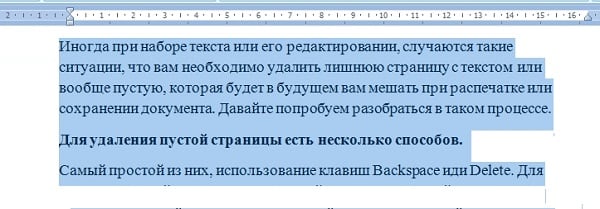
- Nous plaçons le curseur de la souris à l'extrême gauche de la page, maintenons le bouton gauche de la souris enfoncé et, en déplaçant la souris vers le bas, marquez tout le texte de la page.
- Cliquez ensuite sur "Supprimer" et supprimez le texte inutile.
- Vous pouvez également supprimer non seulement le texte d'une page, mais également plusieurs pages.
Méthode numéro 2. Utilisez la fonction "Go"
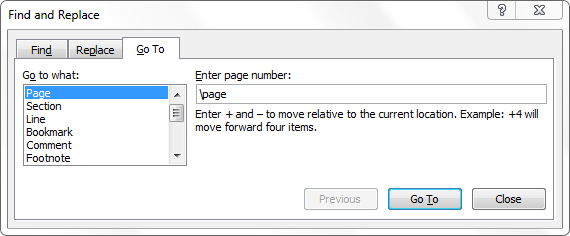
- Placez le curseur à l'endroit où vous souhaitez supprimer la page, cliquez sur la combinaison Ctrl + G (fonction "Go").
- Dans le champ "Entrez le numéro de la page", tapez \ page, puis cliquez sur le bouton "Go".
- La page entière sera marquée, il suffira maintenant de cliquer sur «Fermer» puis sur la touche «Supprimer» pour que le texte de la page soit supprimé.
Méthode numéro 3. Changer la page de titre
Dans la question "comment supprimer une page supplémentaire dans Word", vous devrez peut-être remplacer la page de couverture du texte. Pour ce faire, allez simplement dans le menu "Insérer", cliquez sur la flèche à droite de la "page de titre", puis cliquez sur "Supprimer la page de titre actuelle". Ensuite, en cliquant sur le bouton «Page de titre», insérez-en un nouveau.
Conclusion
Pour supprimer une page dans Word 2007 et 2010, vous devez utiliser presque les mêmes outils que ceux décrits ci-dessus. La différence minimale peut concerner les spécificités du menu de recherche et l'emplacement d'un certain nombre de boutons dans la barre d'outils, tandis que les outils permettant de supprimer les pages vides seront identiques aux versions précédentes de Microsoft Word.
Ci-dessus, j'ai donné plusieurs options pour résoudre la question de savoir comment supprimer une page supplémentaire dans Word. Pratiquement chacun d’entre eux est simple à exécuter, ce qui permet de supprimer une page vide (ou tout simplement inutile) en quelques clics. Si vous avez besoin de supprimer une page dans Word, utilisez les options décrites ci-après. Elles vous aideront à résoudre le problème en question en apportant le texte à la forme souhaitée.
 (Pas encore de notes)
  Chargement ...