Dans cet article, je vais expliquer pourquoi les combinaisons de touches Ctrl + C et Ctrl + V ne fonctionnent pas pour vous et comment résoudre ce problème. Dans le système d'exploitation Windows, les combinaisons de touches de raccourci sont largement utilisées, ce qui vous permet d'effectuer certaines opérations plus rapidement. Certaines de ces opérations consistent à copier et coller du texte et des fichiers. Le plus souvent, elles sont effectuées à l'aide des combinaisons Ctrl + C et Ctrl + V. La commande «Couper» est similaire. Elle combine la copie avec la suppression et est exécutée avec la combinaison Ctrl + X.
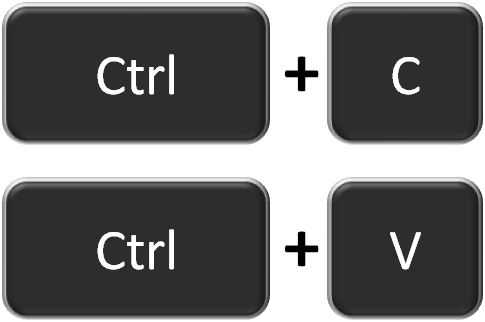
Parfois, ces combinaisons sont désactivées. La raison pour laquelle Ctrl + C et Ctrl + V ont cessé de fonctionner est le plus souvent une infection du PC avec des programmes de virus qui interceptent des frappes au clavier, une panne physique du clavier et des erreurs de l'utilisateur. Comment réparer ces dégâts?
Contenu de l'article:
- Как включить сочетания в MicrosoftWord? 1 Comment activer les combinaisons dans Microsoft Word?
- Комбинации Ctrl+C и Ctrl+V не работают из-за макросов 2 Les combinaisons Ctrl + C et Ctrl + V ne fonctionnent pas à cause des macros
- Что делать, если сочетания не работают во всех программах? 3 Et si les combinaisons ne fonctionnent pas dans tous les programmes?
Comment activer les combinaisons dans Microsoft Word?
Le plus souvent, copier et coller avec Ctrl + C et Ctrl + V cessent de fonctionner dans les éditeurs de texte - Microsoft Word, OpenOffice, LibreOffice, etc. Ceci est dû à deux raisons principales:
- les paramètres correspondants dans les touches de raccourci du programme sont désactivés;
- Ces combinaisons sont affectées à des macros.
Dans le même temps, les combinaisons alternatives restent utilisables (Ctrl + Ins pour copier, Maj + Ins pour coller et Maj + Suppr pour couper).

Les touches de raccourci de paramètres personnels sont disponibles dans toutes les versions de Word et s’ouvrent à peu près de la même façon. Lorsque vous utilisez Microsoft Office 2013, vous pouvez les vérifier comme suit:
- Ouvrez les paramètres du programme via le menu Fichier.
- Allez à la section "Personnaliser le ruban".
- Cliquez sur le bouton "Personnaliser" en regard des mots "Raccourcis clavier".
- Dans la fenêtre qui apparaît dans la liste de gauche, sélectionnez "Toutes les commandes".
- Dans la liste de droite, recherchez les commandes Edition Copier et Edition Coller. Facilitez-vous la tâche en cliquant sur la liste et en tapant rapidement sur la partie clavier du mot "Modifier".
Si Ctrl + C et Ctrl + V ne figurent pas dans la fenêtre "Touches de raccourci actuelles", vous pouvez les affecter vous-même. Pour ce faire, cliquez sur la ligne "Nouvelle combinaison", cliquez sur les boutons souhaités, puis sur le bouton "Attribuer". Ensuite, les paramètres sont enregistrés.
C'est important! Une fois les modifications apportées, recherchez la présence de virus sur votre ordinateur afin que le problème ne se reproduise plus.
Les combinaisons Ctrl + C et Ctrl + V ne fonctionnent pas à cause des macros
Les macros sont des programmes de microprogrammes qui vous permettent d'exécuter une série de commandes à la fois en appuyant sur un ou deux boutons. Leurs paramètres sont situés dans l'onglet "Affichage" du menu principal de Word. En fonction de ce qui est détecté dans les paramètres, vous pouvez réparer Ctrl + C et Ctrl + V de deux manières:
- supprimer les macros malveillants;
- créez vos macros.
Si des macros existent déjà, vous devez vérifier leur fonctionnalité avec le bouton "Exécuter". Vous devez également cliquer sur "Modifier" et voir quelles sont les clés impliquées. S'il s'agit de Ctrl + C et Ctrl + V - supprime les macros . Pour éviter que le problème ne se reproduise, vous devez désactiver l'exécution des macros dans les paramètres de Security Control Center dans les paramètres de Word.
La création de macros copier-coller est très simple:
- Dans le menu "Macros" de la section "Affichage", cliquez sur "Enregistrer une macro".
- Sélectionnez "Affecter une macro à des clés" et définissez la combinaison.
- Cliquez sur "Assigner" - va enregistrer. Il doit être copié de toutes les manières possibles - par exemple, sélectionnez le texte (avec la souris, afin que le processus de sélection ne soit pas enregistré) et copiez-le avec la combinaison Ctrl + Ins.
- Arrêtez l'enregistrement.
- De la même manière, créez une macro à insérer.
Après cette combinaison gagnera. La cause du problème ne résoudra pas le problème, mais il sera désormais possible de copier et coller.
Et si les combinaisons ne fonctionnent pas dans tous les programmes?
Si Ctrl + C et Ctrl + V ne fonctionnent pas seulement dans un éditeur de texte, mais dans tous les programmes à la fois, ou ne font pas ce qu’ils devraient (par exemple, ouvrir n’importe quel fichier), le virus ou le programme utilisateur a alors réaffecté ces combinaisons à leurs besoins. Il y a plusieurs façons de résoudre ce problème:
- vérifiez tous les programmes récemment installés - peut-être que leurs paramètres utilisent ces raccourcis;
- vérifier l'ordinateur pour les virus;
- supprimer les dernières mises à jour du système via le "Panneau de configuration" - "Programmes et fonctionnalités";
- Ramenez le système à un point de récupération rapide - pour cela, la création de points doit être activée.
Si les combinaisons Ctrl + C et Ctrl + V ne fonctionnent pas dans un programme particulier, vous devez le réinstaller. Lors de la désactivation de combinaisons dans le navigateur, des extensions peuvent également être mises en cause, notamment des logiciels antivirus et pare-feu.
Si rien ne vous aide, il ne reste plus qu'à vérifier physiquement le clavier - si la touche Ctrl fonctionne en général, si les autres boutons sont bloqués.

 ( 13 évaluations moyenne de 2.23 sur 5)
  Chargement ...
MERCI UN BON SITE. MAUVAIS SE TROUVERA SEULEMENT, VOUS POUVEZ TROUVER TOUT.
Merci, très utile.
Merci pour l'info!
MicrosoftWord je ne utilise pas. Et pour les virus testés, une douzaine d’antivirus et d’analyseurs antivirus. Sens - 0. La première partie de l'article - copier / coller. La seconde est destinée au découplage.