De nombreux utilisateurs peuvent avoir besoin de modifier une vidéo en ligne. Il peut s'agir de créer une introduction brillante à une vidéo, de superposer (ou de remplacer) des pistes audio, d'ajouter divers effets vidéo, de supprimer une partie de la vidéo et d'autres opérations similaires qui leur ressemblent. Pour les accomplir, il n’est souvent pas nécessaire de télécharger et d’installer un logiciel spécialisé de niveau VirtualDub ou Pinnacle Studio sur un PC. Dans ce cas, les fonctionnalités des services en ligne spécialisés peuvent suffire, ce qui vous permet d’effectuer non seulement les actions de base mentionnées, mais également les opérations précédentes. Dans cet article, je vais vous expliquer comment éditer des vidéos en ligne, quels services réseau existent et comment les utiliser.
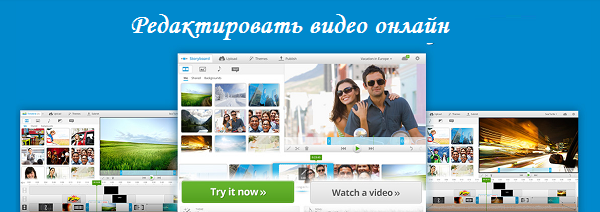
Pour découper la vidéo en ligne, cliquez sur le lien vers la liste des services.
Contenu de l'article:
- Специфика работы при редактировании видео онлайн 1 Les spécificités du travail lors du montage vidéo en ligne
- Перечень сервисов для работы с видео 2 Liste des services pour travailler avec la vidéo
- WeVideo — видеоредактор онлайн 3 WeVideo - Editeur de vidéos en ligne
- VideoToolBox — сервис для монтажа видео 4 VideoToolBox - service de montage vidéo
- Stupeflix — сервис для изменения видеролика 5 Stupeflix - service pour changer le clip vidéo
- Cellsea — сервис для монтирования клипов 6 Cellsea - service de fixation des clips
- Заключение 7 Conclusion
Les spécificités du travail lors du montage vidéo en ligne
Dans la plupart des cas, les services réseau, que je vais décrire ci-dessous, ne disposent pas de toutes les fonctionnalités riches d'éditeurs vidéo spécialisés installés sur les ordinateurs des utilisateurs. Toutefois, à l'aide des services en ligne spécifiés, vous pouvez implémenter l'ensemble des opérations de base nécessaires pour utiliser la vidéo:
- y compris la vidéo de dépannage et de collage;
- sa rotation;
- ajouter des objets à la vidéo (y compris les sous-titres);
- vidéo inversée ou ralentie;
- remplacer ou ajouter des pistes audio (superposer de la musique en ligne), convertir des vidéos, etc.
Généralement, le travail avec de tels sites repose sur un modèle standard: vous téléchargez votre vidéo sur une ressource, effectuez les opérations nécessaires à partir du jeu de modèles proposé par le service, puis vous téléchargez la vidéo obtenue sur votre PC.

La liste des services pour travailler avec la vidéo
Ci-dessous, je vais énumérer les services qui vous permettent de modifier la vidéo en ligne, ainsi que de décrire les spécificités de base de leurs fonctionnalités.
WeVideo - éditeur de vidéos en ligne
Le service WeVideo est une ressource assez populaire pour la création et l'édition de sites Web dans le segment anglais d'Internet. Il a une interface conviviale et compréhensible, pour travailler avec lui, il n’est pas nécessaire d’être un professionnel dans le domaine du montage vidéo.

- Pour utiliser ce service, allez-y, procédez à l'enregistrement (ou utilisez les informations de votre compte sur Facebook ou Google+).
- Vous verrez une fenêtre d’édition vidéo, cliquez sur la fenêtre au centre de «Créer nouveau».
- Pour télécharger votre vidéo, cliquez sur le bouton vert au centre "Importer vos photos, vidéos ...", puis sur le bouton bleu "Parcourir pour sélectionner".
- Spécifiez le chemin d'accès au service de votre vidéo sur votre disque dur et attendez qu'il soit téléchargé sur la ressource (une image avec son image apparaîtra en haut).
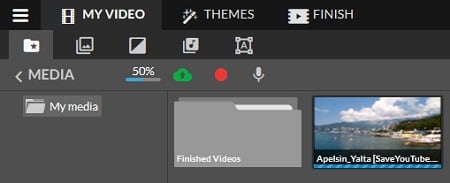
Pour travailler avec la vidéo téléchargée, cliquez dessus avec le bouton gauche et, sans appuyer sur le bouton, faites glisser la vidéo vers la rangée inférieure de «Vidéo 1» et relâchez le bouton. La vidéo sera placée dans cette rangée.
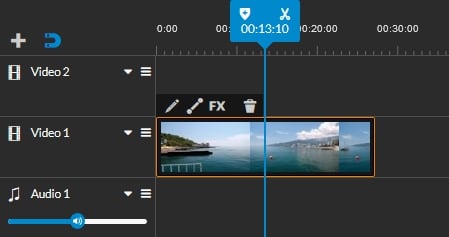
Cliquez sur la vidéo, elle se transformera en un cadre orange. Quatre icônes d’options apparaissent en haut du cadre:
- Open clip edito r (éditeur vidéo ouvert). En cliquant sur cette icône (sous la forme d'un crayon), vous accédez à l'éditeur de clips, où se trouvent la plupart des outils vidéo (et les six onglets correspondants). Vous pouvez faire pivoter la vidéo, la retourner, réduire ou augmenter sa taille, augmenter ou diminuer le volume de la vidéo, lire l'animation, sélectionner le niveau souhaité de luminosité, de contraste et de saturation des couleurs, etc. Une fois les opérations terminées, vous devez cliquer sur le bouton «Édition terminée» à droite.
- Options de fondu ouvert . En cliquant sur cette icône, vous pourrez sélectionner l'heure d'apparition et de disparition progressive de la vidéo et de l'audio dans votre vidéo.
- Les effets de clip ouverts vous permettent d’utiliser divers effets dans votre clip vidéo. Après avoir sélectionné l'effet, cochez «Ce clip uniquement» (uniquement pour ce clip) et cliquez sur «Appliquer» à droite.
- Supprimer - supprimera votre clip du panneau d'édition ci-dessous.
Vous pouvez également télécharger une nouvelle piste audio dans le clip (de la manière décrite ci-dessus), puis faites-la glisser vers le panneau d'édition inférieur dans la ligne «Audio1».
Pour enregistrer les modifications apportées à la vidéo, cliquez sur l'onglet «Terminer» en haut, sélectionnez la résolution souhaitée (seul le format 480p est disponible gratuitement), le titre de la vidéo (Titre) et cliquez sur le bouton bleu «Terminer» ci-dessous. Attendez la fin du rendu et téléchargez la vidéo obtenue sur votre PC à l’aide du bouton «Télécharger la vidéo».
VideoToolBox - service de montage vidéo
VideoToolBox est un autre service qui vous permet de modifier rapidement votre vidéo en ligne.
- Pour travailler avec lui, effectuez l'enregistrement le plus simple par e-mail, puis cliquez sur le bouton «Gestionnaire de fichiers» situé à gauche.
- Vous pourrez télécharger la vidéo dont vous avez besoin sur la ressource en cliquant d'abord sur le bouton Parcourir (spécifiez le chemin d'accès à votre vidéo sur le disque dur), puis en la téléchargeant à l'aide du bouton Télécharger.
- Après avoir téléchargé votre fichier, vous serez amené au menu pour travailler avec.
- Cochez la case en regard de son nom, puis cliquez sur les mots "Sélectionner une action" (choisir une action).
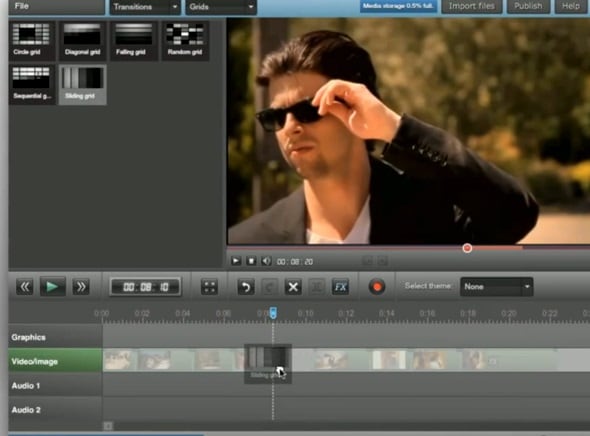
Présente la conversion vidéo (Convertir la vidéo), le découpage et le fractionnement de la vidéo (Couper / Diviser), l'extraction de la vidéo, de l'audio et des sous-titres (fichier Demux), ainsi que la suppression de ce fichier (Supprimer le fichier sélectionné). Créez des vignettes (Créer des vignettes), ajoutez des sous-titres (ajoutez des sous-titres), ajoutez une piste (ajoutez un flux audio), coupez une vidéo (découpez une vidéo), ajoutez un filigrane (ajoutez des filigranes) et joignez des fichiers (fusionner des fichiers).
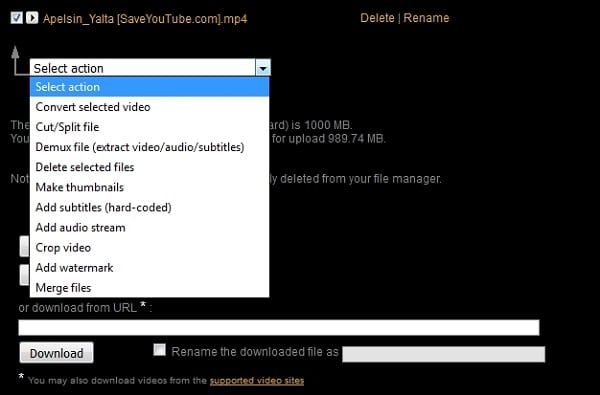
Une fois que vous avez sélectionné l'une de ces options, vous serez invité à prendre les mesures appropriées (par exemple, sélectionner un nouveau format vidéo à convertir), puis à enregistrer le résultat sur votre ordinateur.
Stupeflix - service pour changer le clip vidéo
Le service Stupeflix vous aide également à effectuer un montage vidéo en ligne.
- Pour profiter de ses fonctionnalités, connectez-vous à https://studio.stupeflix.com/fr/ .
- Cliquez sur le bouton «Créer une vidéo gratuite».
- Sélectionnez le thème souhaité pour votre vidéo, puis cliquez à nouveau sur le bouton bleu «Créer une vidéo gratuite» (le système vous invitera à vous connecter ou à utiliser les données de l'un de vos comptes de réseaux sociaux).

- Vous entrerez en mode d'édition vidéo. Pour télécharger votre vidéo sur la ressource, cliquez sur le gros plus rouge, sur la gauche, sélectionnez "Ajouter des photos et des vidéos".
- Cliquez ensuite sur «Télécharger depuis votre ordinateur» pour indiquer au service le chemin d'accès au fichier vidéo souhaité sur le PC.
- Après avoir chargé le clip, il apparaîtra comme un carré à l’écran.
- Dans le coin supérieur droit de cette zone se trouve une flèche, en cliquant sur laquelle vous pouvez sélectionner l'option appropriée pour l'édition vidéo.
- En cliquant sur le bouton «Ajouter une bande son» un peu plus haut, vous pouvez ajouter votre piste audio à la vidéo.
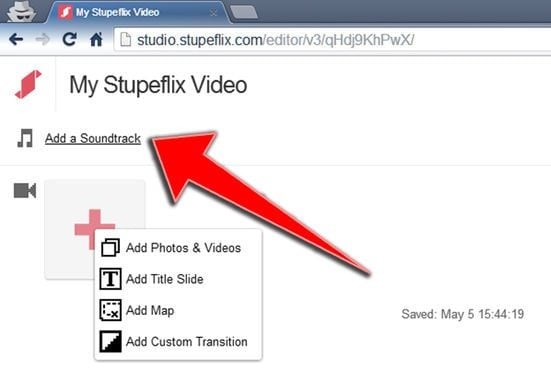
Vous pouvez visualiser le résultat en cliquant sur le bouton “Aperçu rapide”, et vous pouvez enregistrer votre vidéo modifiée en cliquant sur le bouton “Produire et enregistrer”.
Cellsea - service de montage de clips
- Cellsea est un autre éditeur de vidéos en ligne.
- Pour utiliser ce service, rendez-vous à l' adresse http://www.cellsea.com/free-online-video-editor , puis cliquez sur la légende «Déposer les fichiers à télécharger» pour télécharger la vidéo dont vous avez besoin sur la ressource.
- Cela prendra quelques secondes et vous passerez en mode d’édition vidéo.
- La fenêtre vidéo sera située à gauche et l'option avec les onglets sera à droite.
- Onglets présentés "Information", "Convertir" (conversion au format souhaité), "Redimensionner" (redimensionner), "Rogner" (rogner), "Joindre la vidéo" (joindre la vidéo), "Ajouter une vidéo" (ajouter une vidéo).
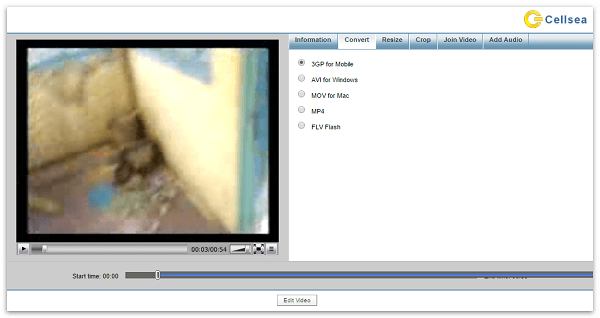
Après avoir sélectionné l'onglet souhaité, sélectionnez l'opération dont vous avez besoin (généralement en cochant la case correspondante), puis cliquez sur le bouton «Modifier la vidéo» ci-dessous.
Après la fin de l'opération, vous pouvez télécharger le fichier traité en cliquant sur le bouton «Télécharger».
Conclusion
Pour répondre à la question de savoir comment éditer une vidéo en ligne, vous serez aidé par les services décrits ci-dessus. Travailler avec eux n’est pas difficile, utilisez la description que j’ai donnée pour obtenir le résultat souhaité. Eh bien, pour les utilisateurs qui sont gênés par l’interface en anglais de ces services, je peux vous conseiller d’installer sur leur navigateur un traducteur d’extension qui vous aidera à utiliser les ressources en anglais du réseau.
 (Pas encore de notes)
  Chargement ...