En installant une nouvelle version du système d'exploitation Windows, les utilisateurs novices rencontrent de nouveaux noms de programmes qu'ils n'auraient jamais pu entendre auparavant et dont ils ne comprennent pas le but. Une telle application PowerShell. S'il est préinstallé dans le système d'exploitation, il sert pour une raison quelconque. Qu'est-ce que Winodws PowerShell, les utilisateurs se posent souvent cette question. Regardons cela de plus près.
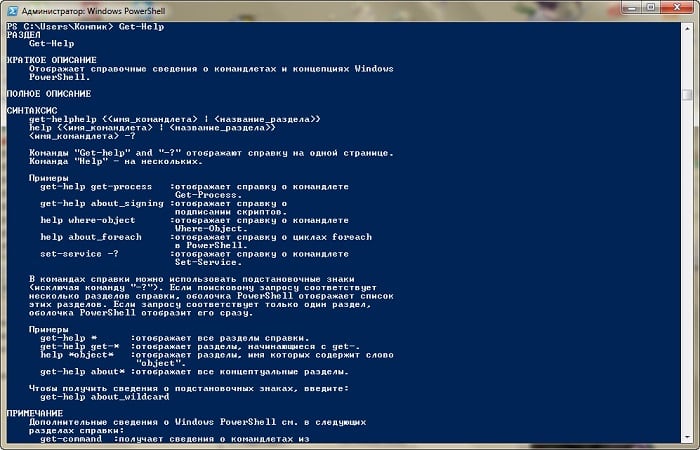
Cette application est un outil utile pour les administrateurs système et les développeurs, mais pour les autres utilisateurs, en particulier pour les débutants, elle est de peu d’utilité. Windows PowerShell est une ligne de commande moderne et améliorée pouvant fournir un travail plus souple avec les paramètres et le contrôle de l'ordinateur sous le système d'exploitation Windows. En d'autres termes, la même ligne de commande avec des fonctionnalités supplémentaires.
Contenu de l'article:
- Возможности и предназначение программы PowerShell 1 Caractéristiques et objectif de PowerShell
- Запуск и работа в Windows PowerShell 2 Démarrage et exécution dans Windows PowerShell
- Основные командлеты программы PowerShell 3 Cmdlets PowerShell de base
Caractéristiques et objectif de PowerShell
On peut voir que ce programme Winodws PowerShell est une interface pour le langage de script, et est également une plate-forme pour l'exécution de ces scripts. PowerShell a été publié en 2006, ce qui faisait partie du deuxième service pack. Depuis, le programme fait désormais partie de tous les systèmes d'exploitation Microsoft. Les scripts de ce programme ont l’extension PS1 et peuvent s’exécuter comme des fichiers BAT et CMD.
Ce langage de script a été développé principalement pour les clients professionnels Microsoft qui ont besoin d'outils puissants pour automatiser diverses tâches de gestion d'ordinateurs et de serveurs exécutant Windows. La base du langage provient de la plate-forme .NET de Microsoft.
Windows PowerShell vous permet d'automatiser de nombreuses tâches et processus différents. Il vous permet d’établir un contrôle sur les services, les comptes, les paramètres, les processus, etc. Un langage de script accepte toutes les commandes de la ligne de commande du système d'exploitation, qui possède à son tour un langage natif riche, composé de certaines commandes, appelées applets de commande. Ces applets de commande fonctionnent sur le principe Verb + Noun. Par exemple, “Get-Help”, qui en anglais signifie “Get Help”. Cette applet de commande appelle à l'aide. Pour obtenir des informations sur une cmdlet, tapez "Get-Help Get-Process". Dans ce cas, le programme fournira des informations sur le kaméletlet Get-Process.
Exécution et exécution dans Windows PowerShell
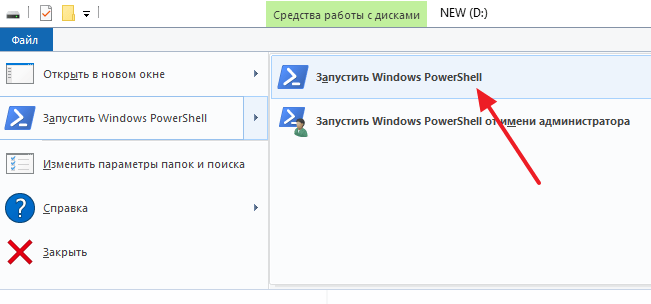
Il existe différentes manières d'exécuter un programme Windows PowerShell dans le système d'exploitation. Pour faciliter la recherche de programmes dans le système d'exploitation, un champ de recherche est disponible. Vous pouvez le trouver en ouvrant l'étiquette «Poste de travail» en haut de l'écran, à droite. Entrez la requête "PowerShell" et ouvrez le programme dans les résultats de la recherche. Sous Windows 10, le programme peut être lancé à partir de n’importe quel dossier de travail. Pour ce faire, vous devez cliquer sur le bouton "Fichier" en haut à gauche.
Pour illustrer le fonctionnement de ce programme Windows PowerShell, essayons certaines de ses fonctionnalités, par exemple, nettoyons le panier. Il existe une applet de commande spéciale pour cette fonction - «Clear-RecycleBin». C'est utile pour écrire un script lors de la maintenance des ordinateurs. Lorsque vous entrez une telle commande, vous devez spécifier le disque local sur lequel se trouve l'application, avec lequel vous devez effectuer l'action suivante: "Clear-RecycleBin C:". Ensuite, une ligne apparaît avec une demande de confirmation. Ici, vous devez appuyer sur "Y" et "Entrée".

Si la partie «-Force» est ajoutée à la cmdlet Clear-RecycleBin C:, la corbeille est effacée sans confirmation.
- Décompressons l'archive à l'aide de PowerShell.
- Pour cela, il existe les commandes spécifiées "Expand-Archive" et "Compress-Archive".
- Pour archiver le dossier “C: \ fichier \” dans “C: \ archive \ fichier2.zip”, suivez la commande indiquée: “Compress-Archive –LiteralPath C: \ fichier \ -DestinationPath C: \ archive \ fichier2.zip .
- À la suite de l'exécution de cette commande, une archive avec le nom “file2.zip” apparaîtra dans le répertoire ci-dessus, dans laquelle le contenu du dossier “C: \ fichier \” sera archivé.
Cmdlets de base PowerShell
Ce programme a beaucoup de commandes différentes appliquées aux divers composants de Windows et les décrit tous dans cet article ne fonctionnera pas. Voici quelques commandes Windows PowerShell de base:
- “Update-Help” - met à jour l'aide d'un composant spécifique.
- "Obtenir de l'aide" - obtenir de l'aide.
- "Get-Command" - recherche dans la liste des applets de commande.
- "Format-Table" - une vue d'ensemble du résultat d'une commande particulière dans la table.
- "New-Variable" est une nouvelle variable.
- "Remove-Variable" - supprime la valeur de la variable.
- “Set-Variable” - spécifiez la valeur de la variable.
- "Format-Wide" est une vue d'ensemble du résultat de la commande exécutée sous la forme d'une table, dans laquelle il n'y a qu'une seule propriété pour un objet.
 ( 1 évaluation moyenne de 5.00 sur 5)
  Chargement ...