Plusieurs utilisateurs d’ordinateur qui essaient de supprimer tout dossier (ou fichier) «inutile» peuvent rencontrer le message «Demander l’autorisation de« Administrateurs »pour supprimer ce dossier». Les tentatives répétées de l'utilisateur pour supprimer le dossier posant problème ne donnent pas un résultat visible et l'utilisateur ne sait pas quoi faire ensuite et ne le représente pas. Dans cet article, je vais expliquer pourquoi le message «Demander l’autorisation des administrateurs» pour supprimer ce dossier »apparaît, quelles en sont les raisons et expliquer comment supprimer le message sur votre PC.

Contenu de l'article:
- Почему возникает ошибка Запросите разрешение от «Администраторы» 1 Pourquoi une erreur se produit Demander l’autorisation à "Administrateurs"
- Как исправить проблему «Запросите разрешение от «Администраторы» на удаление этой папки» 2 Comment résoudre le problème "Demander l’autorisation de" Administrateurs "pour supprimer ce dossier"
- Заключение 3 Conclusion
Pourquoi une erreur survient Demander l'autorisation de "Administrateurs"
Alors, qu'est-ce que "Demander l'autorisation de" Administrateurs "pour supprimer ce dossier"? Comme il ressort du texte de ce message, le système requiert les droits d’administrateur de l’utilisateur pour supprimer le dossier souhaité. Dans ce cas, l'utilisateur spécifié peut se trouver dans le système sous le compte administrateur, ce qui pose le problème des formes grotesques et bizarres.
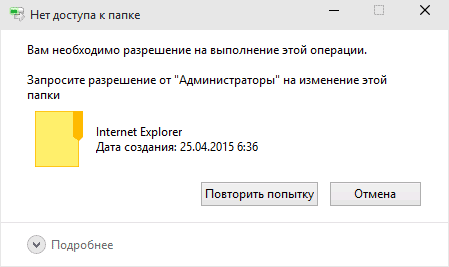
En fait, cela est dû au fait que le compte sous lequel l'utilisateur se trouve dans le système ne dispose pas des droits complets pour supprimer ce dossier ou, ce qui arrive souvent, la suppression de ce dossier bloque tout processus qui l'utilise dans son travail. (processus système, antivirus, virus, etc.).
Ce dernier point est particulièrement courant lorsque des utilisateurs inexpérimentés tentent de supprimer un dossier système important du système d’exploitation Windows, un dossier antivirus exécuté sur le système et d’autres répertoires similaires. Par conséquent, avant de supprimer un répertoire, recherchez (via le même moteur de recherche) si celui-ci est important ou non, at-il une valeur significative pour le fonctionnement du système d'exploitation (antivirus et autres programmes importants)?
Comment résoudre le problème "Demander l’autorisation de" Administrateurs "pour supprimer ce dossier"
Ci-dessous, je vais proposer à l’utilisateur un certain nombre d’outils permettant de résoudre le problème lié à la demande d’autorisation pour les droits d’administrateur permettant de supprimer un répertoire. Donc:
- Si vous essayez de supprimer un dossier appartenant à un programme externe, il sera plus correct de supprimer ce programme (via la norme «Supprimer les programmes» de Windows);
- Essayez de supprimer ce dossier du mode sans échec . Redémarrez votre ordinateur en mode sans échec et essayez de supprimer ce dossier. Si vous y parvenez, des processus du système d'exploitation normal ont empêché son retrait.
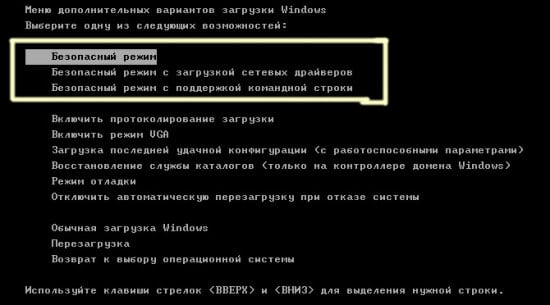
Entrer en mode sans échec
- Modifier les autorisations . Dans l'explorateur, accédez à l'emplacement du dossier du problème, cliquez dessus avec le bouton droit de la souris et sélectionnez "Propriétés". Dans le menu qui apparaît, allez dans l'onglet "Sécurité", puis cliquez sur le bouton "Avancé" ci-dessous.
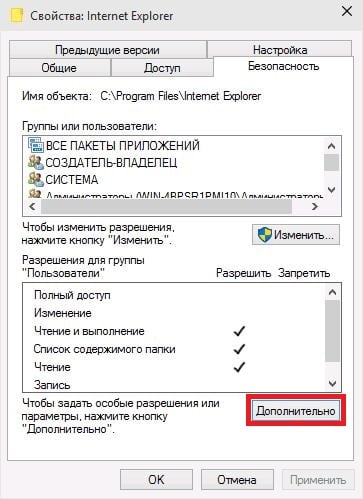
Dans la fenêtre des paramètres de sécurité supplémentaires qui s'ouvre, cliquez sur le bouton "Modifier les autorisations". Dans la fenêtre suivante qui s'ouvre, cochez la case "Remplacer toutes les autorisations de l'objet enfant ..." et assurez-vous qu'il n'y a pas de coche à côté de l'option "Ajouter des autorisations héritées des objets parents". Cliquez sur "OK" et confirmez les modifications.
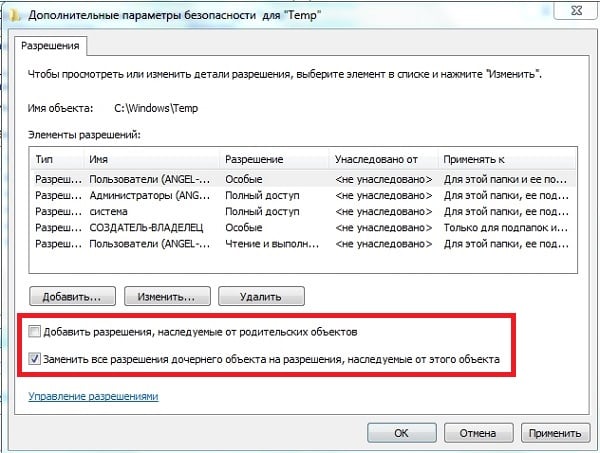
Maintenant, vous devez vous assurer que les utilisateurs de ce dossier (en particulier votre compte) disposent de tous les droits d'accès. Pour ce faire, retournez dans le chemin «Propriétés» - «Sécurité» - «Avancé» - «Modifier les autorisations», sélectionnez le nom de votre compte dans la liste, puis cliquez sur le bouton «Modifier». Dans la fenêtre qui s'ouvre, cochez les cases «Autoriser» partout, décochez les cases «Interdire» (le cas échéant) et cliquez sur «OK».
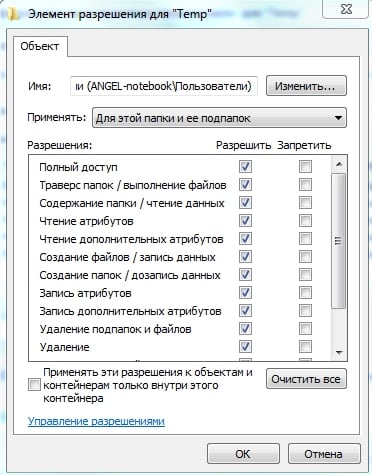
Il est également intéressant d’ajouter notre compte au groupe de systèmes et au groupe d’administrateurs. Retournez au passé, cliquez sur "Administrateurs" (ce groupe doit virer au bleu) et cliquez sur le bouton "Ajouter" ci-dessous. Dans la fenêtre qui apparaît, cliquez sur "Avancé", puis sur le bouton "Rechercher". Dans la liste des noms disponibles, double-cliquez sur le nom de votre compte, il apparaîtra dans la fenêtre. Cliquez à nouveau sur OK, puis cochez la case «Autoriser» partout, puis cliquez sur «OK».
Maintenant, cliquez sur le groupe “système”, et faites la même chose que dans le cas précédent, ajoutant ainsi notre compte là-bas.
Si vous ne supprimez pas le dossier mais le fichier, les détails de l'action seront légèrement différents (pour plus de détails, voir cette vidéo).
- Utilisez Unlocker . Ce programme est un outil pratique qui peut indiquer en détail quel programme ou processus empêche la suppression du dossier dont nous avons besoin. Comme le programme est gratuit, assurez-vous qu’il n’inclut aucun logiciel supplémentaire (groupement) lors de son installation sur un ordinateur. Unlocker est ce dont nous avons besoin.
Téléchargez et installez ce programme (par exemple, à partir d'ici ). Le programme sera intégré au menu contextuel de l'explorateur. Pour l'activer, vous devrez cliquer avec le bouton droit de la souris sur le dossier du problème et sélectionner «Unlocker» dans le menu qui apparaît.
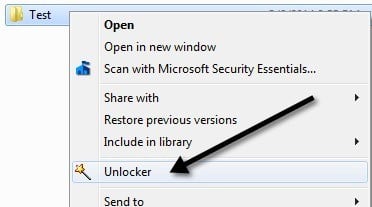
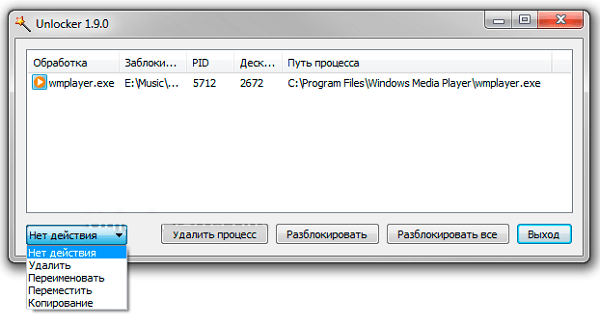
Vous verrez un menu spécial où vous verrez des informations sur le dossier et une liste des processus affiliés. Vous pouvez soit déverrouiller le dossier en cliquant sur «Déverrouiller», soit supprimer le processus de blocage en cliquant sur le bouton approprié. Cela vous aidera à résoudre le problème de la suppression de «Demander l’autorisation des administrateurs» sur votre ordinateur.
- Utilisez le programme EMCO MoveOnBoot (à télécharger ici ). Le principe de son fonctionnement est le suivant: vous installez ce logiciel, lui indiquez le dossier à supprimer (bouton Supprimer) et autorisez ce programme à redémarrer le système (bouton Redémarrer Windows). Le système redémarre et ce programme tente de supprimer le dossier souhaité jusqu'à ce que le système soit complètement démarré.
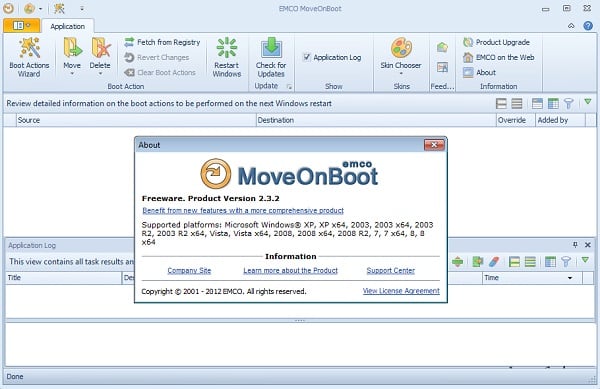
Interface du programme EMCO MoveOnBoot
- Si vous essayez de supprimer un dossier appartenant à un programme antivirus, il est utile de rechercher sur le site du fabricant de l'antivirus un programme de désinstallation spécial pour ces programmes . Cela vous aidera à résoudre efficacement le problème «Demandez l’autorisation des« administrateurs »sur votre PC;
- Recherchez une présence de virus dans le système - aidez Dr.Web CureIt!, Trojan Remover et plusieurs autres analogues;
- Utilisez des disques de gravats (niveau Live CD). Sous ces disques, vous pouvez généralement tout enlever. Pour plus d'informations sur l'utilisation de tels disques, vous pouvez rechercher le réseau vous-même.

Conclusion
Si vous êtes confronté au message "Demandez l’autorisation de" Administrateurs "pour supprimer ce dossier", vous devez essayer toute la gamme de conseils suggérés par moi ci-dessus. Dans le même temps, je vous recommande de ne pas vous dépêcher de supprimer des dossiers dont vous ignorez les fonctionnalités - ils ont peut-être une valeur système importante, car le système ne vous permet pas de les supprimer. Si vous êtes certain que le répertoire que vous avez choisi n’est pas important, suivez les conseils énumérés ci-dessus et n'hésitez pas à supprimer le dossier sélectionné de votre ordinateur.


 ( 3 évaluations moyenne de 2.33 sur 5)
  Chargement ...