Lors du démarrage du système d'exploitation (généralement sous Windows 7, 8, 10), l'utilisateur peut être confronté au message système «Un système d'exploitation introuvable. Essayez de déconnecter un système d'exploitation. Appuyez sur Ctrl + Alt + Suppr pour redémarrer. Lorsque vous appuyez sur les touches mentionnées, l'ordinateur redémarre, après quoi cette erreur peut se reproduire. Dans cet article, je vais vous expliquer l’essence de ce problème, quelles en sont les causes et comment corriger l’erreur « Un système d’exploitation n’a pas été trouvé» sur vos ordinateurs.

Contenu de l'article:
- Суть и причины проблемы 1 L'essence et les causes du problème
- Как исправить An operating system wasn't found 2 Comment réparer un système d'exploitation introuvable
- Если у вас MBR 2.1 Si vous avez un MBR
- Если у вас GPT 2.2 Si vous avez un TPG
- Заключение 3 Conclusion
La nature et les causes du problème
Traduit de l'anglais, le texte de ce message est le suivant:
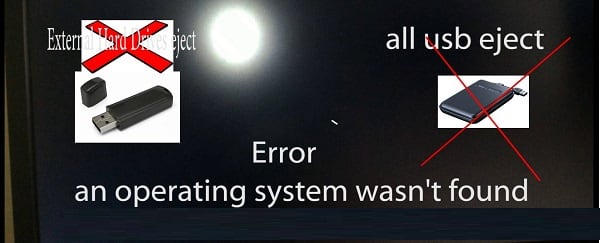
“Le système d'exploitation n'a pas été trouvé. Essayez de désactiver tous les lecteurs ne contenant pas le système d'exploitation. Appuyez sur Ctrl + Alt + Suppr pour redémarrer . "
Cela signifie généralement que le système d'exploitation n'a pas trouvé de programme d'amorçage du système d'exploitation sur le disque «d'amorçage» (en particulier en raison d'une partition système endommagée). Il l'a donc signalé à l'aide du message susmentionné.
Outre la partition système corrompue, les causes du problème “Un système d'exploitation n'a pas été trouvé. Essayez de déconnecter tous les lecteurs qui ne le font pas… ». Les câbles du disque dur et les cartes correspondantes peuvent entraîner une connexion insuffisante des câbles du disque dur, des dommages matériels aux câbles eux-mêmes, ainsi que des périphériques externes connectés au PC téléphones connectés, etc.) sans système d'exploitation.
Comment réparer un système d'exploitation introuvable
- Pour résoudre le problème, tout d'abord, je recommande de déconnecter tous les lecteurs externes (clé USB, disque dur externe, etc.) de votre PC.
- Vérifiez soigneusement l’étanchéité des câbles du disque dur à la carte mère, la fiche du câble correspondant peut être la cause du problème.
- Accédez au BIOS et assurez-vous que le disque dur avec le système d'exploitation est installé en tant que premier dans la liste des disques d'amorçage. S'il ne figure pas dans les paramètres du BIOS, installez-le d'abord dans l'ordre des disques de carrière.
Si vous avez soigneusement vérifié votre PC, les clés USB connectées ne sont pas détectées et le câble du disque dur est tendu, pour résoudre le problème "Un système d'exploitation introuvable." Essayez de déconnecter les lecteurs pour lesquels vous n’avez pas besoin d’un lecteur flash USB (ou DVD) amorçable avec un système d’exploitation identique à celui installé sur votre PC.
Procédez comme suit (en utilisant l'exemple de Windows 10):
- Installez le lecteur flash USB (disque) avec le système d'exploitation dans l'ordinateur et démarrez à partir de celui-ci;
- Choisissez une langue, l'heure, le clavier et cliquez sur “Suivant”;
- Sélectionnez «Réparer votre ordinateur» en bas à gauche;
- Sélectionnez «Dépanner» - «Options avancées» - «Réparation du démarrage».
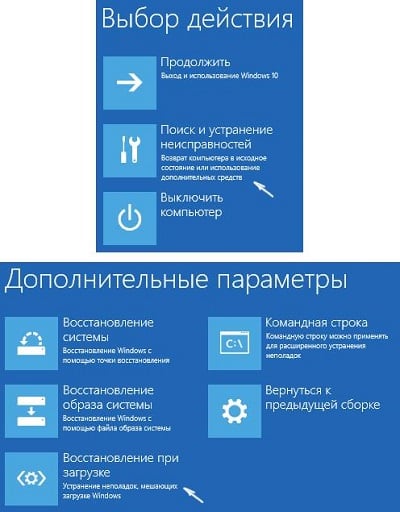
Choisissez "Récupération au démarrage" - Attendez que le système d'exploitation Windows tente d'identifier et de résoudre le problème.
- Redémarrez votre ordinateur, puis essayez de démarrer en mode normal.
Si l'erreur persiste, procédez comme suit:
- Réinstallez le disque dur (DVD) sur le PC, démarrez à partir d’eux;
- Sélectionnez une langue, l'heure, le clavier et cliquez sur "Suivant";
- Sur l'écran suivant, appuyez simultanément sur les touches Maj + F10 pour accéder à la ligne de commande.
- Dans la ligne de commande qui s'ouvre, entrez la commande diskpart et appuyez sur l'entrée.
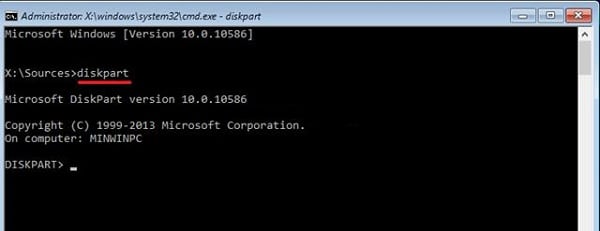
Entrez diskpart - Nous devons maintenant décider quelle table de partition de votre disque est GPT ou MBR. Pour ce faire, entrez la ligne de commande list disk et appuyez sur l’entrée;
- Nous regardons dans la colonne la plus à droite: s’il ya un astérisque, votre disque a une table de partition GPT, s’il n’ya pas d’astérisque - MBR;
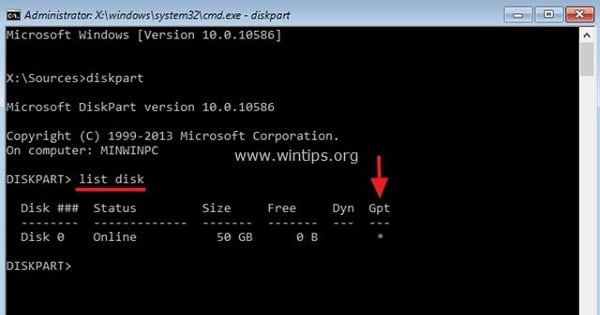
Déterminer le MBR ou le GPT - Entrez exit à l'invite de commande et appuyez sur Entrée.
Maintenant, conformément à la table de partition, nous décidons de la méthode de résolution du problème.
Si vous avez un MBR
Nous devons d’abord déterminer sur quel disque le système d’exploitation Windows est installé. Tapez dir c: dans la ligne de commande et appuyez sur Entrée. Si vous voyez Windows dans la liste des répertoires, le système d'exploitation se trouve sur ce lecteur C. Si Windows n'y est pas, tapez dir d: et ainsi de suite jusqu'à trouver le lecteur sur lequel se trouve votre système d'exploitation.
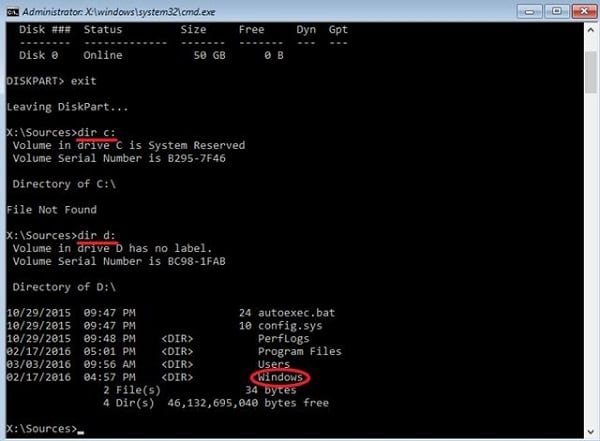
Supposons que le système d'exploitation Windows se trouve sur le lecteur C. Maintenant, entrez la commande pour créer les fichiers de démarrage sur ce lecteur sur la ligne de commande. Nous collectons:
bcdboot C: \ Windows / S C:
et appuyez sur Entrée. Le système doit nous renvoyer le message «Les fichiers de démarrage créés avec succès» (les fichiers de démarrage ont été créés avec succès).
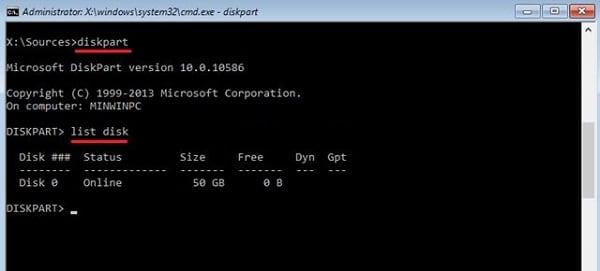
Ressaisissez maintenant diskpart dans la ligne de commande et appuyez sur entrée.
Ensuite, nous entrons dans le disque de liste et appuyez à nouveau sur l’entrée.
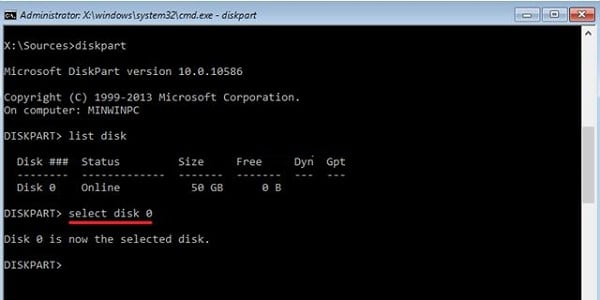
Entrez la commande select disk 0 et appuyez à nouveau sur l'entrée (0 est le numéro de séquence du disque contenant le système d'exploitation).
Ensuite, nous entrons les commandes suivantes, en nous rappelant d'appuyer sur "Entrée" après chaque commande:
volume de la liste
(вместо X введите номер раздела, на котором установлена ОС, обычно она имеет ярлык типа «System reserved» (зарезервировано системой). sélectionnez le volume X (au lieu de X, entrez le numéro de la partition sur laquelle le système d’exploitation est installé. Il porte généralement une étiquette du type «Réservé au système» (réservé par le système).
actif
sortir
Maintenant, fermez toutes les fenêtres et redémarrez l’ordinateur en déconnectant les lecteurs externes (clé USB ou DVD). Le problème peut être résolu et vous pouvez vous débarrasser de l'erreur "Un système d'exploitation n'a pas été trouvé" sur votre ordinateur.
Si vous avez un TPG
Nous devons d’abord déterminer sur quel disque le système d’exploitation Windows est installé. Tapez dir c: dans la ligne de commande et appuyez sur Entrée. Si vous voyez Windows dans la liste des répertoires, le système d'exploitation se trouve sur ce lecteur C. Si Windows n'y est pas, tapez dir d: et ainsi de suite jusqu'à trouver le lecteur sur lequel se trouve votre système d'exploitation.
Supposons que Windows OS se trouve sur le lecteur C. Maintenant, entrez ce qui suit sur la ligne de commande, sans oublier d'appuyer sur l'entrée après chaque commande:
DiskPart
liste disque
sélectionnez le disque 0 -номер диска по порядку, который содержит операционную систему) ( 0 est le numéro de disque dans l'ordre, qui contient le système d'exploitation)
partition de liste
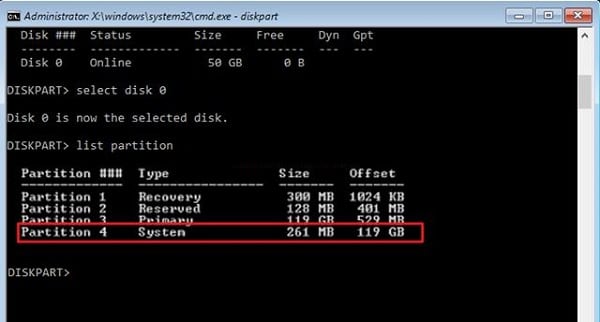
Voir quelle section a un raccourci système. Sélectionnez une partition système en tapant:
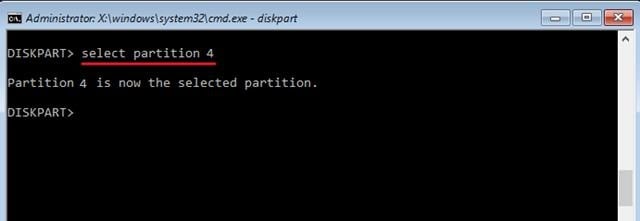
— (вместо X укажите номер системного раздела) select partition X - (au lieu de X, spécifiez le numéro de la partition système)
Attribuez une lettre à la partition système à l'aide de la commande:
— (пусть это будет буква S) assigner la lettre = S - (que ce soit la lettre S)
и нажмите ввод для выхода из функционала команды diskpart. Ensuite, tapez exit et appuyez sur Entrée pour quitter la fonctionnalité de commande diskpart.
Maintenant, entrez les commandes suivantes, sans oublier de cliquer sur l'entrée après chacune d'entre elles:
cd / d S: \ EFI \ Microsoft \ Boot \
ren BCD BCD.bak
bcdboot C: \ Windows / l en-ru / sm: / f UEFI
Après cela, fermez toutes les fenêtres et redémarrez l’ordinateur sans oublier de retirer tous les supports externes (lecteur flash ou DVD). L'erreur peut être corrigée.
Conclusion
La cause de l'erreur “Un système d'exploitation n'a pas été trouvé. Essayez de déconnecter un système d'exploitation. Appuyez sur Ctrl + Alt + Suppr pour redémarrer »peut endommager la partition système sur laquelle se trouve le chargeur d'amorçage, ce qui est nécessaire pour démarrer et amorcer correctement le système d'exploitation. Utilisez un ensemble de conseils énumérés par moi, cela vous aidera à vous débarrasser de l’erreur «Un système d’exploitation n’a pas été trouvé» sur votre PC.

 ( 20 évaluations moyenne de 4.65 sur 5)
  Chargement ...
MERCI UN BON SITE. MAUVAIS SE TROUVERA SEULEMENT, VOUS POUVEZ TROUVER TOUT.
Cher auteur, après avoir entré la ligne dir c et dir d, le fichier ne se trouve pas dans les deux cas, que faire dans cette situation
Dir est un disque si vous écrivez dir c / d signifie qu’ils ne sont pas là et qu’ils portent un nom différent ou ne le sont pas.
Et où trouver un tel lecteur flash?
Merci beaucoup excellents et abordables perdants à mâcher comment résoudre le problème. Cela m'a aidé! Archet bas qui n'a pas eu à réinstaller le système avec tous les paramètres du programme, etc. etc.
Super! Mâché pour épeler. Ça m'a aidé! J'ai résolu le problème en 10 minutes.👍👍
sps vam bolhoe mne pomoklo
Merci beaucoup, ça a beaucoup aidé)
Merci, tout a aidé, article intelligent! Tout s'est envolé après le nettoyage de l'ordinateur portable ... Ces manipulations m'ont aidé.
bon après midi si mon système d'exploitation Windows se trouve sur le disque F, je dois entrer bcdboot F: \ Windows / SF :?
MUZHIK tu es un génie, si j'étais une fille, j'aimerais des enfants de toi. Merci beaucoup d'économiser
Ou peut-être que c'est ce disque dur?
l'enfant est entré, maintenant cette inscription est bloquée et le clavier ne fonctionne pas! Je ne peux appuyer sur aucun bouton et réinstaller Windows! que faire? help !!! ((
Il n'a pas trouvé de disque avec le système, j'ai tout essayé, je ne l'ai trouvé nulle part. Que faire avec ça?
J'ai tout essayé, mais je ne sors pas de cet état dans le menu, mais je clique à nouveau sur le lecteur flash USB et écrit un ...
La ligne de commande ne s'ouvre pas, aide peut-être un virus, que faire?
L'aide Après avoir entré dickraft, je ne peux pas entrer un mot.
Et cela m'a aidé à retirer le lecteur flash😊
Merci beaucoup à l'auteur de l'article, j'ai gagné un ordinateur portable après cela (je n'ai pas eu à réinstaller Windows)