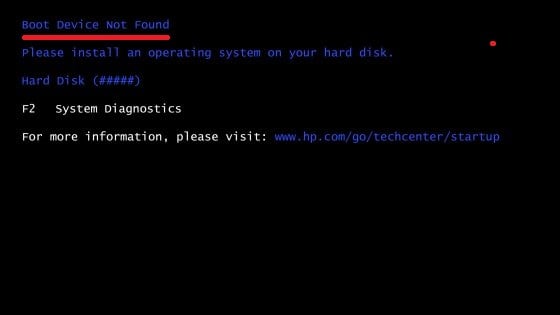
Lorsque vous allumez votre ordinateur portable Hewlett-Packard, un utilisateur peut être confronté au message «Boot Device Not Found» (Démarrage du périphérique introuvable) et à l’échec de l’ordinateur. La raison de ce dysfonctionnement est généralement une série de paramètres BIOS incorrects, mais il existe également des cas où ce problème se produit en raison d'une panne de disque dur ou d'une violation de l'intégrité du système d'exploitation. Dans cet article, je vais vous expliquer ce qu'est un périphérique d'amorçage introuvable sur HP, quelles sont les causes de ce dysfonctionnement et comment le résoudre sur votre PC.
Contenu de l'article:
- Перевод и причины Boot Device Not Found 1 traduction et provoque périphérique de démarrage introuvable
- Как исправить ошибку «Загрузочное устройство не найдено» на HP 2 Comment corriger l'erreur «Périphérique d'amorçage introuvable» sur HP
- Заключение 3 Conclusion
Traduction et causes périphérique de démarrage introuvable
En traduction, ce texte ressemble à «Périphérique d’amor introuvable» et indique généralement une situation dans laquelle, lorsque l’ordinateur a été allumé, le système n’a pas détecté le périphérique à partir duquel le système d’exploitation devait être chargé (ou installé). Une situation similaire, lorsque la carte vidéo n'était pas visible dans le gestionnaire de périphériques, a été décrite par moi dans le dernier article.
Les raisons de ce dysfonctionnement peuvent être les suivantes:
- Paramètres BIOS incorrects (UEFI) sur l'ordinateur;
- Le disque dur utilisé pour démarrer est physiquement endommagé ou en panne.
- Le secteur de démarrage ou le MBR du disque dur est endommagé.
- Les fichiers du système d'exploitation sont endommagés.
- Votre PC est devenu la cible d'une attaque de virus.
Erreur 3FO
Comment corriger l'erreur «Périphérique d'amorçage introuvable» sur HP
Pour résoudre le problème lié au périphérique de démarrage introuvable sur HP, je vous recommande ce qui suit:
- Modifiez la valeur du paramètre «Legacy Support» dans le BIOS de «Disabled» à «Enabled ». Accédez au BIOS (généralement obtenu en appuyant sur Echap, puis sur F10), sélectionnez l'onglet «Configuration système», recherchez le paramètre «Legacy Support» (Support hérité) et modifiez sa valeur de «Disabled» à «Enabled». Cliquez ensuite sur F10 pour enregistrer les modifications et redémarrer votre HP. Après le redémarrage, l’ordinateur peut vous demander de saisir un code (sa valeur sera affichée à l’écran) et appuyer sur Entrée pour confirmer les modifications. Entrez le code spécifié, appuyez sur Entrée et l'ordinateur effectuera un démarrage standard du système d'exploitation.
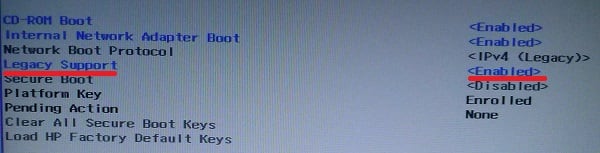
Définissez l'option Legacy Support sur Enabled - Modifiez la valeur d'un certain nombre de paramètres du BIOS . Allez dans le BIOS, sélectionnez l'onglet "Configuration du système" - "Option de démarrage". Modifiez la valeur de l'option «Démarrage de la sécurité» de «Activé» à «Désactivé». Cliquez ensuite sur «Effacer toutes les clés de démarrage sécurisées», entrez les chiffres (code), situés juste au-dessus, puis cliquez sur l'entrée.
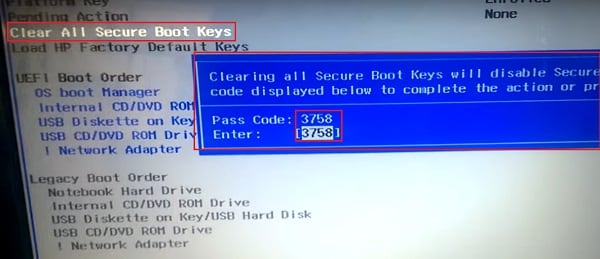
Entrez les chiffres clés spécifiés
Ensuite, nous changeons la valeur du paramètre «Legacy Support» de «Disabled» à «Enabled». Dans l'option «Ordre de démarrage hérité», nous choisissons le site de démarrage (généralement, il s'agit du disque dur d'un ordinateur portable). Pour enregistrer les modifications apportées, cliquez sur F10, puis sur «Oui» et redémarrez notre PC. Ceci peut aider à supprimer l'erreur de démarrage du périphérique introuvable dans l'ordinateur portable HP.
- Vérifiez si votre disque dur est visible dans le BIOS pour réparer le périphérique de démarrage introuvable. Sinon, vérifiez la densité de sa connexion (éteignez l'ordinateur portable, éteignez l'alimentation, retirez le cache inférieur, la batterie, éteignez le disque dur, vérifiez visuellement ses contacts, connectez le disque dur, la batterie, replacez le cache, allumez l'alimentation et allumez l'ordinateur portable). Si le disque dur n'est pas visible à nouveau, il est possible qu'il soit en panne (vérifiez le fonctionnement du centre de service) ou que les câbles qui le relient soient endommagés (c'est assez rare);
- Réinitialisez votre HP . Effectuer une réinitialisation matérielle de votre ordinateur portable (réinitialisation matérielle) vous permet d'effacer la mémoire et de rétablir la connexion correcte entre le BIOS et le matériel bourré de PC. Déconnectez tous les périphériques externes connectés au PC (notamment l’USB et l’alimentation), retirez la batterie de l’ordinateur portable. Appuyez ensuite sur le bouton d'alimentation (Power) et maintenez-le enfoncé pendant 15 secondes.
Branchez ensuite la batterie et l’alimentation, ne connectez pas d’autres périphériques externes. Appuyez sur le bouton d'alimentation. Dans le menu qui apparaît, sélectionnez "Démarrer Windows normalement" (Démarrer Windows normalement), puis appuyez sur Entrée.
- Téléchargez les paramètres par défaut du BIOS . Allez au BIOS, cliquez sur F9 et chargez les paramètres BIOS par défaut. Cliquez ensuite sur F10, confirmez les modifications et redémarrez votre ordinateur.
- Testez votre ordinateur avec le logiciel UEFI HP Diagnostics du matériel PC . Éteignez votre ordinateur, puis allumez-le et appuyez rapidement sur la touche F2. Lorsque le menu UEFI HP PC Hardware Diagnostics apparaît à l'écran, sélectionnez Tests de composant.
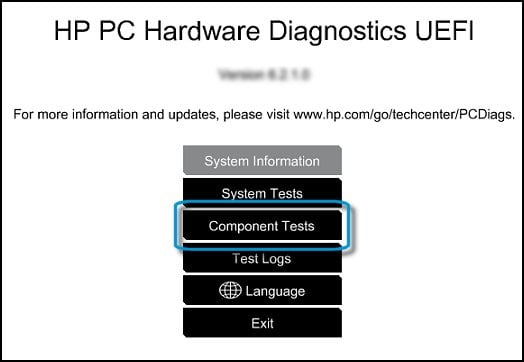
Nous testons nos composants PC avec HP PC Hardware Diagnostics UEFI Dans ce menu, faites particulièrement attention au test du disque dur (Hard Drive - Extensive Test - Run Once). Passez en revue les résultats. Votre lecteur a peut-être simplement échoué et il doit être remplacé.
Conclusion
Une solution efficace au problème du disque dur Boot Device Not Found (3f0) consistera à modifier les paramètres du BIOS, à réinitialiser le PC, et à effectuer un test des éléments structurels de l'ordinateur portable. Dans la plupart des cas, la première méthode que j'ai décrite aide à éliminer l'erreur sur votre PC.


 ( 9 évaluations moyenne de 3.67 sur 5)
  Chargement ...
Maintenant, s'il n'y a pas un tel élément "Configuration du système"!
Non! Un travailleur acharné à 100% connecté à lui un autre! tout fonctionne!
Avec ça, non plus! connecté par st pc! Tout est super labourant! Quel pourrait être le problème!
Et beaucoup ont un tel problème! Ce n’est pas assez sur le réseau qu’il écrive cela! Seules de telles méthodes sont écrites que vous avez montrées! bien que ces menus ne soient pas dans l'ancien bios! Voilà pour la question!
a écrit qu'il n'y a pas de codes - vide! que faire?
Tout s'est bien passé, respect à toi !!!
J'ai un autre bios dedans il n'y a rien de la description. (hp probook 450 g1)
Que faire
Résolu le problème, j'ai aussi un autre Bios et ce menu n'existe pas
Je ne peux pas cliquer sur effacer toutes les clés de démarrage sécurisées. Que faire Aide s'il vous plaît!