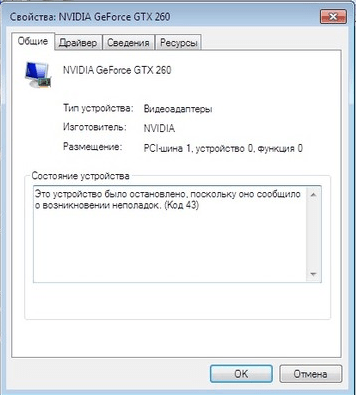
Un certain nombre d'utilisateurs du système d'exploitation Windows peuvent rencontrer un code d'erreur 43, au cas où la fenêtre d'un programme en cours d'exécution se planterait tout simplement. Vous pouvez également rencontrer le message d'erreur «Ce périphérique a été arrêté car il a signalé le code d'erreur 43» dans le cas où l'un des périphériques connectés au système (une carte vidéo, par exemple) s'affiche dans le Gestionnaire de périphériques avec le statut «arrêté». Dans cet article, je vais vous dire quelle erreur 43 “ce périphérique a été arrêté”, quelles sont les raisons de son apparition et aussi comment corriger l'erreur 43 sur votre PC.
Contenu de l'article:
- Суть и причины ошибки код 43 1 L'essence et les causes du code d'erreur 43
- Упомянутые дисфункции могут вызываться следующими причинами 1.1 Les dysfonctionnements mentionnés peuvent être causés par les raisons suivantes.
- Как исправить «Это устройство было остановлено, поскольку оно сообщило о возникновении неполадок код 43» 2 Comment résoudre le problème "Ce périphérique a été arrêté car il a signalé un code de problème 43"
- Заключение 3 Conclusion
L'essence et les causes du code d'erreur 43
En règle générale, l'erreur 43 se manifeste par les messages système «Code 43», «Ce périphérique a été arrêté car il a signalé des problèmes», «Windows a résolu des problèmes» et un certain nombre d'autres analogues. Un ordinateur présentant une telle erreur peut se bloquer pendant quelques secondes, ralentit souvent lorsque vous utilisez le clavier et la souris et se comporte généralement plutôt instable.
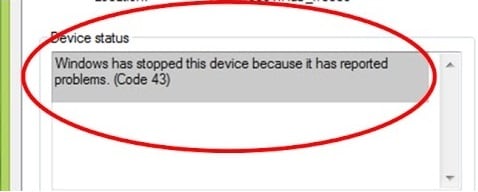
Ce problème se produit généralement lorsque le Gestionnaire de périphériques arrête un périphérique en raison de problèmes liés à ce dernier ou lorsqu'il ne reconnaît pas du tout un périphérique spécifique (disque dur, carte vidéo, périphérique USB externe, etc.).
Les dysfonctionnements mentionnés peuvent être causés par les raisons suivantes.
- Le problème avec les pilotes (ces derniers sont endommagés, obsolètes, ne fonctionnent pas correctement, il existe un conflit entre les pilotes de différents périphériques);
- Le registre du système d'exploitation Windows est endommagé.
- Effets malins des programmes viraux;
- Dommages physiques au câble USB avec lequel un périphérique externe est connecté à l'ordinateur;
- Défaillance physique du périphérique posant problème (défaillance de la puce de la carte vidéo, défaillance de la carte du disque dur, etc.).

Comment réparer "Ce périphérique a été arrêté car il a signalé le code d'erreur 43"
Alors, comment corriger l'erreur 43 sur votre ordinateur? Je recommande d'effectuer la série d'actions suivante:
- Éteignez puis rallumez votre PC. Nous n'avons pas besoin d'un redémarrage, mais d'un arrêt complet de votre ordinateur de la manière habituelle (je vous recommande de débrancher le cordon d'alimentation de votre PC une minute après l'avoir éteint puis de le rallumer; pour les utilisateurs d'ordinateurs portables, il sera important de retirer la batterie de votre ordinateur portable pendant une minute). L'arrêt complet de l'ordinateur en cas d'erreur 43 associé à un périphérique USB externe est particulièrement important;
- Réinstallez les pilotes pour le périphérique posant problème. и нажмите ввод. Cliquez sur le bouton "Démarrer", dans la barre de recherche, tapez devmgmt.msc et appuyez sur entrée. Localisez le périphérique qui pose problème (généralement marqué d'un point d'exclamation), cliquez dessus avec le bouton droit de la souris et sélectionnez «Mettre à jour le pilote» dans le menu qui apparaît.
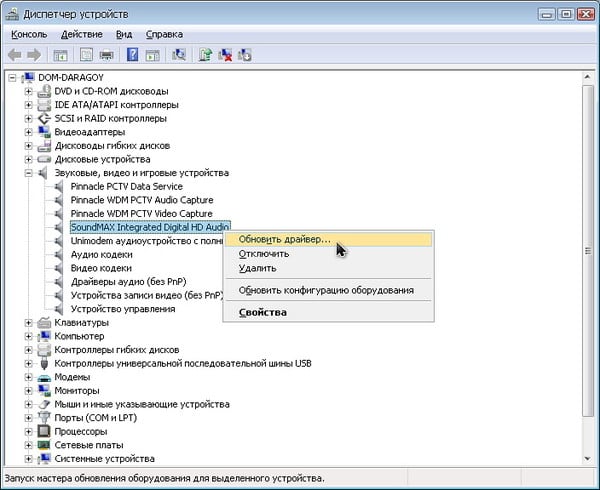
Il sera également utile de consulter le site Web du fabricant de votre périphérique problématique et de télécharger les derniers pilotes correspondants.
De plus, vous pouvez utiliser les fonctionnalités de programmes spéciaux pour mettre à jour les pilotes (au niveau de la solution DriverPack) et installer les derniers pilotes pour vos périphériques. Cela peut aider à résoudre l'erreur 43 sur l'ordinateur.
- Supprimez puis réinstallez le périphérique posant problème dans le Gestionnaire de périphériques. Allez dans le Gestionnaire de périphériques comme décrit ci-dessus, trouvez le périphérique qui pose problème, cliquez dessus avec le bouton droit de la souris et sélectionnez «Supprimer» (si l'erreur 43 est observée avec un périphérique USB, supprimez chaque périphérique sous la catégorie «Contrôleurs USB USB (Universal Serial Bus)».
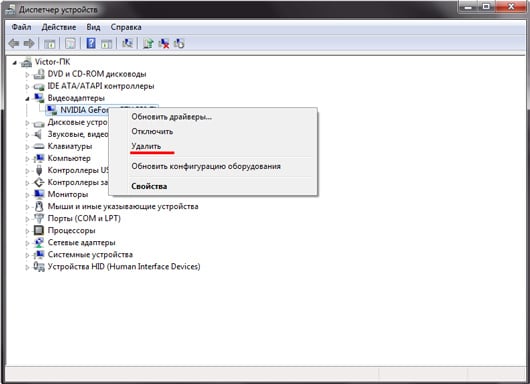
Cliquez ensuite sur l'onglet «Action» en haut et sélectionnez «Mettre à jour la configuration matérielle». Le système recherchera les périphériques que vous avez supprimés et y réinstallera les pilotes.
- Si l'erreur «Ce périphérique a été arrêté car il a signalé le code d'erreur 43» est apparue après l'installation du nouveau périphérique, puis supprimez le nouveau périphérique du système, redémarrez l'ordinateur, puis recherchez l'erreur 43 sur votre PC. En cas de conflit de périphériques, essayez de rechercher d'autres pilotes. à un périphérique en conflit nouvellement installé (utilisez-en une version plus récente ou une version plus ancienne);
- Analysez votre système contre les virus (aidez Dr.Web CureIt!, Malware-Antimalware et un certain nombre d'autres programmes);
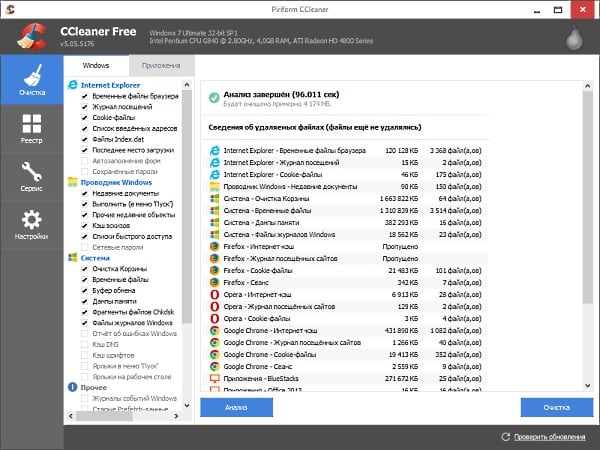
- Vérifiez le registre de votre système d'exploitation à l'aide de programmes spéciaux (CCleaner, RegCleaner et plusieurs autres);
- Restaurez le système au point de restauration précédent. и нажмите на ввод. Cliquez sur le bouton "Démarrer", entrez rstrui dans la barre de recherche et cliquez sur entrer. Sélectionnez le point de récupération auquel le système a fonctionné correctement et rétablissez le système à son niveau opérationnel précédent. Cela peut aider à éliminer l'erreur 43 sur le PC;
- Installez le service pack pour votre système d'exploitation (à condition qu'il ne soit pas dans votre version du système d'exploitation). Les Service Packs contiennent souvent des correctifs pour d'éventuelles erreurs système, notamment le code d'erreur 43 en question;
- Si vous connectez un périphérique USB externe avec un câble, essayez de changer le câble lui-même.
- Obtenez un puissant hub YUSB. Certains périphériques USB externes nécessitent une puissance plus puissante que celle fournie par les ports USB classiques. L'achat d'un hub USB peut résoudre ce problème.
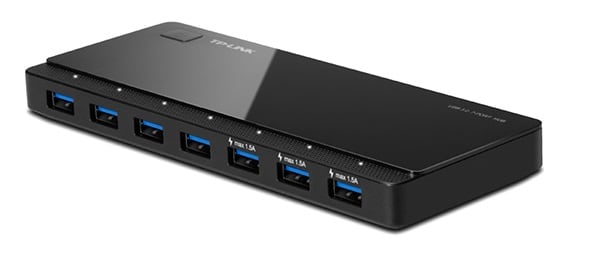
Hub USB - Mettez à jour le BIOS: dans certains cas, un BIOS obsolète peut également être à l'origine d'un dysfonctionnement 43;
- Dans votre centre de service le plus proche, vérifiez que votre appareil n’est pas endommagé physiquement, il est tout à fait possible qu’il soit tout simplement en panne.
Conclusion
La raison principale de l'erreur 43 "Ce périphérique a été arrêté" est un problème rencontré avec les pilotes d'un périphérique spécifique, ce qui fait que ce dernier cesse de fonctionner normalement, ce qui oblige le système à suspendre son fonctionnement. Dans ce cas, il est recommandé de mettre à jour le pilote du périphérique en téléchargeant le dernier en date sur le site Web du fabricant. Si cela n’a pas aidé, suivez la liste complète des conseils mentionnés ci-dessus, cela aidera à corriger le code d'erreur 43 sur votre PC.

 ( 9 évaluations moyenne de 3.22 sur 5)
  Chargement ...
brièvement et lucidement =) Je vais le porter quand même pour se réchauffer ...
asus h550l- Nvidia gt740m Windows 7 64x problème avec erreur 43 !!!! Petestavil Windows n'a pas aidé à mettre rien vieux et nouveau fossé !!! qui a résolu un problème écris !!!
exactement une telle carte vidéo, tout essayé, nichrome
Après l'impact, j'ai perdu la carte vidéo, erreur 43. En conséquence, je l'ai moi-même éliminé, mais la carte vidéo elle-même ne veut pas fonctionner
Le problème est apparu après la réinstallation de Windows. tout essayé. n'a pas aidé. Qui a résolu le problème, aide
Cet appareil a été arrêté car il a signalé un problème. (Code 43)
Aide NVIDIA (en connaissance de réseau local)
Cet appareil a été arrêté car il a signalé un problème. (Code 43) et ..
PCI \ VEN_1002 & DEV_9641 & SUBSYS_059B1025 & REV_00
______________
c'est-à-dire - dans mon cas, c'est dans la carte vidéo ATI. Klavaura n'obéit pas ...
Mais le complexe complexe n'a pas aidé ...
Probablement CHIP vidhhi couvert ...