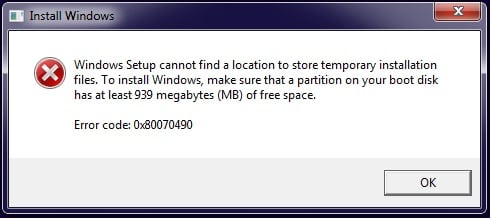
Les numéros d'erreur dans Windows 10 apparaissent dans différentes situations. Cela peut se produire lors de la mise à jour de composants Windows, lors du démarrage d'un programme, même lorsque le système est démarré ou arrêté. Nous verrons plus loin dans l'article comment résoudre l'erreur 0x80070490 sous Windows 10.
Code d'erreur: 0x80070490 n'est pas la seule erreur le plus souvent associée à Windows Update. Différents types d’erreurs se produisent souvent lors de l’installation de service packs de Microsoft sur les ordinateurs des utilisateurs ( 0x8007000d , 0x80070426 ). Lorsque cette erreur se produit, le processus d'installation se termine et le programme d'installation de la mise à jour se ferme.
Contenu de l'article:
- Сканирование системы на наличие ошибок, связанных с обновлением 1 Analyse du système des erreurs liées à la mise à jour
- Очищаем компьютер от системного мусора и 0x80070490 2 Nous nettoyons l'ordinateur des ordures système et 0x80070490
- Возврат системы в первичное состояние 3 Retour du système à l'état primaire
- Исправляем ошибку 0x80070490 при помощи встроенной функции DISM 4 Correction de l’erreur 0x80070490 à l’aide de la fonction intégrée DISM
- Другие методы устранения ошибки 5 Autres méthodes pour éliminer les erreurs
Analyse du système pour détecter les erreurs liées à la mise à jour
Dans le système d'exploitation Windows, un utilitaire système spécial peut analyser votre ordinateur à la recherche de fichiers endommagés et de plantages associés aux mises à jour et à la correction de 0x80070490. C'est ce qu'on appelle le vérificateur de fichiers système. Pour l'utiliser:
- Ouvrez une invite de commande en tant qu'administrateur. Pour ce faire, cliquez avec le bouton droit sur le menu de démarrage et sélectionnez l'élément correspondant dans la liste.
- Dans la fenêtre qui s’ouvre, entrez: «sfc / scannow» et appuyez sur Entrée pour lancer l’analyse.
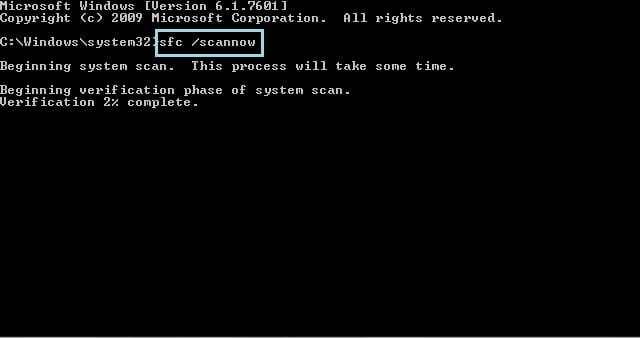
Utilitaire d'analyse du fichier système - L'analyse d'un ordinateur et d'un système de fichiers ne prend pas beaucoup de temps. Une fois la vérification terminée, fermez toutes les fenêtres du bureau et redémarrez l’ordinateur. Après le redémarrage, l'erreur devrait disparaître.
Nous nettoyons l'ordinateur des ordures système et 0x80070490
Les dossiers système et les fichiers restant des versions précédentes des programmes, des jeux ainsi que des applications distantes peuvent être à l'origine de défaillances du système. Ils doivent être supprimés et nettoyés. Pour ce faire, dans Windows 10, il existe son propre programme qui peut être appelé à l'aide de la ligne de commande.
- Ouvrez-le, comme nous l'avons fait dans l'exemple ci-dessus.
- Écrivez la commande dans la ligne «cleanmgr» et appuyez sur la touche «Entrée».
- Le programme commencera le processus d'estimation de l'espace disque. Dans la fenêtre suivante, vous pouvez spécifier les emplacements de nettoyage, spécifier les dossiers et les types de fichiers à supprimer.
Il existe d'autres programmes offrant à l'utilisateur des paramètres plus souples pour le nettoyage et la restauration de fichiers. Un tel programme est Clean Master for Windows. Il possède des paramètres qui permettent à l'utilisateur d'attribuer des analyses et des disques de nettoyage au démarrage, ainsi que de nettoyer l'ordinateur lorsqu'il est rempli de déchets à différents niveaux - 500 Mo, 1 Go, etc.
Retour du système à l'état primaire
Si les méthodes précédentes ne résolvent pas l'erreur 0x80070490 sous Windows 10, la restauration du système à son état d'origine devrait aider. Pour ce faire dans la version 10:
- Cliquez sur le menu Démarrer. Ensuite, l’un des trois boutons à gauche "Paramètres".
- Dans la fenêtre qui s'ouvre, recherchez l'élément "Mises à jour et sécurité". Ouvrez maintenant le "Restaurer".
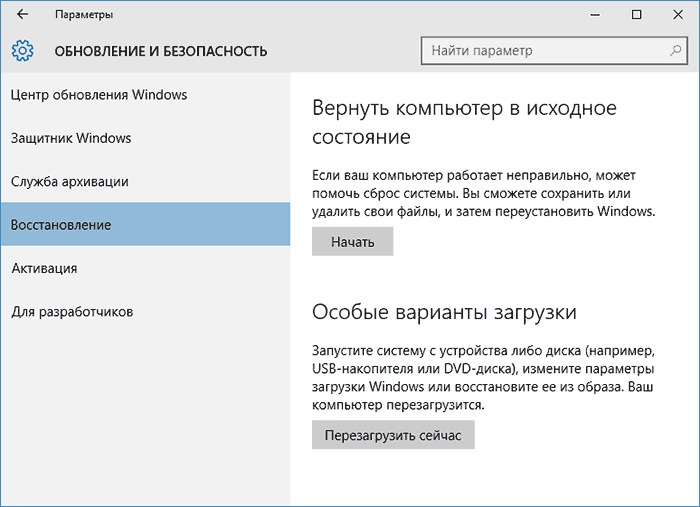
Fenêtre "récupération et sécurité" dans Windows 10 - Une fenêtre s'ouvrira dans laquelle vous devez sélectionner l'une des deux options possibles: «Enregistrer mes fichiers»: les paramètres et les applications sont supprimés, mais les fichiers personnels de l'utilisateur sont enregistrés (photos, vidéos, fichiers texte) et «Supprimer tout» pour tout effacer de l'ordinateur. Dans le premier cas, vous avez besoin d'un disque ou d'un lecteur flash avec Windows. Si le disque dur est endommagé, dans le cas de la deuxième méthode, vous aurez des problèmes, le même lecteur flash ou disque système viendra à la rescousse.
Correction de l'erreur 0x80070490 avec la fonction DISM intégrée
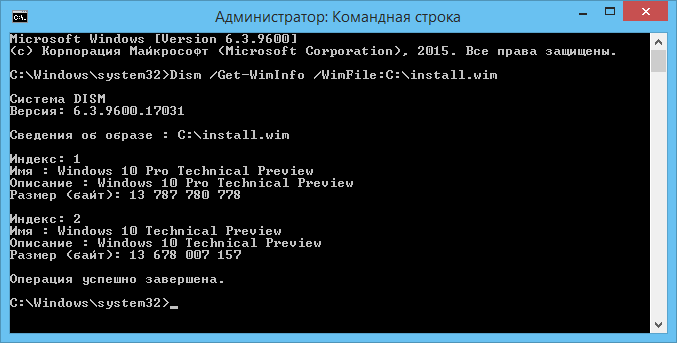
Si notre erreur 0x80070490 dans Windows 10 n'a pas disparu nulle part et continue à se manifester et que le centre de mise à jour continue à «échouer», vous devez utiliser un outil appelé leur système de traitement et de traitement des images, DISM.
Pour l'exécuter, nous avons à nouveau besoin de la ligne de commande. Encore une fois, il devrait être exécuté en tant qu'administrateur. Tapez la ligne suivante - "DISM.exe / online / cleanup-image / restorehealth". Ensuite, nous devons attendre un moment jusqu'à ce que l'utilitaire termine son travail. Pour que cela fonctionne correctement, l'ordinateur doit avoir accès à Internet. Il se peut qu’au cours de son travail de nouveaux problèmes avec le centre de mise à jour soient découverts. Dans ce cas, vous devez utiliser le disque pour restaurer le système.
Autres méthodes pour éliminer les erreurs
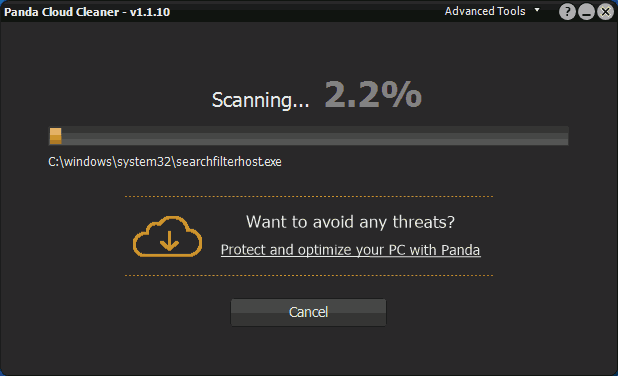
La cause de l'erreur 0x80070490 sous Windows 10 peut être due à des virus et à d'autres programmes de ce type. Pour les éliminer, vous devez utiliser un logiciel antivirus. Analysez le besoin de disques individuellement à l'aide de la vérification approfondie. Si vous n'utilisez pas d'antivirus, des utilitaires gratuits sont disponibles sur Internet pour analyser votre ordinateur même sans les installer sur un PC. Si des virus sont détectés dans vos programmes, ils doivent être traités ou les programmes infectés supprimés.
Dans le gestionnaire de périphériques, assurez-vous que tous les périphériques disposent d'une version stable des derniers pilotes. Pour ce faire, cliquez sur le menu Démarrer avec le bouton droit de la souris dans Windows 10 et sélectionnez l'élément approprié. Puis vérifiez chaque appareil en cliquant dessus.
 (Pas encore de notes)
  Chargement ...
auteur, apprendre russkava izyka, puis écrivez. confus "-tatsya" et "-to" honte, si vous n'êtes pas une personne d'appartenance particulière, bien sûr.