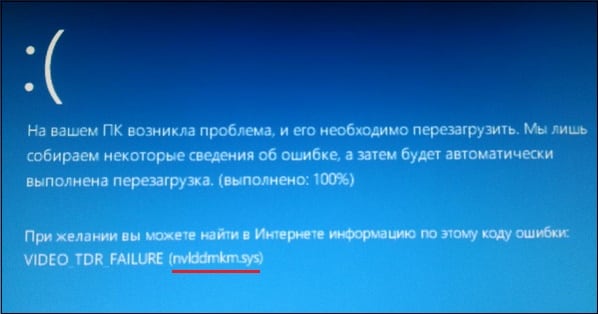
Les utilisateurs de cartes graphiques Nvidia peuvent rencontrer un écran bleu de la mort sur l'écran de leur PC, dont le texte fait référence à un pilote inconnu nvlddmkm.sys. Cela se produit souvent après l'installation de la prochaine mise à jour du système ou de l'installation d'un programme externe, après quoi «l'écran bleu» commence à apparaître avec une cohérence enviable. L'apparition de l'erreur video_tdr_failure (nvlddmkm.sys) signale le fonctionnement incorrect du pilote de la carte graphique Nvidia et est généralement résolue par un ensemble de méthodes standard. Dans cet article, je vais analyser l’essence du dysfonctionnement et présenter les outils nécessaires à sa résolution.
Contenu de l'article:
- Причины дисфункции с Nvidia 1 Causes de dysfonctionnement avec Nvidia
- Решение №1. 2 Décision №1. Renommez et copiez le fichier nvlddmkm.sys
- Решение №2. 3 Décision №2. Nous annulons le pilote graphique.
- Решение №3. 4 Décision №3. Nous effectuons une installation propre du pilote
- Решение №4. 5 Décision №4. Nous vérifions les modules de mémoire
- Решение №5. 6 Décision №5. Désactiver l'overclocking du système
- Решение №6. 7 Décision №6. Nous engageons une alimentation plus puissante
- Решение №7. 8 Décision n ° 7. Nous utilisons les fonctionnalités de l'utilitaire CHKDSK
- Заключение 8.1 Conclusion
Causes de dysfonctionnement avec Nvidia
Le problème nvlddmkm.sys que je considère comme étant des invités assez fréquents sur les systèmes exécutant Windows OS 7.8 et 10. En même temps, les développeurs de Nvidia et de Microsoft répudient en tous points leur culpabilité en raison de l’apparition de cette erreur en envoyant les utilisateurs se plaignant. Microsoft (dans le cas de Nvidia) et Nvidia (dans le cas de Microsoft).
Après mûre réflexion, on peut en conclure que, dans la plupart des cas, la cause du problème est imputable au conducteur de Nvidia. Lors de l'installation de la plupart des pilotes graphiques sous Windows, l'ancienne version du pilote “nvlddmkm.sys” est souvent copiée dans le répertoire:

Les programmes y vont pour la dernière version du pilote, mais ils n'y trouvent qu'une version obsolète.
En plus de la version incorrecte du pilote graphique, la cause du dysfonctionnement peut aussi être:
- Surchauffe du système (notamment en raison d'un overclocking);
- Opération incorrecte de l'une des barres de mémoire;
- Puissance insuffisante de l'alimentation du PC;
- Secteurs défectueux ("cassés") sur le disque dur;
- Conflit de périphérique (logiciel);
- Taille de fichier de pagination insuffisante;
- Paramètres BIOS non valides.
Envisagez plusieurs moyens efficaces pour corriger l’erreur.
Décision numéro 1. Renommez et copiez le fichier nvlddmkm.sys
Téléchargez et installez les derniers pilotes Nvidia sur votre PC. Maintenant, allez dans le dossier:

Recherchez le fichier nvlddmkm.sys à cet emplacement et renommez-le en nvlddmkm.sys.old .
Allez maintenant dans le répertoire Nvidia (généralement C: \ Nvidia), et trouvez le fichier nvlddmkm.sy_ . Copiez ce fichier sur votre bureau (ou dans le répertoire du bureau sur le disque). Maintenant, cliquez sur le bouton “Démarrer”, entrez cmd dans la barre de recherche et appuyez sur entrée.
Dans la fenêtre de commande qui s'ouvre, entrez:

et appuyez sur Entrée.
Ensuite entrez:

et encore cliquez sur entrer.
Ensuite, copiez le fichier nvlddmkm.sys à partir de votre bureau pour:
Redémarrez votre PC.
Décision numéro 2. Nous annulons le pilote graphique.
S'il n'y avait aucun problème auparavant, mais qu'ils apparaissaient après l'installation d'une mise à jour (nouveau pilote), essayez de restaurer le pilote précédent.
- Pour ce faire, cliquez sur "Démarrer", dans la barre de recherche, entrez devmgmt.msc et appuyez sur entrée.
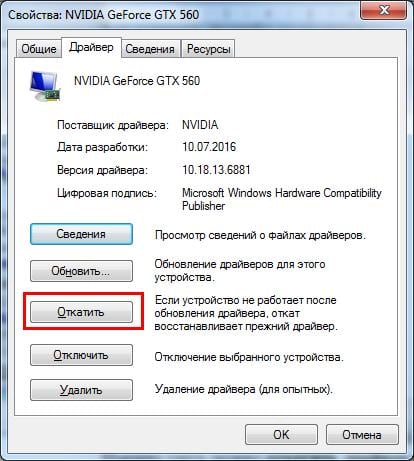
- Dans la fenêtre «Gestionnaire de périphériques» qui s'ouvre, développez l'onglet «Adaptateurs vidéo», cliquez sur votre carte graphique, effectuez un clic droit et sélectionnez «Propriétés».
- Nous devons maintenant accéder à l'onglet "Pilote" et sélectionner "Revenir à la version précédente".
- Puis redémarrez notre PC.
Décision numéro 3. Nous effectuons une installation propre du pilote
Si les solutions précédentes ne permettaient pas de résoudre l'écran bleu nvlddmkm.sys, vous devez supprimer complètement le pilote graphique Nvidia et ses composants du système à l'aide d'outils spéciaux (par exemple, le programme « DriverSweeper »).
Ensuite, redémarrez votre PC, démarrez en mode sans échec ou normal et démarrez ou installez de nouveaux pilotes à partir de Nvidia . S'il ne se trouve pas sur le disque dur, vous devez d'abord le télécharger sur le disque dur ou un programme spécial permettant de mettre à jour les pilotes du niveau de la solution DriverPack . Après avoir installé de nouveaux pilotes, redémarrez votre ordinateur.

Décision numéro 4. Nous vérifions les modules de mémoire
Dans certains cas, la cause du dysfonctionnement nvlddmkm.sys est le fonctionnement instable de la bande mémoire du PC. Si vous avez plusieurs bandes connectées, essayez alternativement d’en utiliser une seule et voyez s’il ya une erreur. Si l'erreur disparaît, cela signifie que l'une des bandes non connectées est à blâmer.
Vous pouvez également utiliser des outils spéciaux pour tester la mémoire, le niveau « Memtest86 ».
Décision numéro 5. Désactiver l'overclocking du système
La cause de l'erreur peut également être une surchauffe du système (due en particulier à son overclocking artificiel). Désactivez cet overclocking dans le BIOS (si disponible) et désactivez les programmes pour un tel overclocking.
Décision numéro 6. Nous engageons une alimentation plus puissante
Une autre solution efficace pour nvlddmkm.sys consiste à activer une alimentation plus puissante dans le système. Un certain nombre d’utilisateurs ont considéré dans l’article qu’une erreur s’était produite en raison d’une alimentation insuffisante; son remplacement par une alternative puissante a donc permis d’éliminer le problème.
Décision №7. Nous utilisons les fonctionnalités de l'utilitaire CHKDSK
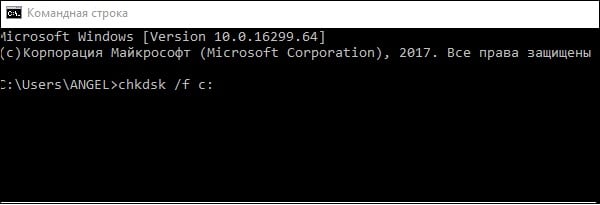
Une autre option pour résoudre le dysfonctionnement consiste à rechercher des erreurs sur le disque dur. Pour ce faire, vous devez utiliser les fonctionnalités de l'utilitaire CHKDSK. Exécutez une invite de commande et entrez-y:

et appuyez sur Entrée. Attendez que la procédure de vérification soit terminée.
Conclusion
Dans la plupart des cas, les problèmes nvlddmkm.sys résultent d'un fonctionnement incorrect du pilote graphique, qui doit être remplacé par un équivalent moderne. Si cela ne vous aide pas, je vous recommande d’utiliser d’autres solutions données dans l’article, qui résoudront ce problème sur votre PC.
 ( 4 évaluations moyenne de 5.00 sur 5)
  Chargement ...
respect de l'auteur !!! où seulement je n'ai pas cherché de solution ou qui n'a pas donné de solution claire ... J'ai dû redémarrer le PC deux fois, sinon je ne suis pas entré dans le système ... Et les pilotes étaient la raison de la vidéo ... Après avoir remplacé votre manuel, tout est devenu comme il se doit ... et j'ai une question pour l'auteur: pourquoi ne puis-je pas simplement renommer le fichier et le remplacer? bien sûr je ne peux pas rattraper quelque chose, alors je suis désolé))))