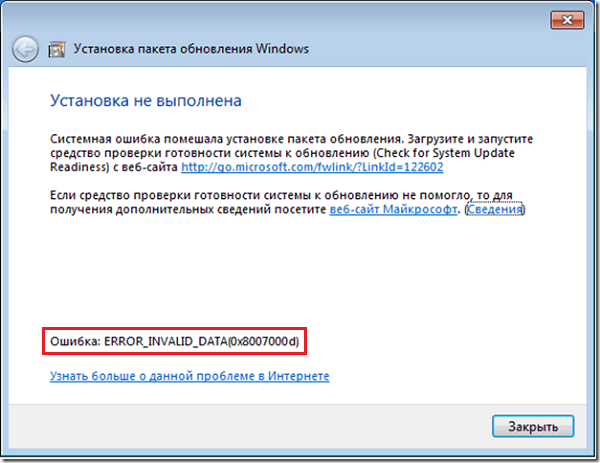
Lorsqu'il tente d'installer, de mettre à jour ou d'activer le système d'exploitation Windows 10, l'utilisateur peut rencontrer une erreur sous le code 0x8007000d, indiquant les dommages causés aux fichiers d'installation. Ce problème peut être dû à un certain nombre de raisons liées à la mise à jour du PC, nécessitant un certain nombre de mesures pour corriger le dysfonctionnement survenu. Dans cet article, je parlerai de l’essence de cette erreur et expliquerai également comment la corriger.
Contenu de l'article:
- Причины ошибки с кодом 0x8007000d 1 Causes du code d'erreur 0x8007000d
- Как устранить ошибку 0x8007000d 2 Comment corriger l'erreur 0x8007000d
- Шаг №1. 2.1 Étape # 1. Supprimer (désactiver) les programmes supplémentaires
- Шаг №2. 2.2 Étape # 2. Utilisez un outil spécial de Microsoft.
- Шаг №3. 2.3 Étape numéro 3. Restaurer l'image existante de Windows
- Шаг №4. 2.4 Étape # 4. Redémarrer les services de mise à jour
- Шаг №5. 2.5 Étape # 5. Installez la mise à jour "KB947821"
- Шаг №6. 2.6 Étape numéro 6. Utilisez sfc toolkit
- Шаг №7. 2.7 Étape numéro 7. Ramenez le système à un point stable au début.
- Заключение 3 Conclusion
Causes du code d'erreur 0x8007000d
La liste immédiate des causes à l'origine de cette erreur 0x8007000d peut être la suivante:
- Les fichiers d'installation de Windows 10 sont manquants ou endommagés.
- Le programme antivirus (ou pare-feu) bloque le lancement des fichiers d'installation (en particulier dans le cas où une mise à jour d'une version plus archaïque de Windows vers Windows 10 se produit);
- Windows Update ne fonctionne pas correctement.
- Lorsque vous essayez d'entrer la clé (erreur similaire 0x80070426 );
- Les pilotes de tous les composants du PC fonctionnent correctement.
- La mise à jour KB947821 n'est pas requise pour la version de votre système d'exploitation.
Comment corriger l'erreur 0x8007000d
Pour résoudre ce dysfonctionnement, suivez les étapes ci-dessous. De plus, si vous installez Windows 10 à partir de zéro et que vous rencontrez un problème 0x8007000d, il est recommandé d'utiliser des fichiers d'installation alternatifs, que vous pouvez rechercher sur le réseau ou utiliser le site Web de Microsoft .
Étape numéro 1. Supprimer (désactiver) les programmes supplémentaires
Si vous installez Windows 10 à partir de Windows 7 (ou effectuez simplement une mise à jour système), essayez de désactiver (supprimer) les programmes tiers en cours d'exécution, de désactiver l'antivirus et le pare-feu, puis essayez d'installer la mise à jour requise.
Étape numéro 2 Utilisez un outil spécial de Microsoft.
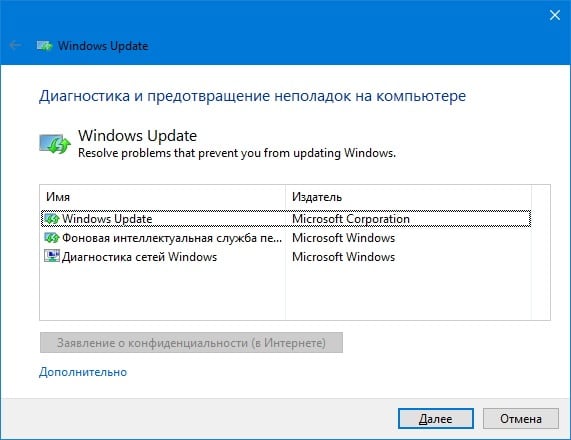
L'étape suivante consiste à utiliser l' outil de dépannage de Microsoft, qui vous permet d'identifier et de résoudre les problèmes survenant lors de la mise à jour de Windows. Téléchargez et exécutez cet outil, puis suivez ses astuces pour corriger 0x8007000d. Si cela n'a pas d'effet efficace, continuez.
Étape numéro 3. Restaurer l'image existante de Windows
Exécutez une invite de commande dans laquelle entrez successivement les directives suivantes:
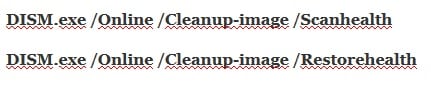
Puis essayez à nouveau de mettre à jour votre système.
Étape numéro 4. Redémarrer les services de mise à jour
L'étape suivante consiste à redémarrer les services chargés de la mise à jour de Windows.
- Dans la barre de recherche de la barre des tâches, tapez services.msc et appuyez sur Entrée.
- Dans la fenêtre qui s'ouvre, recherchez les services Windows Update Center et Windows Installer, puis redémarrez-les.
- Pour ce faire, cliquez sur chacun des services mentionnés dans la liste et sélectionnez «Redémarrer le service» en haut à gauche (et s'il est désactivé pour une raison quelconque, puis «Démarrer le service»).
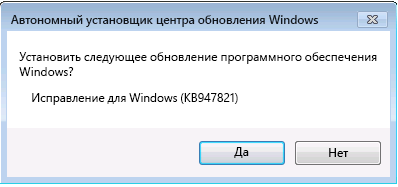
Étape numéro 5. Installez la mise à jour "KB947821"
Accédez au site Web de Microsoft , sélectionnez la mise à jour spécifiée pour Windows 10 et installez-la sur le système.
Ensuite, démarrez en mode sans échec, exécutez une invite de commande dans laquelle vous tapez:

Ensuite, démarrez en mode normal et voyez le résultat.
Étape numéro 6. Utilisez sfc toolkit
Pour vérifier l'intégrité des fichiers système, vous pouvez également utiliser la fonctionnalité de l'utilitaire sfc, qui vous permet de vérifier et, le cas échéant, de restaurer l'intégrité des fichiers mentionnés. Pour travailler avec, exécutez à nouveau la ligne de commande, dans quel type:
sfc / scannow
Étape numéro 7. Ramenez le système à un point stable au début.
Dans certains cas, la solution efficace au problème 0x8007000d de Windows 10 consistait à rétablir le système à un état antérieur, plus stable.
- Pour ce faire, exécutez une invite de commande en tant qu'administrateur, tapez «rstrui», puis cliquez sur «Entrée».
- Dans la fenêtre qui apparaît, sélectionnez le point de récupération auquel les problèmes observés lors de la mise à niveau n'ont pas été observés, puis restaurez votre PC.
Conclusion
La solution à l'erreur 0x8007000d sera un ensemble des conseils ci-dessus, qui vous permettront d'éliminer le dysfonctionnement survenu lors de la tentative d'installation ou de mise à jour du système d'exploitation. Je vous conseille de porter une attention particulière aux première, troisième et cinquième étapes - elles ont montré le pourcentage le plus élevé d'efficacité pour résoudre ce problème.
 (Pas encore de notes)
  Chargement ...
L'étape 2 m'a aidé ... merci