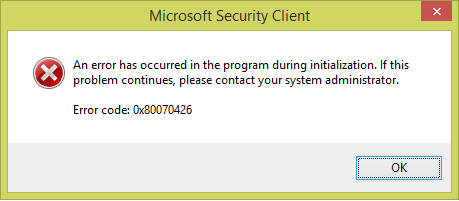
La 10ème version du système d'exploitation Windows le plus largement utilisé dans le monde a déjà été publiée. Plusieurs générations y ont grandi et, tout au long de son existence, il a changé de façon incomparable. Windows nous plaisait avec ses applications et son interface bien connues depuis l’enfance depuis la quatrième décennie, mais malheureusement, des erreurs nous ont encore bouleversés jusqu’à présent. Le code d'erreur 0x80070426 dans Windows 10 apparaît après une tentative de saisie de la clé lors de la connexion au système ou à des actions similaires. Considérez l'erreur plus en détail.
Contenu de l'article:
- Причины возникновения ошибки в Windows 10 1 Causes d'une erreur dans Windows 10
- Все способы устранить ошибку 0x80070426 в Виндовс 10 2 Toutes les solutions pour corriger l'erreur 0x80070426 dans Windows 10
- SFC-сканирование файлов на наличие поврежденных 3 fichiers d'analyse SFC pour endommagé
Causes d'une erreur dans Windows 10
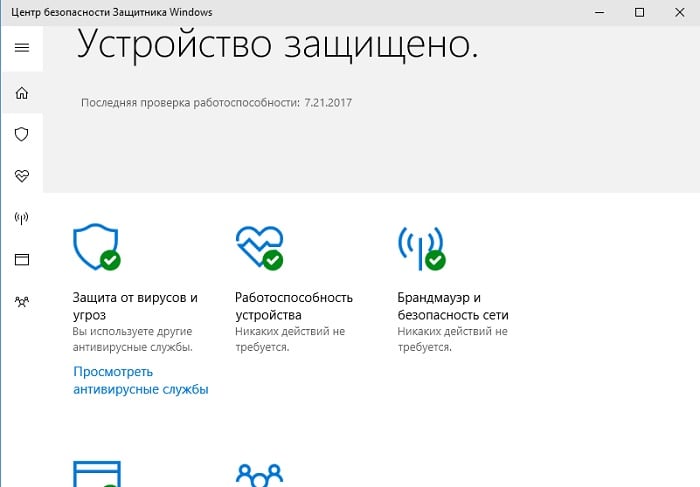
La réaction du système avec l'erreur 0x80070426 est liée à la non-concordance de la clé de licence avec l'entrée utilisateur, ainsi qu'à la défaillance de la fonction système "Defender". Lorsque cette erreur se produit, une chose est claire: pour y remédier, nous devons configurer les services système du système d'exploitation.
Tous les moyens de corriger l'erreur 0x80070426 dans Windows 10
Il n’est pas facile de se déplacer et de travailler sur l’erreur, comme cela arrive parfois avec des types d’erreurs plus simples. Lorsqu'une erreur 0x80070426 se produit, le système signale une défaillance et cesse de fonctionner jusqu'à ce que les causes soient éliminées. Voyons ce que nous pouvons faire pour démarrer Windows en état de marche:
- Redémarrez. De manière universelle, nous l’utilisons dans toutes les situations critiques qui surviennent avec un ordinateur. La raison en était peut-être de courte durée et à la deuxième tentative, le système est réhabilité lui-même.
- Supprimez tous les supports de stockage périphériques: lecteurs flash, CD, périphériques USB et essayez de redémarrer le système. Parfois, les utilisateurs oublient de revenir au démarrage du BIOS à partir d'un disque dur lors de l'installation de Windows et le système essaie de trouver d'autres disques pour rechercher et démarrer le système.
- Si les méthodes standard ne vous ont pas aidé, nous allons effectuer un ensemble d’actions pour éliminer l’erreur. Redémarrez le système à nouveau.
- Jusqu'au moment où Windows devrait apparaître, maintenez la touche F8 enfoncée (action similaire à celle que vous effectuez lorsque vous entrez dans le BIOS). Vous verrez une fenêtre dans laquelle vous devez sélectionner votre système d'exploitation avec lequel des problèmes se posent.
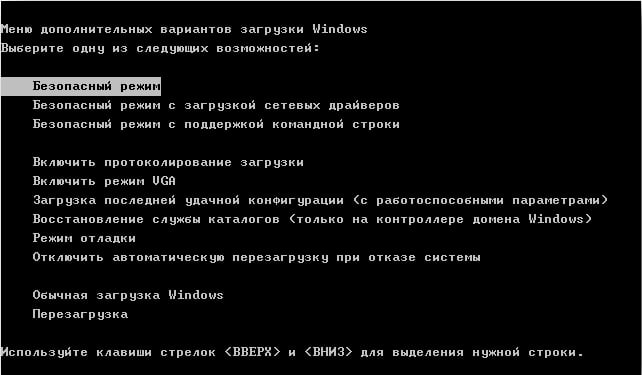
Fenêtre avec les moyens de démarrer le système - La fenêtre suivante vous invite à choisir un moyen de démarrer Windows en mode sans échec avec la prise en charge en ligne de commande, sélectionnez-le et appuyez sur Entrée.
- Une fois le système démarré, connectez-vous à un compte doté de droits d'administrateur.
- » и подтвердите вводом. Ouvrez maintenant une invite de commande et entrez " services.msc " et confirmez en entrant.
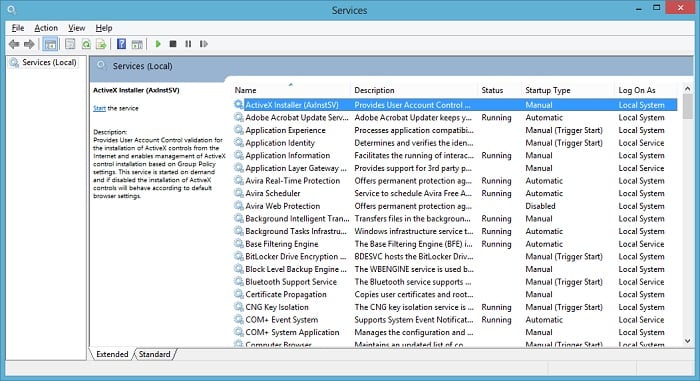
Services Windows locaux - Vous verrez une fenêtre avec une liste de services système, nous avons besoin du service «Activation Windows».
- Passez la souris sur cette ligne et faites un clic droit. Dans le menu contextuel, cliquez sur "Propriétés".
- Dans la fenêtre suivante, recherchez l’item «Type de démarrage». Pour cela, il est nécessaire de définir la valeur «Automatique» et de confirmer l'action.
- En vous référant à nouveau à la liste des services, vous devez maintenant rechercher l'élément "Protection logicielle" et procéder de la même manière que pour l'élément précédent.
- Après toutes les actions, fermez toutes les fenêtres et redémarrez le système en mode normal, l'erreur 0x80070426, ainsi que 0x80070017, devrait disparaître au démarrage du système.
SFC analyse les fichiers endommagés
L'erreur que nous envisageons peut se produire en raison de fichiers endommagés, comme déjà mentionné. Le système Windows contient un utilitaire spécial capable de vérifier si des fichiers sont endommagés ou manquants dans les fichiers. Pour effectuer un scan:
- Exécutez la ligne de commande (WIN + R).
- . Dans l'invite, entrez la commande pour démarrer sfc / scannow . Après cela, le test va commencer, ce qui est indésirable d'interrompre.
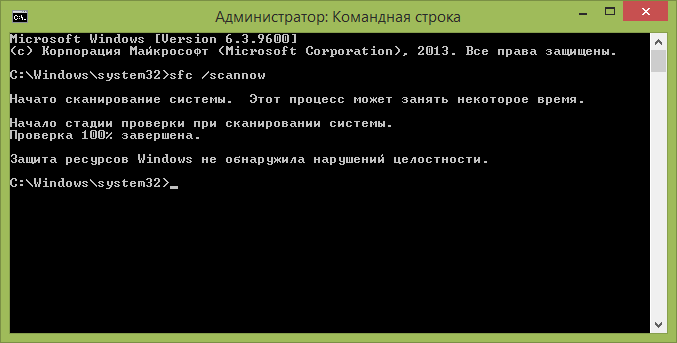
Fenêtre d'invite de commande - Si le résultat de l'analyse vous montre les fichiers endommagés, entrez la requête dans le moteur de recherche pour comprendre comment les réparer.


 ( 3 évaluations moyenne de 3.67 sur 5)
  Chargement ...