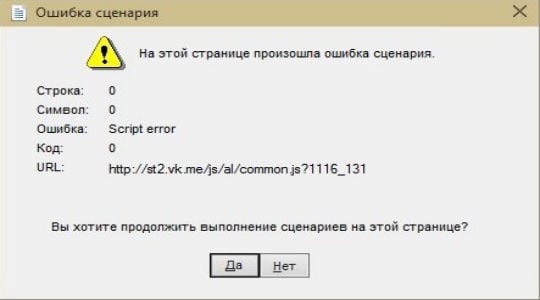
Chaque utilisateur au moins une fois dans sa vie fait face à une erreur de script qui se produit dans la page du navigateur. Un script est un petit programme écrit dans le langage de programmation Javascript ou VBScript pour une tâche spécifique que le navigateur doit exécuter. L'erreur “Il y avait une erreur de script sur cette page” est due à de nombreuses raisons. Le coupable peut être le navigateur lui-même, sa version obsolète, le site Web que vous avez ouvert ou le système d'exploitation Windows.
Contenu de l'article:
- Как исправить ошибку сценария в браузере Internet Explorer 1 Comment corriger une erreur de script dans Internet Explorer
- Устраняем ошибку сценария в Windows 2 Correction d'erreur de script sous Windows
- Другие способы устранения ошибки сценария 3 Autres moyens d’éliminer les erreurs de script
- После этого сделайте дефрагментацию файлов вашего жесткого диска 3.1 Ensuite, défragmentez les fichiers de votre disque dur.
Comment corriger une erreur de script dans Internet Explorer
Si vous utilisez Internet Explorer sous la version 8, vous devez simplement conseiller de le modifier et d’installer tout autre navigateur à partir du site officiel. Les anciennes versions des navigateurs Microsoft sont reconnues pour leurs défauts par tous les utilisateurs expérimentés. Etant donné que les développeurs Windows ont essayé d'imposer leurs normes aux utilisateurs Internet, leurs navigateurs ne fonctionnaient souvent pas correctement sur de nombreuses ressources et le message d'erreur du script pouvait être trouvé très souvent.
Si pour une raison quelconque vous ne pouvez pas remplacer Internet Explorer par un autre, procédez comme suit dans votre navigateur pour corriger l'erreur:
- La première étape consiste à essayer de supprimer l'erreur de script sur la page par un simple rechargement. Dans chaque version d'Internet Explorer, vous pouvez trouver le bouton de rechargement de page dans la barre supérieure à gauche.
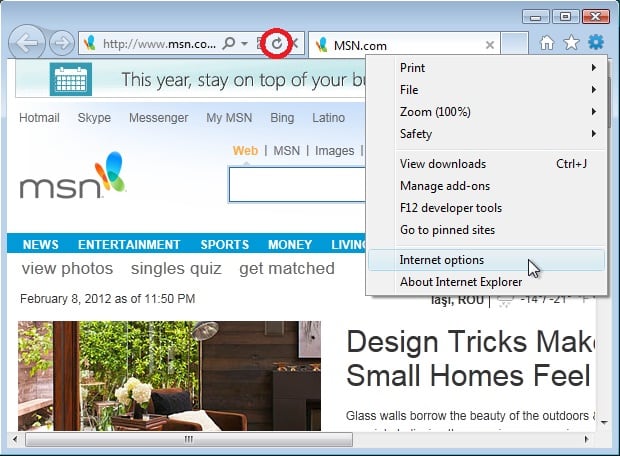
Bouton Actualiser dans Internet Explorer Si vous ne trouvez pas ce bouton, appuyez simplement sur la touche F5 du clavier. Cette touche fonctionne comme un bouton de réinitialisation dans tous les navigateurs.
- Sur la page d'erreur, cliquez sur le bouton "Non" pour arrêter toutes les actions que le script "défectueux" essaiera d'effectuer.
- Ensuite, vous devez accéder aux paramètres du navigateur. Pour ce faire, cliquez sur le bouton "Menu". Dans ce navigateur d'outre-mer, ce nom peut avoir une apparence différente - "Page", "Outils".
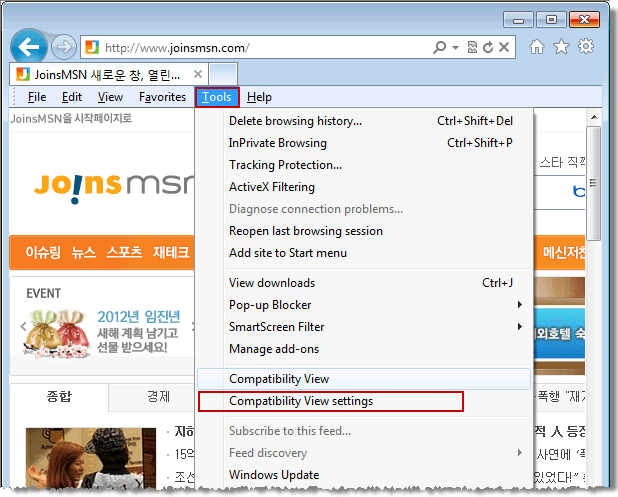
Paramètres Internet Explorer Ensuite, sélectionnez les paramètres en anglais, le mot ressemble à ceci - "Paramètres". Trouvez le bouton Avancé ici. Sur cette page, il est nécessaire de cocher les éléments "Désactiver le débogage de script" sur tous les éléments, s'il y en a plusieurs.
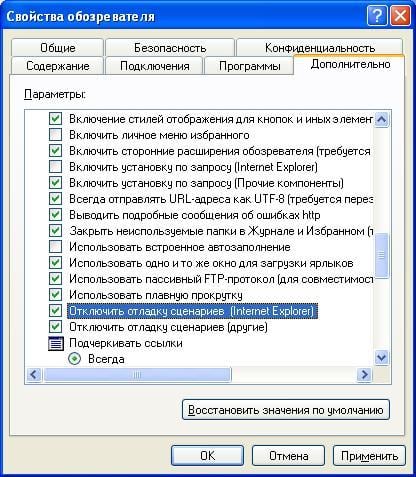
Désactiver le débogage de script dans IE - Maintenant, cliquez sur "OK", fermez la fenêtre des paramètres, enregistrez où vous voulez que vos actions.
Ces étapes vous aideront dans la plupart des cas à éliminer l'erreur de script survenue si vous êtes un utilisateur d'Internet Explorer. De tels paramètres sont généralement définis par défaut, mais ils peuvent être reconfigurés à la suite de longs travaux ou d’échecs du navigateur.
Correction d'une erreur de script sous Windows
Lors de l'utilisation de divers programmes et jeux dans le système d'exploitation Windows, vous pouvez également rencontrer l'erreur "Cette page a rencontré une erreur de script." Cela se produit pour un certain nombre de raisons qui apparaissent en raison d'un dysfonctionnement du logiciel, influencé par un logiciel antivirus sur d'autres programmes et sous l'influence de virus sur le système d'exploitation. La méthode suivante pour éliminer l'erreur aidera dans de nombreux cas.
Faites ce qui suit:
- Appuyez sur la combinaison de touches WIN + R. du clavier.
- Dans la ligne qui s'ouvre, entrez "regedit".
- Dans la liste des clés de registre, localisez HKEY_LOCAL_MACHINE et cliquez dessus avec le bouton droit de la souris.
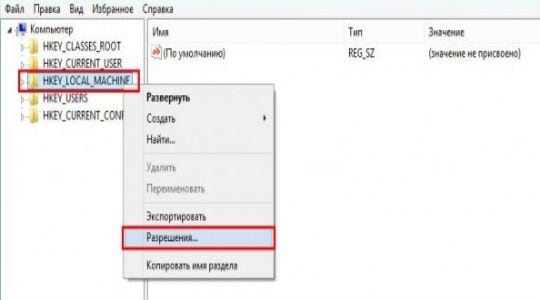 Configuration du registre Windows pour corriger une erreur de script
 - Dans le bloc avec les utilisateurs, sélectionnez «Tout» et dans le bloc ci-dessous, en face de la ligne «Accès complet», cochez la case pour confirmer.
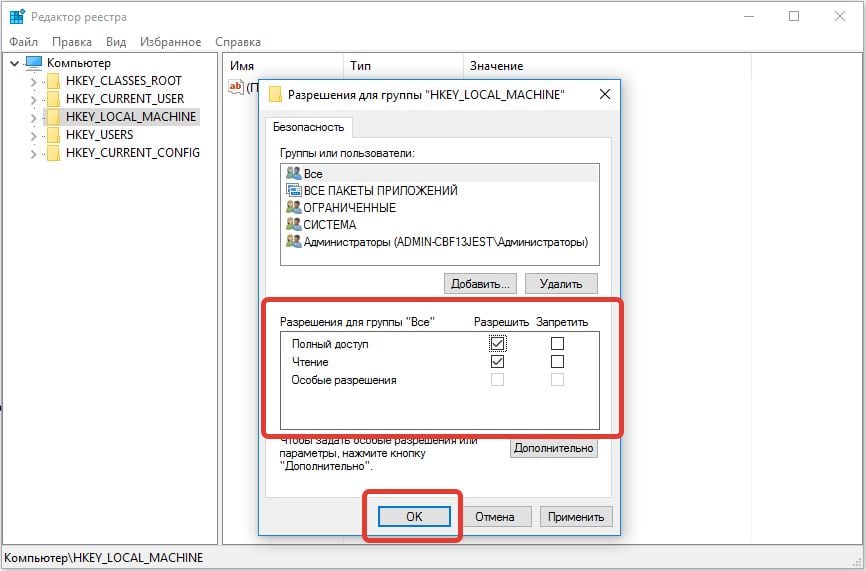 Nous établissons un accès complet pour toutes les catégories d'utilisateurs de Windows
 - Juste en dessous, cliquez sur le bouton "Avancé".
- Ici, sélectionnez «Tous» et cliquez sur «Modifier». Sélectionnez à nouveau l'accès complet et enregistrez les modifications.
- Redémarrez le système.
- Encore une fois, utilisez la ligne de saisie (WIN + R). Dans ce cas, vous devez entrer la commande suivante telle qu'elle est présentée sans guillemets: "regsvr32 c: windowssystem32msxml.dll".
Après les étapes ci-dessus, l'erreur devrait disparaître.
Autres moyens d'éliminer les erreurs de script
Utilisez des programmes qui peuvent aider à résoudre une erreur de script à la fois dans le système d’exploitation et dans votre navigateur. Il s’agit de Glary Utilities, de CCleaner, de Advanced SystemCare Free et d’autres, qui résoudront divers problèmes informatiques à différents niveaux - nettoyage des déchets de la corbeille à papier, historique, cache et système. Ainsi que la restauration des fichiers de registre, qui sont la cause de nombreux problèmes liés à votre ordinateur. Installez l’un d’eux et nettoyez le système de fichiers.
Après cela, défragmentez vos fichiers de disque dur.
- Pour ce faire, dans Windows 10, ouvrez l'Explorateur Windows (WIN + E), sélectionnez «Cet ordinateur» dans le bloc de gauche et cliquez dessus avec RMB.
- Ensuite, sélectionnez l'onglet «Service» et cliquez sur «Optimiser».
- Sous Windows 7, vous pouvez utiliser la méthode décrite ci-dessus.
- Mais il existe un autre moyen d'appeler l'utilitaire de défragmentation. Appuyez sur WIN + R, dans la ligne, entrez la commande suivante "defrag.exe".
- La défragmentation de disque, ainsi que le nettoyage, sont d'excellents outils de prévention pour votre PC. Ainsi, il n'y aura aucune erreur de script sur la page, dans les programmes ou les jeux à l'avenir.
 (Pas encore de notes)
  Chargement ...