Lors de l'installation de tout périphérique matériel et des pilotes correspondants dans le système, l'utilisateur peut rencontrer le problème de ce dernier, qui s'affiche dans le Gestionnaire de périphériques avec le code d'erreur 52. Cette erreur est liée à l'absence de signature numérique correspondante pour ce pilote. C'est pourquoi Windows refuse de le soutenir. Ci-dessous, je vais expliquer l'essence de ce dysfonctionnement et expliquer également comment corriger l'erreur "Impossible de vérifier la signature numérique" sur votre PC.
Contenu de l'article:
- Причины возникновения ошибки с кодом 52 1 Causes du code d'erreur 52
- Как исправить «Не удается проверить цифровую подпись драйверов (код 52)» 2 Comment corriger "Je ne peux pas vérifier la signature numérique des pilotes (code 52)"
- Способ №1. 2.1 Méthode numéro 1. Supprimer les filtres USB supérieur et inférieur
- Способ №2. 2.2 Méthode numéro 2. Désactiver le contrôle d'intégrité
- Способ №3. 2.3 Méthode numéro 3. Désactiver la vérification des signatures numériques (pour Windows 8 et 10)
- Способ №5. 2.4 Méthode numéro 5. Désactiver temporairement la vérification de la signature numérique du conducteur (méthode palliative)
- Способ №6. 2.5 Méthode numéro 6. Activer les modèles administratifs
- Способ №7. 2.6 Méthode numéro 7. Utiliser la restauration du système
- Заключение 3 Conclusion
Causes du code d'erreur 52
L'erreur «Impossible de vérifier la signature numérique des pilotes (code 52)» sur un périphérique du gestionnaire de périphériques (ou dans «DxDiag») informe généralement l'utilisateur que Windows n'a pas pu vérifier la signature numérique du pilote de ce composant du PC. Pour cette raison, Windows refuse (ou arrête) de travailler avec ce périphérique et peut même empêcher l'installation de nouveaux pilotes pour le périphérique en question.
De nombreux utilisateurs présentent cette erreur, en particulier des cas fréquents d’apparition sous Windows 7. Cette erreur peut être due à de nombreuses raisons, à commencer par l’installation d’une mise à jour spécifique, l’installation d’un pilote incorrect ou modifié et d’autres facteurs pertinents.
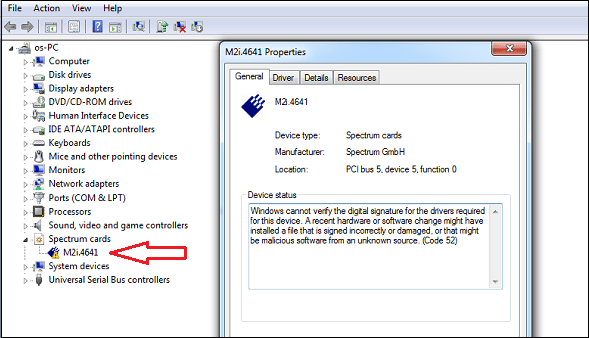
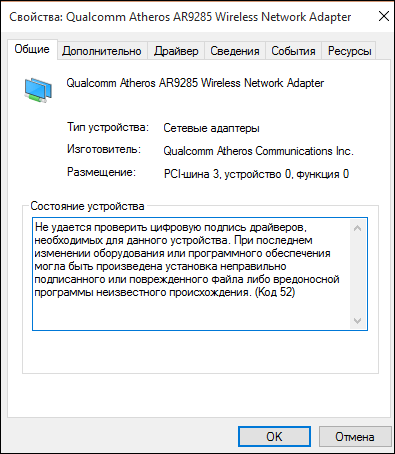
La présence de l'erreur 52 est généralement signalée par un point d'exclamation à l'arrière-plan d'un triangle jaune à côté de l'un des périphériques du «Gestionnaire de périphériques». Le fait de passer à l’onglet Général des informations sur ce périphérique informe l’utilisateur de la présence de l’erreur 52, liée à l’absence de signature numérique sur son pilote.
Voir aussi: Pour les pilotes de périphérique, le code 28 n'est pas installé .
Comment réparer "Je ne peux pas vérifier la signature numérique des pilotes (code 52)"
La spécificité des moyens de supprimer l'erreur 52 varie en fonction du périphérique avec lequel vous rencontrez ce problème. Considérez les solutions les plus populaires et les plus efficaces.
Méthode numéro 1. Supprimer les filtres USB supérieur et inférieur
La première de ces méthodes concerne la résolution du problème 52 lié aux périphériques USB. Vous devez supprimer deux entrées de registre, également appelées "UpperFilters" et "LowerFilters", qui restaureront toutes les fonctionnalités de votre système. Faites ce qui suit:
- Appuyez sur Win + R, entrez regedit et appuyez sur "Entrée" (si UAC vous demande votre permission - confirmez);
- Suivez le chemin:

- Recherchez les paramètres « UpperFilters » et « LowerFilters » à droite, sélectionnez-les l'un après l'autre, cliquez dessus avec le bouton droit de la souris et cliquez sur «Supprimer». Après avoir supprimé les deux paramètres, fermez l’éditeur de registre et redémarrez votre PC.
Méthode numéro 2. Désactiver le contrôle d'intégrité
Exécutez l'invite de commande avec les droits d'administrateur et entrez les commandes suivantes dans l'ordre indiqué:

Si ces commandes n'ont pas aidé et que l'erreur 52 continue d'être observée, réexécutez la ligne de commande et tapez:
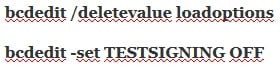
Redémarrez votre PC.
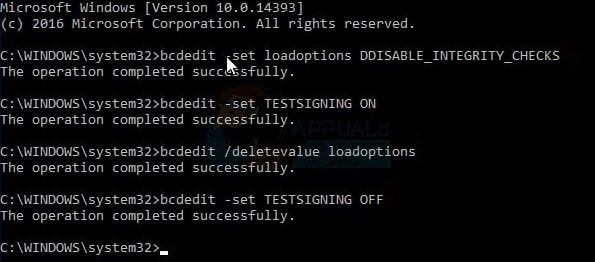
Méthode numéro 3. Désactiver la vérification des signatures numériques (pour Windows 8 et 10)
Cette méthode vous permettra d'installer des pilotes pour les périphériques problématiques sans vérifier leur signature avec la fonctionnalité numérique de Windows 8 et 10. Procédez comme suit:
- Sur l'écran principal, cliquez sur le bouton “Démarrer” (ou son équivalent), cliquez ensuite sur le bouton “Arrêter” (Alimentation), maintenez la touche “Shift” enfoncée, puis cliquez sur “Redémarrer” (n'appuyez pas sur la touche “Shift”);
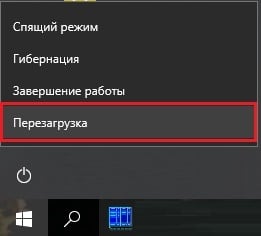
Sélectionnez "Reboot"
N'appuyez pas sur la touche spécifiée jusqu'à ce que le PC redémarre et vous ne verrez pas les options de récupération avancées. Dans celui-ci, sélectionnez "Diagnostics", puis "Options avancées", puis "Options de téléchargement", et cliquez ici sur "Redémarrer". Dans la liste des options qui s’ouvriront, vous devez sélectionner l’option n ° 7 en appuyant simplement sur le chiffre correspondant sur le clavier.
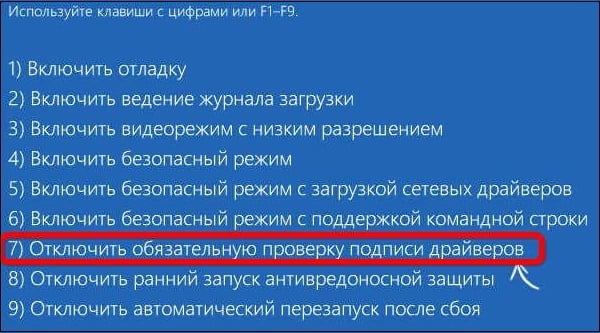
Le système d'exploitation Windows redémarre dans ce mode et vous pouvez facilement installer un pilote précédemment problématique.
Méthode numéro 4. Supprimer les pilotes de périphérique problématiques
Accédez au "Gestionnaire de périphériques" en cliquant sur Win + R, puis en saisissant devmgmt.msc . Trouvez le pilote qui pose problème, déplacez le curseur dessus, cliquez avec le bouton droit de la souris et sélectionnez "Supprimer le périphérique" (ou simplement "Supprimer"). Puis redémarrez votre PC.
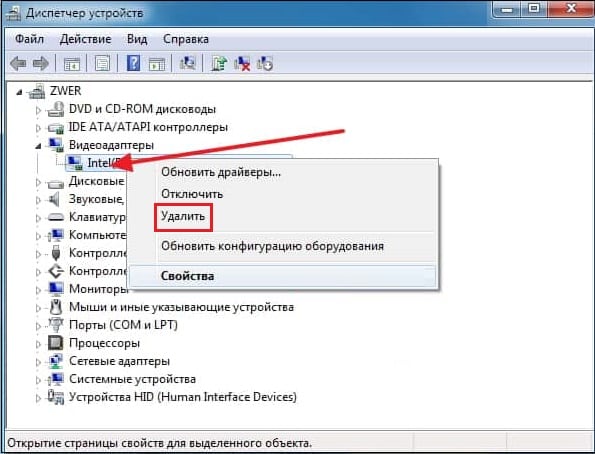
Méthode numéro 5. Désactiver temporairement la vérification de la signature numérique du conducteur (méthode palliative)
Un moyen efficace (mais de courte durée) de supprimer l'erreur 52 consiste à sélectionner l'option permettant de désactiver la vérification de la signature du pilote lors du chargement de Windows. Pour ce faire, au début du démarrage du PC, appuyez rapidement sur F8 et, une fois que le menu des options de démarrage supplémentaires apparaît, sélectionnez l'option permettant de désactiver les tests de pilote en bas. Démarrez le système dans ce mode et le problème lié à l’erreur 52 disparaîtra temporairement.
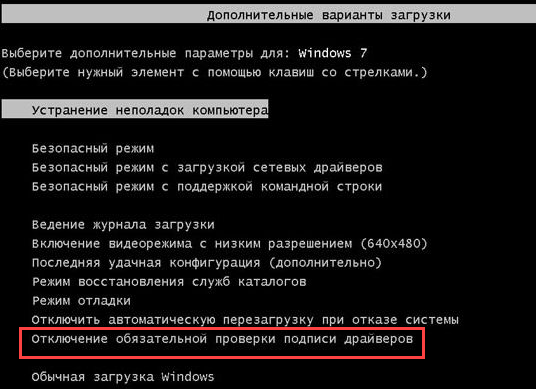
Cette option a un caractère palliatif car, après un redémarrage du système en mode normal, le dysfonctionnement réapparaîtra.
Méthode numéro 6. Activer les modèles administratifs
Cliquez sur Win + R, puis tapez gpedit.msc . Suivez le chemin «Configuration de l'utilisateur», puis «Modèles d'administration», puis «Système» - «Installation du pilote» . Sur la droite, sélectionnez l'option " Pilotes de périphérique de signature numérique".
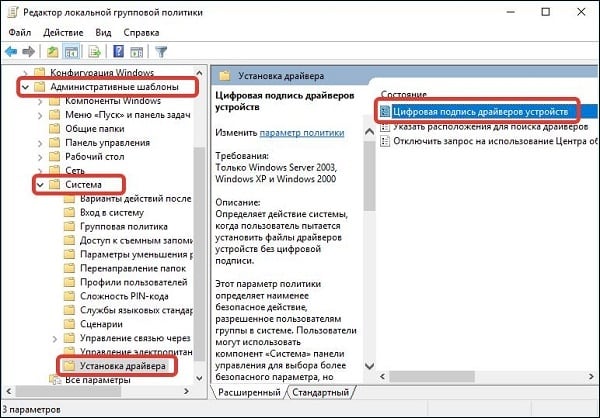
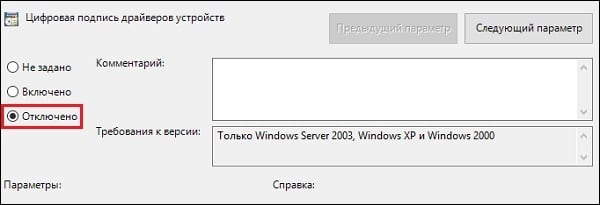
Double-cliquez dessus et dans la fenêtre qui apparaît à gauche, sélectionnez "Désactivé". Cliquez sur "Appliquer" et redémarrez notre PC.
Méthode numéro 7. Utiliser la restauration du système
Si vous n'avez pas récemment installé de nouveaux composants dans le système, toutefois, vous êtes confronté au dysfonctionnement pris en compte dans l'article, il est recommandé d'effectuer une restauration du système. Appuyez sur Win + R, tapez rstrui là, puis appuyez sur Entrée. Sélectionnez un point de restauration système stable et rétablissez l'état spécifié.
Conclusion
L’apparition de l’erreur «Impossible de vérifier la signature numérique du pilote» peut être due à un ensemble complexe de raisons, tant matérielles que logicielles. Il est recommandé d'utiliser tous les conseils ci-dessus pour résoudre l'erreur 52 sur votre PC.

 ( 2 évaluations moyenne de 4.50 sur 5)
  Chargement ...