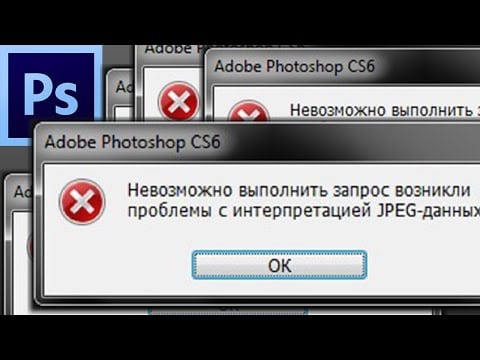
Beaucoup d’entre nous, travaillant dans le programme Adobe PhotoShop, ont été confrontés à l’impossibilité de répondre à la demande en raison de problèmes d’interprétation des données JPEG. Cela se produit lors du traitement des photos. Vous essayez d'ouvrir une image téléchargée sur Internet ou prise à partir d'un disque dur dans Photoshop et vous voyez un message contextuel concernant cette erreur sous vos yeux. Cet article explique pourquoi il est impossible d’exécuter une requête, à cause des problèmes d’interprétation des données JPEG et des mesures à prendre pour éliminer cette erreur.
Contenu de l'article:
- Почему возникает ошибка в Фотошоп? 1 Pourquoi une erreur se produit-elle dans Photoshop?
- Способы устранения ошибки при выполнении запроса в связи с проблемами с интерпретацией jpeg-данных 2 façons d'éliminer les erreurs dans l'exécution de la demande en raison de problèmes d'interprétation des données jpeg
- Что делать при проблеме воспроизведения картинки 3 Que faire en cas de problème de lecture de la photo
- Способ сжатия изображения 3.1 Méthode de compression d'image
Pourquoi une erreur se produit-elle dans Photoshop?
Parmi les causes possibles de l'erreur de départ lors de l'exécution de la demande en raison de problèmes d'interprétation des données JPEG, citons:
- dommages à l'image résultant d'une attaque de virus visible uniquement par Photoshop, avec une méthode plus avancée de vérification de l'intégrité des fichiers;
- une erreur dans le module Adobe PhotoShop qui charge des photos au format jpeg dans la mémoire - cela peut donner une mauvaise lecture des données ou ignorer certaines nuances;
- La résolution du fichier JPEG est trop élevée.
Sans connaître la vraie raison du départ de l'erreur avec un message sur le refus d'exécuter la demande, il est nécessaire de prendre les mesures suivantes pour que les problèmes d'interprétation des données JPEG disparaissent. A tout moment, l'erreur doit être corrigée. En conséquence, le fichier requis s'ouvrira correctement et vous pourrez continuer à l'utiliser.
Moyens d'éliminer les erreurs dans l'exécution de la demande en raison de problèmes d'interprétation des données JPEG
Si le fichier est endommagé à la suite d'une attaque de virus, une analyse du système à l'aide d'un programme antivirus installé, permettant de rechercher et de désactiver le code malveillant, aidera. L'antivirus lui-même doit de préférence être placé en mode de balayage normal, mais lorsque vous supprimez des erreurs, vous devez également inclure une vérification d'urgence.
Le plus souvent, il est impossible de répondre à la demande en raison de problèmes avec le format jpeg lors du traitement de photos au format spécifié dans Adobe PhotoShop.
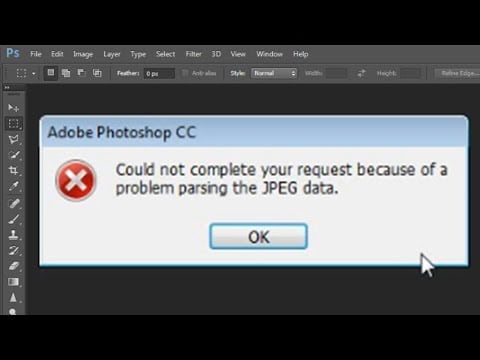
Que faire en cas de problème de lecture de l'image?
Si vous chargez une image dans l'éditeur et que vous ne pouvez plus continuer à l'utiliser, procédez comme suit:
- ouvrir une photo dans un éditeur plus simple qui impose des exigences minimales en matière de qualité d'image (par exemple, dans le système Paint);
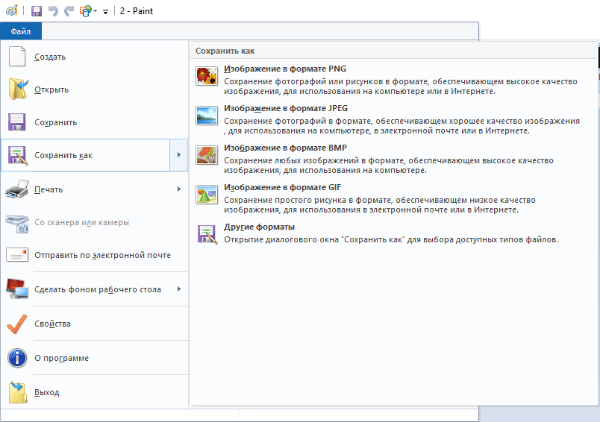
- réenregistrez la photo dans un format différent - pour ce faire, cliquez sur le mot «Fichier» dans le coin supérieur gauche de l'éditeur, déplacez le curseur sur «Enregistrer sous» et sélectionnez les extensions png, jpeg, bmp, gif ou autres.
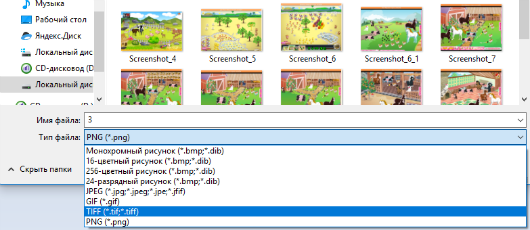
- vous ne pouvez pas déplacer le curseur et cliquez sur «Enregistrer sous», le menu de sauvegarde apparaîtra, où le type de fichier est sélectionné dans la liste déroulante;
- Là encore, vous devez aller dans photoshop et ouvrir l’image sauvegardée.
Si le problème d'interprétation des données JPEG est survenu à ce stade, alors cette méthode sera résolue.
Méthode de compression d'image
Vous pouvez également essayer de compresser l'image tout en maintenant sa qualité. Ceci est fait avec l'aide de services en ligne tels que Web Resizer, Image Optimizer, PunyPNG et d'autres outils et programmes utiles - Paint et Adobe PhotoShop.
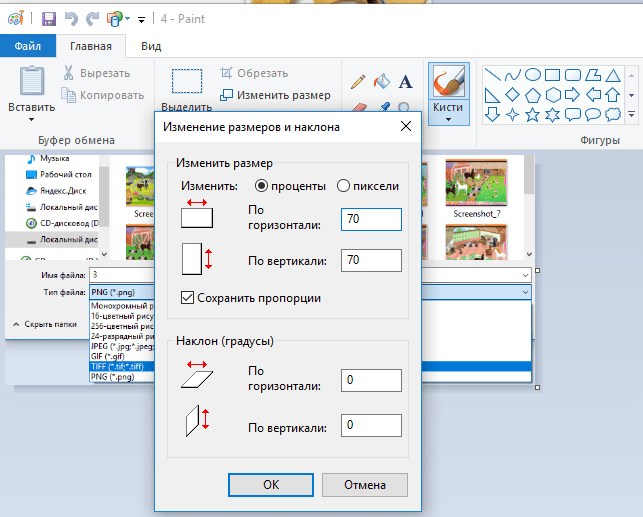
Prenons un exemple sur Paint standard:
- ouvrez l'image dans l'éditeur;
- cliquez sur "Redimensionner";
- Par défaut, les champs «Pourcentages» et «Enregistrer les proportions» sont mis en évidence.
- Dans le champ «Intérêt», entrez le nombre requis (dans notre cas, 70%).
- Cliquez sur OK - la photo à la bonne taille est prête.
Sinon, essayez de réinstaller Adobe PhotoShop ou de le mettre à niveau vers la dernière version. Peut-être que la version obsolète du programme ne prend pas en charge les fonctions et provoque une erreur lors de l'exécution de la demande en raison de problèmes d'interprétation des données jpeg.
 ( 1 évaluation moyenne de 5.00 sur 5)
  Chargement ...