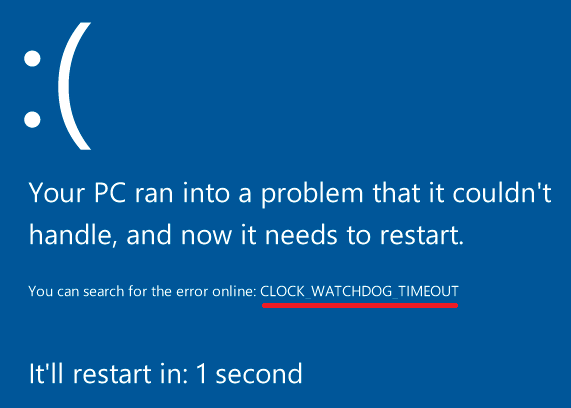
Lorsqu'il travaille avec Windows, l'utilisateur peut rencontrer un blocage du système puis l'apparition d'un «écran bleu de la mort» (BSoD), dont le texte fait référence à l'erreur «CLOCK_WATCHDOG_TIMEOUT». En règle générale, cette erreur a un caractère matériel, signalant des problèmes avec le matériel du PC utilisateur. Dans cet article, je vais vous dire quel type d'erreur CLOCK_WATCHDOG_TIMEOUT, quelles sont ses causes et comment résoudre le problème sur votre ordinateur.
Contenu de l'article:
- Разберёмся с причинами ошибки CLOCK_WATCHDOG_TIMEOUT 1 Nous comprendrons les raisons de l'erreur CLOCK_WATCHDOG_TIMEOUT
- Как исправить ошибку CLOCK_WATCHDOG_TIMEOUT 2 Comment corriger l'erreur CLOCK_WATCHDOG_TIMEOUT
- Заключение 3 Conclusion
Comprendre les causes de l'erreur CLOCK_WATCHDOG_TIMEOUT
Dans la traduction, le texte de cette erreur sonne comme «Délai de contrôle expiré» et indique généralement une situation dans laquelle le délai d' attente prévu sur le processeur secondaire dans un système multiprocesseur n'a pas été reçu pendant l'intervalle de temps imparti.
En termes simples, aucun processeur (ou cœur d'un processeur multicœur) ne répond pas aux demandes du système pour diverses raisons.
Dans la plupart des cas, l'erreur en question est de nature matérielle. En ce qui concerne la plénitude de ses causes, je voudrais distinguer les suivantes:
- Overclocking système personnalisé (overclocking);
- Fonctionnement instable de la barrette de mémoire du PC;
- Le problème réside dans le travail de la carte graphique (en particulier le conflit entre la carte graphique discrète et la carte graphique intégrée de l'ordinateur);
- Problèmes de conducteur (pilotes incorrects, obsolètes, endommagés);
- Le registre Windows OS est endommagé pour diverses raisons.
- Activité maligne des programmes viraux;
- Problèmes sur le disque dur (nombreux secteurs "cassés");
- Violation de l'intégrité des fichiers système;
- L'installation récente sur l'ordinateur de l'application posant problème (périphérique) qui ne fonctionne pas correctement.

Erreur sous Windows
Comment corriger l'erreur CLOCK_WATCHDOG_TIMEOUT
Pour résoudre le problème CLOCK_WATCHDOG_TIMEOUT, je vous conseille de procéder comme suit:
- Accédez au BIOS et réinitialisez ses paramètres par défaut.
- Évitez d’overclocker le système (overclocking), annulez tous les paramètres pertinents de votre système;
- Désactiver les fonctions de C1E et Intel Speedstep dans le BIOS;
- Si vous avez deux cartes vidéo dans le système (une discrète et une intégrée) et que vous utilisez discrète, désactivez la carte vidéo intégrée dans le BIOS de votre PC;
- Mettez à jour les pilotes de périphérique du système avec les dernières versions. En particulier, la fonctionnalité de programmes spécialisés au niveau de DriverPack Solution , Driver Genius et d’autres analogues aidera;

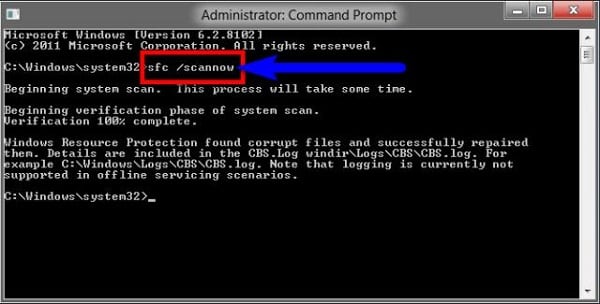
Utilisez DriverPack Solution pour mettre à jour les pilotes. - Utilisez les fonctionnalités de l'utilitaire système SFC pour vérifier l'intégrité des fichiers système. Exécutez l'invite de commande en tant qu'administrateur, entrez-y:
и нажмите ввод. sfc / scannow - et appuyez sur enter. Attendez la fin du test, redémarrez le système et vérifiez si l'erreur en question apparaîtra.
- Vérifiez le registre du système pour les erreurs en utilisant les programmes appropriés (CCleaner, RegCleaner et autres analogues);
- Recherchez des virus dans votre système (aidez Dr.Web CureIt !, Malwarebytes Anti-Malware, Trojan Remover et d’autres analogues);
- Supprimez l'antivirus avast du système. Dans certains cas, l’apparition de cette erreur était due au travail du programme antivirus spécifié. Essayez de supprimer ce programme du système, puis observez la stabilité de votre PC.

Supprimer avast du système - Supprimer Daemon Tools Lite. La même situation;
- Si vous avez récemment installé un nouveau programme, essayez (au moins temporairement) de le désinstaller du PC, il est tout à fait possible que ce logiciel ait été à l'origine de l'erreur CLOCK_WATCHDOG_TIMEOUT;
- Désactivez temporairement votre antivirus et votre pare-feu pour déterminer si ces outils sont à l'origine du dysfonctionnement en question.
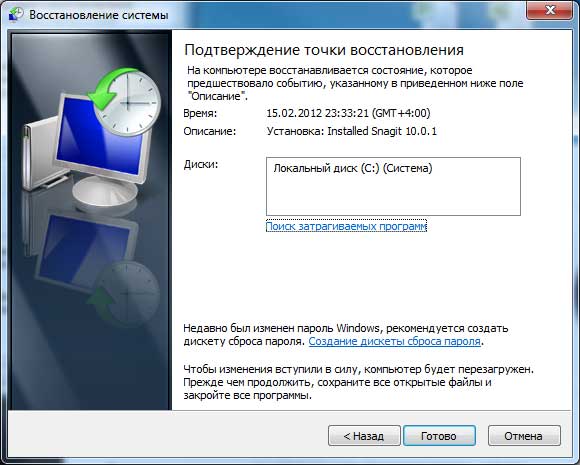
- Ramenez le système à un moment où le problème en question n'a pas été observé. и нажмите ввод. Cliquez sur le bouton "Démarrer", entrez rstrui dans la barre de recherche et appuyez sur entrée. Recherchez un point de restauration stable et rétablissez le système dans cet état.
Essayez la restauration du système - Vérifiez l'exactitude de la mémoire de l'ordinateur à l'aide du programme Memtest86 .
- Recherchez des secteurs défectueux sur votre disque dur (par exemple, en utilisant les fonctionnalités du programme Victoria ou la commande CHKDSK);
- Essayez de mettre à jour votre BIOS (recommandé pour les utilisateurs compétents);
Conclusion
L'occurrence de l'erreur CLOCK_WATCHDOG_TIMEOUT peut avoir plusieurs causes, la plupart d'entre elles ayant généralement un caractère matériel. Je recommande tout d'abord d'abandonner l'overclocking et de réinitialiser les paramètres du BIOS sur des valeurs de base. Ces conseils s'avéraient souvent les plus efficaces. Si ces méthodes ne vous ont pas aidé, utilisez les autres conseils énumérés ci-dessus, cela corrigera l'erreur CLOCK_WATCHDOG_TIMEOUT sur votre PC.

 ( 2 évaluations moyenne de 4.50 sur 5)
  Chargement ...
Merci d'aider à réinitialiser les paramètres du BIOS.