Nous avons d’abord besoin d’un ordinateur pour accéder à Internet, où se cachent à chaque étape un grand nombre de dangers. – ошибке Error 503 Backend fetch failed, и расскажу, что нужно делать, чтобы от нее избавиться. Aujourd'hui, je vais partager des informations sur l'une de ces menaces - Erreur Erreur 503 Echec de l'extraction du backend et vous indiquer la marche à suivre pour vous en débarrasser. Il est désagréable que ce problème puisse se produire absolument sur tout périphérique utilisé pour accéder au réseau, y compris les gadgets mobiles. Mais comme toujours, comme il y a une erreur, il y a des solutions créées par les smart heads, que nous allons utiliser.

Pour trouver la bonne solution, vous devez d'abord comprendre les raisons pour lesquelles Erreur 503 se bloque.
Contenu de l'article:
- Причины появления проблемы 1 Causes du problème
- Способы решения ошибки Error 503 Backend fetch failed 2 Solutions à l'erreur Erreur 503 Echec de l'extraction en arrière-plan
Causes du problème
Error 503 Backend fetch failed означает, что сервер по каким-то внутренним причинам не в состоянии ответить на обращенный к нему запрос. Le code d' erreur Erreur 503 Échec de l'extraction du backend signifie que le serveur, pour des raisons internes, n'est pas en mesure de répondre à la demande qui lui est adressée. Ceci est le plus souvent associé à:
- échec à court terme lors du lancement d'une application en ligne;
- l'incapacité des ressources du serveur distant à faire face à un grand nombre de demandes effectuées simultanément;
- manque de mémoire serveur requise pour le traitement des demandes qui lui sont envoyées;
- Expiration du certificat SSL;
- réalisation de travaux techniques sur la ressource Internet.
Comme vous pouvez le constater, l'erreur Erreur 503 L'arrière-plan a échoué lors de l'extraction du backend en raison d'échecs dans l'état technique du serveur distant en raison de circonstances indépendantes de la volonté de l'utilisateur.
Error 503 Backend fetch failed Méthodes pour résoudre l'erreur Error 503 Backend échec
Il est clair que presque rien ne dépend d’un utilisateur habituel assis derrière l’écran de son ordinateur ou tenant un gadget mobile entre ses mains - il ne peut pas résoudre le problème technique de l’erreur. Erreur 503 La récupération d’arrière-plan a échoué avec ses outils. Néanmoins, il est utile de prendre quelques mesures, avec lesquelles vous pouvez parfois résoudre le problème immédiatement.
- Tout d'abord, vous devriez essayer de recharger la page en appuyant sur F5 (généralement lorsque vous travaillez dans un navigateur) ou sur la flèche qui effectue la fonction de mise à jour.
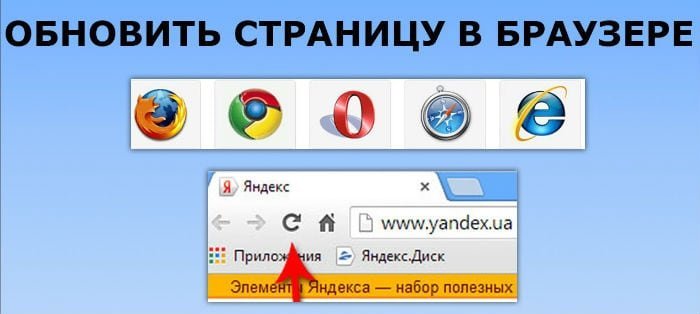
Comment actualiser la page dans le navigateur - Si la première méthode ne résout pas le problème, puis revenez sur le site du problème après un certain temps. Les experts auront peut-être le temps de déboguer le composant technique de ce problème.
- En guise de recommandation, essayez de consulter les pages à problèmes lorsque les autres utilisateurs sont les moins actifs. Cela permettra au serveur de gérer normalement le nombre de demandes qui lui sont envoyées.
- Si l'erreur 503 continue de planter, redémarrez votre PC ou votre appareil mobile / ordinateur portable, ainsi que l'équipement avec lequel vous vous connectez.
- Si le serveur ne répond toujours pas aux demandes qui lui sont adressées, recherchez les détails du contact du site problématique ou de la ressource elle-même et envoyez le message d'erreur Erreur 503 lors de l'extraction du backend en attachant une capture d'écran si le champ de commentaires le contient.
- Si la solution ne dure pas longtemps et que vous devez absolument accéder au site à problème, utilisez des serveurs DNS gratuits. Pour ce faire, tapez dans la barre de recherche de votre navigateur Web actif «Comment modifier l'adresse du serveur DNS dans (le nom du système d'exploitation utilisé sur le périphérique)» et recherchez la solution sur les ressources proposées. будет подробная инструкция по изменению DNS-сервера. Par exemple, si vous utilisez Windows 10, le tout premier site émettant Yandex contiendra des instructions détaillées pour changer le serveur DNS.
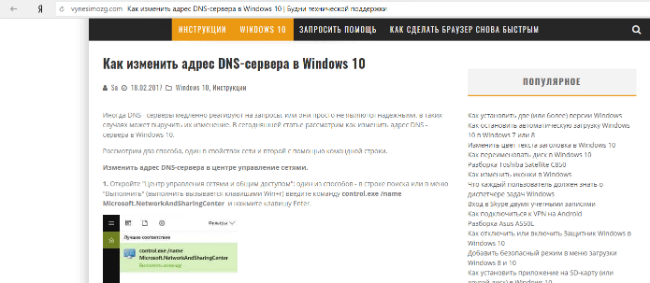
Comment changer l'adresse du serveur DNS dans Windows 10 - Le problème peut être lié à la qualité des services fournis par le fournisseur. Dans ce cas, résolvez tous les problèmes avec lui.
N'oubliez pas de redémarrer l'ordinateur après chaque modification. Cela installera correctement toutes les mises à jour.
 ( 1 évaluation moyenne de 5.00 sur 5)
  Chargement ...