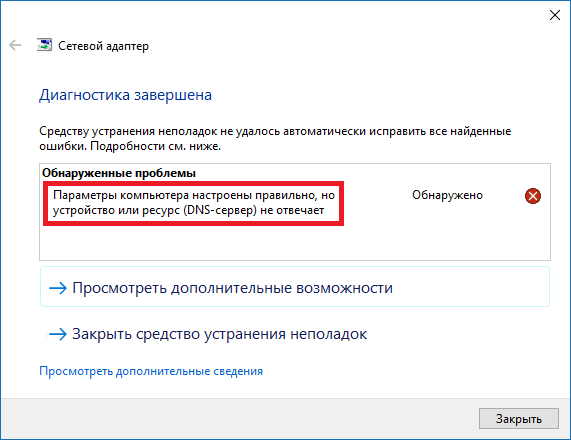
Certains utilisateurs d’ordinateurs personnels peuvent rencontrer des problèmes de connexion à Internet. Lors du dépannage, le système affiche le message «Les paramètres de l’ordinateur sont corrects, mais le périphérique ou la ressource (serveur DNS) ne répond pas». Dans la plupart des cas, une telle erreur se produit sur les ordinateurs sur lesquels Windows 7 est installé, mais des problèmes similaires sur d'autres systèmes d'exploitation Windows ne sont pas exclus. Dans cet article, je vais vous dire ce que le serveur DNS n’est pas responsable de l’erreur, quelles sont les raisons de son apparition et comment y remédier.
Contenu de l'article:
- Немного о DNS 1 Un peu de DNS
- Причины ошибки «DNS-сервер не отвечает» 2 Causes de l'erreur «Le serveur DNS ne répond pas»
- Как исправить ошибку «Параметры компьютера настроены правильно но устройство или ресурс dns не отвечает» 3 Comment corriger l'erreur "Les paramètres de l'ordinateur sont configurés correctement, mais le périphérique ou la ressource DNS ne répond pas"
- Видео-решение 4 solution vidéo
Un peu de DNS
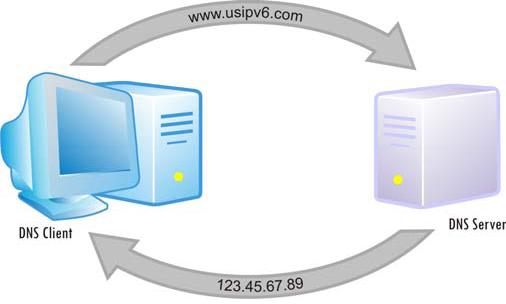
Comme vous le savez, un serveur DNS peut être appelé à la fois une application créée pour répondre aux requêtes via le protocole DNS et un hôte sur lequel cette application est exécutée.
Le système de nom de domaine (DNS) lui-même est utilisé pour obtenir une adresse IP à l'aide du nom d'hôte (l'utilisateur entre le nom littéral du site dans la barre d'adresse du navigateur et le DNS traduit ce nom en adresse IP), pour le routage du courrier, etc.
Causes de l'erreur "Le serveur DNS ne répond pas"
Alors, quelles sont les raisons de l'erreur "Les paramètres de l'ordinateur sont configurés correctement, mais le périphérique ou la ressource (serveur DNS) ne répond pas"? Je voudrais noter ce qui suit:
- Des problèmes dans le fonctionnement de votre routeur ou de votre adaptateur réseau;
- Le service DNS sur votre ordinateur est endommagé ou instable.
- Activités malveillantes des programmes viraux;
- Votre antivirus ou votre pare-feu bloque l’accès Internet de temps à autre;
- Le site que vous souhaitez visiter ne fonctionne pas (temporairement «en panne», des travaux techniques sont en cours sur celui-ci, etc.).

Erreur DNS
Comment corriger l'erreur "Les paramètres de l'ordinateur sont configurés correctement, mais le périphérique ou la ressource DNS ne répond pas"
Ainsi, si vous rencontrez un périphérique ou une ressource dysfonctionnel (serveur DNS) ne répond pas , procédez comme suit:
- Redémarrez le système . Une des solutions les plus triviales est souvent assez efficace;
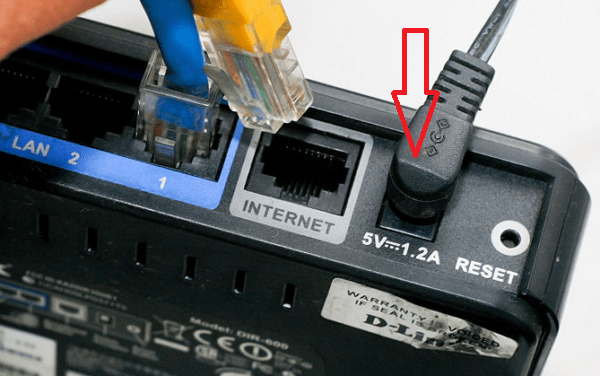
- Redémarrez votre routeur . Retirez le cordon d’alimentation du routeur, attendez une minute, puis rebranchez-le et allumez le périphérique. La mémoire de l'appareil sera effacée et il est possible que le problème du serveur DNS qui ne répond pas soit résolu.
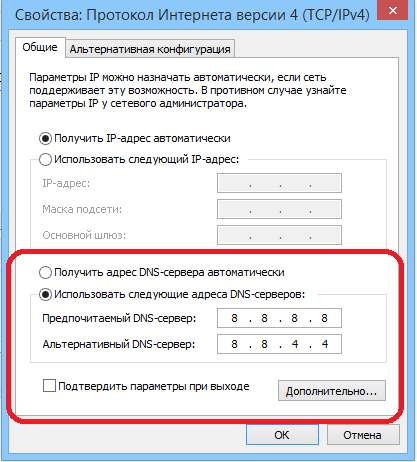
- Utilisez l'adresse IP et le serveur DNS automatiques de Google . Cliquez sur le bouton Démarrer, tapez ncpa.cpl dans la barre de recherche et appuyez sur entrée. Recherchez votre connexion Internet dans la liste des connexions, cliquez dessus avec le bouton droit de la souris et sélectionnez "Propriétés".
Dans la liste des composants, recherchez la quatrième version du protocole Internet, double-cliquez dessus et activez l'option "Obtenir une adresse IP automatiquement" dans la fenêtre des propriétés qui apparaît.
En bas, cliquez sur l'option “Utiliser les adresses de serveur DNS suivantes” et écrivez l'adresse 8.8.8.8 sur la première ligne et 8.8.4.4 sur l'autre ligne. Cochez l'option «Confirmer les paramètres à la sortie» et cliquez sur «OK» ci-dessous. Essayez ensuite de redémarrer le système et accédez au site dont vous avez besoin sur le réseau.
- Essayez de mettre à jour les paramètres DNS . Ouvrez une invite de commande pour le compte de l'administrateur (cliquez sur «Démarrer», tapez cmd dans la barre de recherche. L'icône du programme portant le même nom s'affichera en haut, cliquez dessus avec le bouton droit de la souris et sélectionnez «Exécuter en tant qu'administrateur»). Ensuite, entrez les commandes suivantes une par une, en vous rappelant d'appuyer sur "Entrée" après chacune d'entre elles:
ipconfig / flushdns
ipconfig / registerdns
ipconfig / release
ipconfig / renew
netsh winsock réinitialiser
Après avoir redémarré votre système, il est possible que la question «Comment corriger le périphérique ou la ressource d'erreur (serveur DNS) ne répond pas» sera résolue.
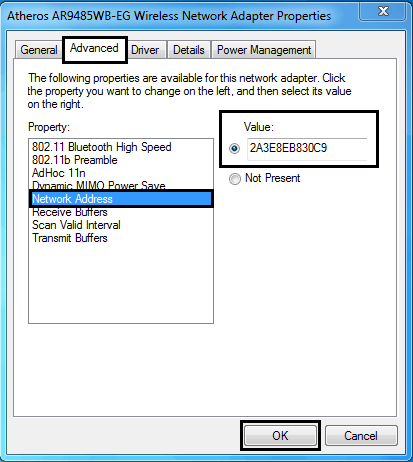
- Essayez de définir l’adresse physique en tant que réseau dans les paramètres de la carte réseau . и нажмите ввод . Pour ce faire, rouvrez l'invite de commande avec les privilèges d'administrateur comme décrit ci-dessus, tapez ipconfig / all dedans et appuyez sur entrée .
Les paramètres réseau de votre système s’affichent à l’écran. Faites attention à «l’adresse physique» composée de lettres et de chiffres (par exemple, 2A-3F-8E-B9-30-C9). Copiez-le sur un morceau de papier.
Maintenant, cliquez sur le bouton "Démarrer", dans la barre de recherche, tapez ncpa.cpl et appuyez sur entrée. Sélectionnez une connexion Internet active, cliquez dessus avec le bouton droit de la souris et sélectionnez «Propriétés».
Une fois la fenêtre des propriétés ouverte, cliquez sur «Configurer» en regard du nom de votre carte réseau. Dans la fenêtre qui s’ouvre, accédez à l’onglet «Avancé», cliquez sur l’option « Adresses réseau », activez l’option «valeur» et entrez l’adresse physique précédemment enregistrée (sans traits d'union). Confirmez les modifications, puis ouvrez votre navigateur et essayez d’aller sur le site de votre choix;
- Recherchez des programmes antivirus sur votre ordinateur (Dr.Web CureIt!, Trojan Remover, Malware Anti-Malware et quelques autres le feront);
- Désactivez temporairement votre pare-feu et votre antivirus , puis essayez de vous connecter au réseau. Cela peut aider à résoudre le problème de résolution d'un périphérique ou une erreur de ressource (serveur DNS) ne répond pas.
- Vérifiez le travail du service client DNS . Cliquez sur le bouton "Démarrer", dans la barre de recherche, entrez services.msc et appuyez sur entrée. Dans la fenêtre des services ouverts, recherchez le "client DNS", double-cliquez dessus et vérifiez qu'il existe un type de démarrage "Automatique". Vous pouvez également essayer de redémarrer ce service.
Solution vidéo
Lors de l'analyse des dysfonctionnements «les paramètres de l'ordinateur sont configurés correctement, mais le périphérique ou la ressource DNS ne répond pas», vous devez tout d'abord essayer de redémarrer le routeur et mettre à jour les paramètres DNS à l'aide des commandes appropriées que j'ai données ci-dessus. Si ces astuces ne vous ont pas aidé, essayez l'ensemble des solutions de celles que j'ai citées ci-dessus, elles contribueront à résoudre le problème décrit dans la majorité absolue des cas.

 ( 7 évaluations moyenne de 4.86 sur 5)
  Chargement ...
merci conseils très utiles.
Est-il possible de le faire si vous vous connectez en tant qu'utilisateur? Je ne peux rien faire pour le compte de l'administrateur
merci beaucoup 2 décision a aidé