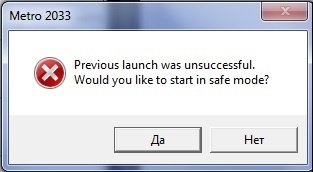
Lors du lancement du jeu populaire Metro 2033 (généralement la version Redux), nous pouvons rencontrer le message « Le lancement précédent a échoué. Voulez-vous démarrer en mode sans échec? ". Lorsque vous cliquez sur l'un des boutons disponibles ("Oui" ou "Non"), le programme plante généralement avec une erreur sur le bureau. Ci-dessous, nous analysons la cause du message, ainsi que la manière de le corriger.
Contenu de l'article:
- Суть дисфункции Previous launch was unsuccessful в Metro 2033 1 L'essence du dysfonctionnement Le lancement précédent de Metro 2033 avait échoué
- Проверьте систему на соответствие минимальным требованиям игры Metro 2033 2 Vérifiez que le système est conforme aux exigences minimales du jeu Metro 2033
- Установите обновления для вашей ОС Виндовс 3 Installer les mises à jour pour votre système d'exploitation Windows
- Удалите папку 4А Games 4 Supprimer le dossier 4A Games
- Измените (удалите) файл user.cfg 5 Modifier (supprimer) le fichier user.cfg
- Отключите записывающий софт 6 Désactivez le logiciel d'enregistrement.
- Попробуйте репак другого автора 7 Essayez un autre auteur remballer
- Заключение 8 Conclusion
L'essence du dysfonctionnement Le lancement précédent de Metro 2033 avait échoué
Dans la traduction, le texte de la notification ressemble à «Le lancement précédent avait échoué. Voulez-vous exécuter le programme en mode sans échec? " .
Le message peut apparaître à la fois lors du premier lancement du jeu et après un long jeu. Le problème n'est généralement associé à aucun facteur externe et est dû au code interne instable du programme lui-même.
La solution «Le lancement précédent a été un échec» dans Metro 2033 consiste à mettre en œuvre les méthodes décrites ci-dessous.
Vérifiez le système pour la conformité aux exigences minimales du jeu Metro 2033
Tout d’abord, assurez-vous que le bourrage de votre PC répond aux exigences du jeu. Depuis 2026, ils sont minimes, mais une fois encore, il convient de vérifier:
- Processeur: CPU Dual Core (Dual Core 2.2+ GHz);
- Carte vidéo GeForce 8800 GT 512 Mo, GeForce GTS 250 et autres analogues avec 512 Mo de mémoire;
- Mémoire: 2 Go;
- Système d'exploitation: à partir de Windows Vista et supérieur (pour la version Redux uniquement, système d'exploitation 64 bits);
- Direct X: 10;
- Espace disque: 12 Go.
Assurez-vous qu'il y a suffisamment d'espace libre sur votre disque. Si tout va bien avec les exigences, alors allez-y.
Installer les mises à jour pour votre système d'exploitation Windows
Nous vous recommandons d'installer toutes les mises à jour nécessaires pour votre système d'exploitation Windows à l'aide du Centre de mise à jour. Accédez ensuite au dossier contenant le jeu et exécutez-le en tant qu'administrateur (cliquez avec le bouton droit de la souris sur le fichier exécutable du jeu et sélectionnez «Exécuter en tant qu'administrateur»).
Dans ce cas, notez qu'après l'installation des mises à jour du système d'exploitation et le démarrage du jeu, votre progression dans le jeu peut être perdue.
Supprimer le dossier 4A Games
De très bons résultats dans la lutte contre le lancement précédent de Metro 2033 montrent que la suppression du dossier 4A Games a été infructueuse. Pour ce faire, suivez le chemin:

. et supprimez le dossier 4A Games ici. Après cela, l'erreur de lancement Metro 2033 peut être résolue.
Modifier (supprimer) le fichier user.cfg
размещены пользовательские настройки игры. Le fichier user.cfg contient les paramètres utilisateur pour le jeu. Le fichier lui-même peut être sur le chemin:

ou

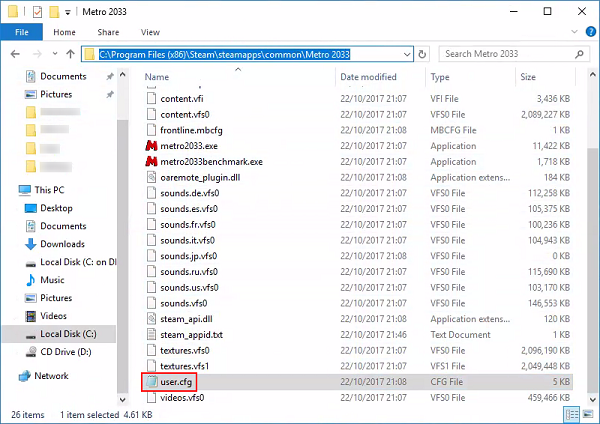
Ouvrez le fichier user.cfg pour le modifier (un bloc-notes standard suffira). Trouvez les lignes ici:
pour r_res_hor,
r_res_vert
r_fullscreen
Remplacez la résolution disponible (les deux premiers points) par une résolution inférieure, par exemple 800 × 600. ). Éteignez également le plein écran ( r_fullscreen off ). Enregistrez les modifications apportées et essayez de démarrer le jeu. Si le lancement aboutit, modifiez à nouveau le paramètre r_fullscreen sur «on» dans le fichier user.cfg.
Si cela ne fonctionne pas, supprimez simplement le fichier user.cfg. Avant de supprimer, nous vous recommandons de sauvegarder ce fichier afin de le restaurer si nécessaire.
Désactiver le logiciel d'écriture.
Dans certains cas, un certain nombre de programmes de travail d'enregistrement d'images d'écran («Fraps», «Camtasia», etc.) ont provoqué l'affichage du message «Le lancement précédent a été infructueux» dans Metro 2033. Fermez tous les programmes de ce type, puis essayez de démarrer le jeu.
Essayez un autre auteur remballer
Si vous utilisez une version piratée du jeu, essayez de télécharger et d'exécuter le remballage à partir d'un autre auteur (avec un patch récent). Dans certains cas, un remballage mal créé peut entraîner le dysfonctionnement que nous envisageons.
C'est intéressant: des problèmes de connexion réseau dans le travail de Epic Games Launcher.
Conclusion
L'apparition du message «Le lancement précédent a été infructueux» dans Metro 2033 est généralement une conséquence du code incorrect du jeu lui-même. La solution la plus efficace au problème consistait à supprimer le dossier 4A Games et à modifier (suppression) le fichier user.cfg. Utilisez les conseils énumérés ci-dessous pour vous aider à résoudre le problème du lancement de Metro 2033 sur votre PC.
 (Pas encore de notes)
  Chargement ...