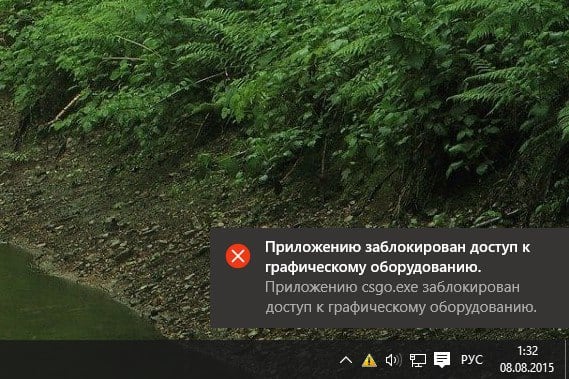
Certains utilisateurs de Windows 10 qui exécutent un programme (généralement des jeux) peuvent être confrontés au lancement de ce programme et au message système "L’application empêche l’accès à l’équipement graphique." La raison de ce dysfonctionnement peut être un certain nombre de problèmes matériels et logiciels que je vais énumérer dans ce document, mais aussi vous dire en quoi consiste l'erreur, quand elle se produit et comment résoudre l'erreur «L'application est bloquée pour l'accès au matériel graphique» sur votre PC.
Contenu de l'article:
- «Приложению заблокирован доступ к графическому оборудованию» — суть и причины дисфункции 1 "L’application a bloqué l’accès au matériel graphique" - l’essence et les causes du dysfonctionnement
- Как исправить ошибку «Приложению заблокирован доступ к графическому оборудованию» 2 Comment corriger l'erreur “L'application est bloquée pour l'accès au matériel graphique”
- Заключение 3 Conclusion
"L'application est bloquée l'accès au matériel graphique" - l'essence et les causes du dysfonctionnement
Dans la plupart des cas, cette erreur survient sous Windows 10 et ne survient pas uniquement lors du fonctionnement de tout programme de jeu ou de test moderne (par exemple, 3DMark), qui utilise activement le processeur et la carte vidéo du PC de l'utilisateur.
Les causes de l'erreur "L'accès au matériel graphique est bloqué" peuvent être les suivantes:
- Pilote de carte vidéo incorrect (en particulier, pilote posant problème atikmpag.sys);
- Surchauffe du matériel du PC (en particulier de la même carte vidéo);
- L'un des rails est défectueux;
- Paramètres de programme incorrects pour contrôler le composant graphique du PC (par exemple, AMD Catalyst);
- Réglages incorrects du jeu lui-même.

L'accès à l'application est bloqué
Comment corriger l'erreur "L'application est bloquée l'accès à l'équipement graphique"
Pour résoudre ce problème, je recommande ce qui suit:
- Supprimez le pilote de la carte vidéo et installez le pilote sélectionné par le système . Allez dans le "Gestionnaire de périphériques" (cliquez sur le bouton "Démarrer", entrez devmgmt.msc dans la barre de recherche et appuyez sur entrée), trouvez le pilote de votre carte vidéo à cet endroit (onglet "Adaptateurs vidéo"), cliquez dessus avec le bouton droit de la souris et sélectionnez "Supprimer". Redémarrez votre ordinateur, puis laissez le système trouver et installer le pilote dont vous avez besoin (utilisez la fonctionnalité «Windows Update»);
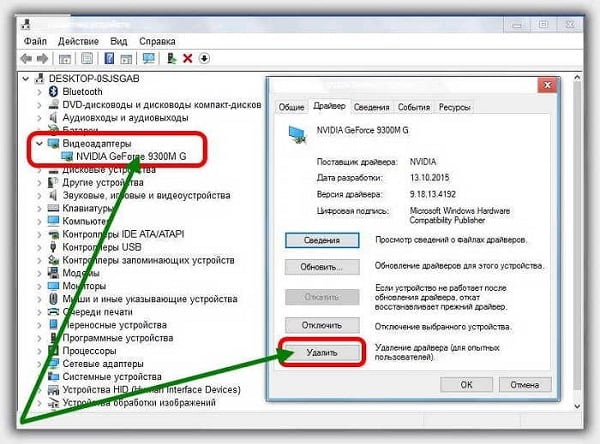
Supprimer le pilote vidéo actuel - Installez un pilote vidéo plus ancien pour votre carte graphique . Si la méthode précédente ne vous a pas aidé, recherchez un pilote plus ancien pour votre carte vidéo sur le site Web du fabricant de la carte vidéo (ou de la carte mère).
- Modifiez vos paramètres AMD Catalyst (si vous en avez un sur votre PC). Accédez à AMD Catalyst, sélectionnez l'onglet Performance, activez l'option Enable Graphics OverDrive et abaissez la fréquence de votre carte vidéo juste en dessous du niveau normal (zone jaune).
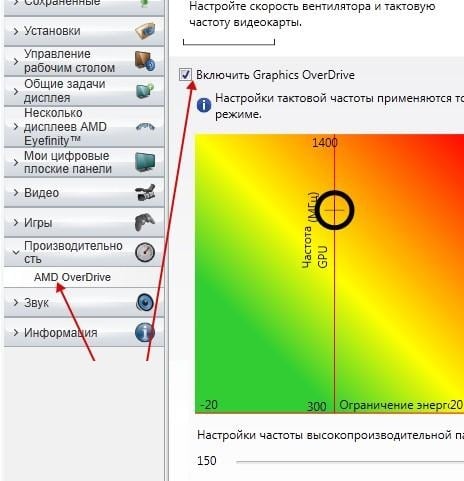
Activer la fonction "Graphics OverDrive" - Vérifiez les performances de la bande mémoire de votre PC . Vérifiez-les avec les programmes de test du niveau « Memtest 86 » ou, en retirant les bandes de mémoire une par une, vérifiez la stabilité du fonctionnement du système sans les bandes enlevées (ceci aidera à identifier la barre de mémoire posant problème). Dans certains cas, le problème se posait lors de l’installation d’une bande mémoire supplémentaire auprès d’un fabricant autre que la plaque de base. L'installation d'une bandelette identique à la base a permis de supprimer «l’application bloquée à l’accès au matériel graphique» sur le PC de l’utilisateur;
- Désactiver les paramètres d'overclocking . Si vous avez déjà overclocké le système à l’aide d’un logiciel spécial, il est recommandé de renvoyer les paramètres par défaut du système.
- Désactivez la fonction "synchronisation verticale" dans les paramètres du programme de jeu;
- Réduisez la fréquence du GPU et de la mémoire de 5% . Téléchargez et installez MSI Afterburner , puis réduisez les paramètres indiqués à la fréquence requise;
- Installez une version stable d'AMD Catalyst sur votre PC . Si vous avez une carte graphique AMD sur votre ordinateur, installez une version stable d'AMD Catalyst sur votre PC (d'après les avis des utilisateurs, cela a permis d'éliminer l'erreur d'accès au matériel graphique lors de l'installation de la version du pilote AMD Catalyst ™ 15.11 Beta pour Windows® sur l'ordinateur).
Utilisez la version éprouvée du "AMD Catalyst"
Conclusion
Une solution efficace au problème de «blocage d’accès au matériel graphique» consiste à remplacer le pilote de la carte vidéo par un pilote plus stable et à tester les performances des barres de mémoire du PC (le travail incorrect de l’une d’elles était souvent à l’origine du problème que j’envisageais). Si cela ne résout pas le problème, utilisez les autres conseils ci-dessus pour résoudre le problème de blocage de l'accès au matériel graphique sur votre Windows 10.

 ( 9 évaluations moyenne de 2.00 sur 5)
  Chargement ...