Certains utilisateurs de téléphones intelligents (souvent la série Samsung Galaxy) peuvent rencontrer une erreur dans le fonctionnement de leurs appareils et le texte régulièrement affiché «Le processus com.android.phone est arrêté». Dans le même temps, l'appareil «échoue» constamment: diverses applications ne s'ouvrent pas, aucun appel n'est effectué, l'appareil ralentit, ce qui apporte de nombreux inconvénients à l'utilisateur. Dans cet article, je vais parler de l'essence de ce problème, énumérer les raisons de son apparition et également expliquer comment corriger l'erreur avec le texte relatif à l'arrêt du processus com.android.phone.

Contenu de l'article:
- Причины ошибки процесс com.android.phone остановлен 1 Causes d'erreur de processus com.android.phone arrêtées
- Как исправить ошибку «Процесс com.android.phone остановлен» 2 Comment corriger l'erreur “Le processus com.android.phone est arrêté”
- Если ничего не помогло 3 Si rien n'a aidé
- Заключение 4 conclusion
Causes d'erreur du processus com.android.phone arrêté
Je voudrais signaler les causes suivantes du problème avec le processus com.android.phone terminé:
- Micrologiciel personnalisé instable (utilisateur);
- Micrologiciel mal installé lui-même;
- Fichiers endommagés installés dans les applications du système;
- Échec de la mise à jour du logiciel (y compris les fichiers système du système d'exploitation Android);
- Action de malware;
- Fonctionnement instable de l’un des émulateurs Android sur un PC;
- Récupération incorrecte de la sauvegarde, etc.

Parfois, lorsque cette erreur se produit, l’utilisateur ne peut même pas déverrouiller son téléphone, sans oublier le fait que lors de l’appel entrant, l’erreur se produit avec une constance enviable.
Alors, comment se débarrasser du processus d'erreur com.android.phone arrêté? Je passe à la liste de toutes les options efficaces.
Comment corriger l'erreur “Process com.android.phone est arrêté”
Pour corriger l'erreur com.android.phone, procédez comme suit:
- Vérifiez l'exactitude du réglage de la date et de l'heure dans les paramètres de votre téléphone . S'ils ne s'affichent pas correctement, essayez de ne pas régler automatiquement la date et l'heure (en décochant la case correspondante dans les paramètres), et définissez la date et l'heure de l'utilisateur (Paramètres - Date et heure);
- Effacez les données de l'application "Téléphone" et "Boîte à outils SIM" (le cas échéant) . Accédez aux paramètres de votre appareil, puis dans «Applications» - «Tous», recherchez l'application «Téléphone» dans la liste et appuyez dessus. Pour accéder aux informations de l'application, cliquez sur "Effacer les données" et "Effacer le cache" (si possible). Faites de même pour l'application SIM Toolkit, cela peut aider à éliminer l'erreur du processus com.android.phone sur Android;

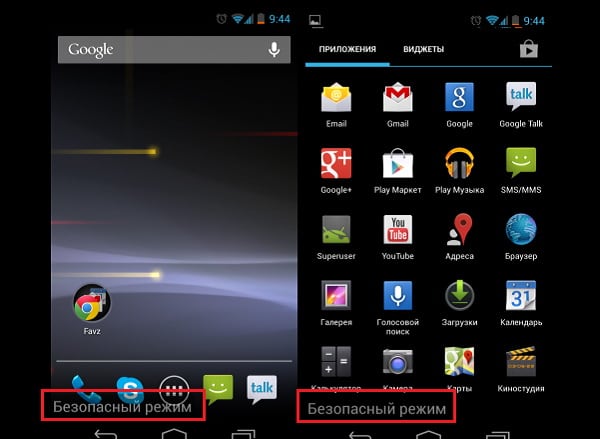
Supprimer des données d'application - Passez en mode sans échec et identifiez l'occurrence du problème . Le passage en mode sans échec désactive toutes les applications tierces, ne laissant que celles du système. Par conséquent, si, après la transition en mode sans échec, vous continuez à avoir une erreur, cela signifie que le problème est de nature systémique et que le cas est probablement dans le micrologiciel de votre appareil. Si l'erreur disparaît, cela signifie que certaines des applications installées de l'extérieur (éventuellement installées récemment) sont à blâmer. Ensuite, il sera nécessaire de désactiver (supprimer) les applications tierces (surtout les plus récentes) afin de trouver le coupable.
Pour entrer en mode sans échec, vous devez sélectionner l'option de redémarrage du périphérique. Ensuite, au début du redémarrage, maintenez la touche «Volume bas» enfoncée et n'appuyez pas dessus jusqu'à ce que le téléphone démarre et que «Mode sans échec» apparaisse en bas de l'écran.
Si rien n'a aidé
Si les méthodes décrites ci-dessus ne fonctionnent pas et que vous êtes prêt à prendre des mesures radicales, il est recommandé de réinitialiser votre téléphone aux paramètres d'usine et de supprimer les données en mémoire pour corriger com.android.phone. Dans ce cas, puisque toutes vos données sur le téléphone seront supprimées, veillez à leur sécurité en créant des sauvegardes.
Donc, pour réinitialiser les paramètres d'usine, procédez comme suit:
- Éteignez complètement votre machine.
- Maintenez enfoncé le bouton Volume Up + Home + Power;
- Lorsque vous allumez l'appareil et que la vibration correspondante apparaît, relâchez le bouton «Alimentation», maintenez les autres touches enfoncées jusqu'à ce que le menu apparaisse.
- À l'aide des touches «Augmenter le volume» et «Réduire le volume», déplacez le curseur, sélectionnez l'option «Effacer les données / réinitialisation d'usine» et appuyez sur le bouton «Activer» (confirmer);
- Confirmez vos intentions en sélectionnant «Oui - supprimer toutes les données de l'utilisateur»;
- Après avoir effectué l'action spécifiée, sélectionnez "Redémarrer le système maintenant" pour démarrer en standard votre périphérique.
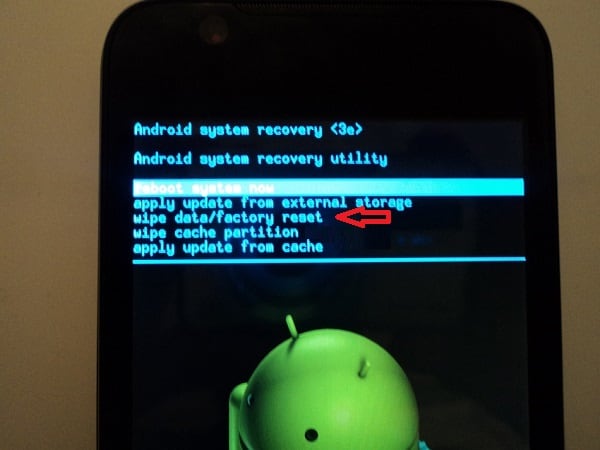
Réinitialiser l'appareil Android
Selon les statistiques des utilisateurs, cette option est utile dans la majorité absolue des cas. Si cela ne résout pas le problème, le cas est probablement dans le micrologiciel de votre appareil (surtout si vous n'avez pas le micrologiciel officiel, mais la version personnalisée). Il ne reste plus qu'à trouver un firmware officiel qui fonctionne et à re-flasher votre appareil.
Conclusion
Lors de la résolution de l’erreur «Traiter le téléphone et le téléphone arrêtés», le moyen le plus efficace parmi tous les choix ci-dessus consiste à réinitialiser les paramètres du téléphone aux paramètres d’usine. D'autres méthodes décrites sont moins pratiques et aident dans un nombre de cas beaucoup plus petit. Dans le même temps, rappelez-vous que la réinitialisation des paramètres d'usine effacera complètement vos données. Veillez donc au préalable à la sécurité de vos appareils.
 ( 2 évaluations moyenne de 5.00 sur 5)
  Chargement ...
Tout cela est très amusant si ce n’était pas pour un "Mais" après avoir appuyé sur le système de redémarrage maintenant ERROR apparaît et tous