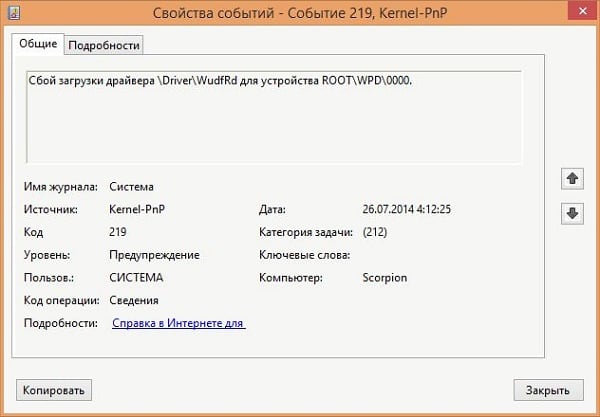
Sous Windows 10, l’utilisateur peut être confronté à un "plantage" soudain du système qui se manifeste par un blocage ou un redémarrage. Lors de l'analyse des journaux dans les événements, il s'avère que l'erreur est due au «Echec du chargement du pilote \ Driver \ WUDFRd pour le périphérique XXXXX». Au lieu de XXXXX, tout périphérique peut être utilisé, mais le problème le plus courant est un périphérique USB (par exemple, un lecteur flash standard). Ci-dessous, je comprendrai ce qu'est ce dysfonctionnement et comment le corriger.
Contenu de l'article:
- Что значит «сбой загрузки драйвера \driver\wudfrd»? 1 Que signifie «échec du chargement du pilote \ driver \ wudfrd»?
- Как исправить данный сбой 2 Comment réparer ce crash
- Заключение 3 Conclusion
Que signifie "échec du chargement du pilote \ driver \ wudfrd"?
L'erreur driver \ wudfrd est généralement due à tout pilote incompatible (en conflit) installé sur le système utilisateur. Lors du passage de systèmes d'exploitation antérieurs à Windows 10, le système au lieu du pilote précédent correct peut installer son homologue de Microsoft, ce qui entraînera un conflit des périphériques existants dans le système.
Dans d'autres cas, cette erreur est due à la désactivation (problèmes de démarrage) du service Windows Driver Foundation, responsable de l'utilisation des pilotes du système.
De plus, cette erreur est souvent associée aux périphériques YUSB connectés à ce PC (ID d'événement 219). Le pilote d'un tel périphérique risque de ne pas fonctionner correctement et de provoquer le dysfonctionnement que je considère.
Voir aussi: Pour les pilotes de périphérique, le code 28 n'est pas installé .
Comment réparer ce crash
Pour supprimer l'erreur "Impossible de charger le pilote \ Driver \ WUDFRd pour le périphérique XXXXX", procédez comme suit:
- Installez toutes les mises à jour requises pour votre système d'exploitation. Sans les mises à jour nécessaires, les étapes décrites ci-dessous risquent de ne pas être efficaces.
- Réinstallez tous les contrôleurs UBS. Allez dans le "Gestionnaire de périphériques", pour lequel cliquez sur Win + R, tapez-y devmgmt.msc et appuyez sur Entrée. Dans la liste des périphériques, recherchez les «contrôleurs USB», double-cliquez dessus pour développer la branche, puis supprimez successivement chaque périphérique USB ici en cliquant sur le RMB et en sélectionnant «Supprimer le périphérique».
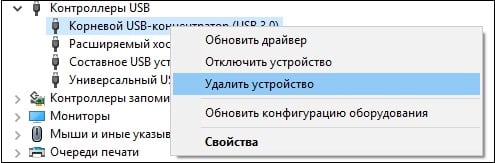 Supprimer tous les contrôleurs YUSB
 Après avoir supprimé tous les périphériques spécifiés, redémarrez votre PC et voyez si cette erreur va se manifester. Si oui, alors passez à autre chose;
- Recherchez dans le Gestionnaire de périphériques tous les périphériques marqués d'un point d'exclamation. Le cas échéant, vous devez installer les pilotes nécessaires pour eux. Cela peut être fait en accédant au site Web du développeur du périphérique et en téléchargeant le pilote approprié à partir de ce répertoire (le code du pilote se trouve dans les propriétés du pilote, onglet «Détails» et en sélectionnant le paramètre «ID du périphérique»), et en utilisant des programmes spécialisés du niveau « Pilote Solution ». ;
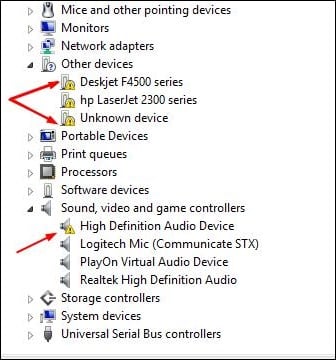 Installer des pilotes pour les périphériques problématiques
 - Définissez le type de démarrage automatique du service Windows Driver Foundation. Cliquez sur Win + R, tapez services.msc sur la plaque qui apparaît et appuyez sur Entrée. Recherchez le service «Windows Driver Foundation» (Gestion des processus de l'hôte du pilote en mode utilisateur), double-cliquez dessus et réglez-le sur «Automatique». Redémarrez votre PC.
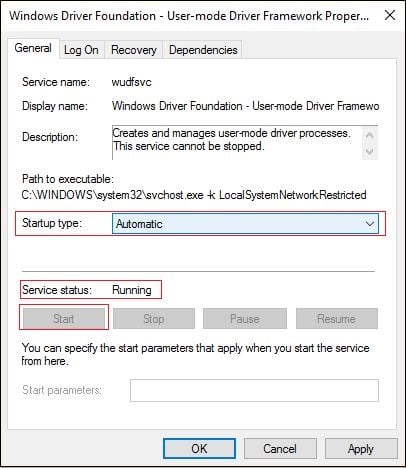 Définir le type de démarrage spécifié
 - Vérifiez l'alimentation de votre PC. Si le problème de chargement du pilote \ Driver \ WUDFRd s’exprime en redémarrage ou en arrêt de votre PC, il est recommandé de vérifier que le bloc d’alimentation de votre ordinateur n’est pas défectueux. Essayez une autre source d'alimentation ou vérifiez votre source d'alimentation dans un centre de service fiable.
Conclusion
L'erreur considérée dans cet article est généralement due à un fonctionnement incorrect du pilote de l'un des périphériques connectés via le port USB. Parmi ces solutions, le service Windows Driver Foundation est considéré comme le plus efficace. Si cette solution ne vous a pas aidé (ou si vous ne disposez pas du service indiqué), essayez les autres méthodes répertoriées ci-dessus qui vous permettront de corriger l'erreur de l'erreur de téléchargement du pilote \ Driver \ WUDFRd sur votre ordinateur.
 ( 2 évaluations moyenne de 5.00 sur 5)
  Chargement ...