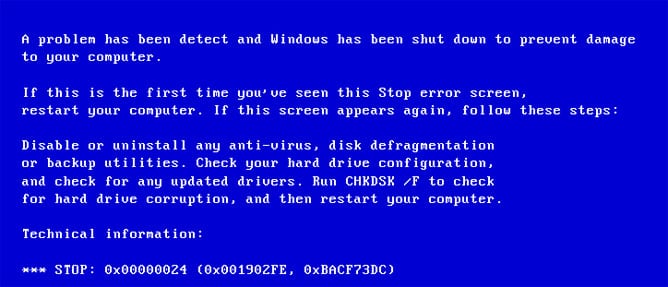
Dans diverses versions de Windows, l’utilisateur se heurte souvent à l’apparition soudaine d’erreurs qui se manifestent sous la forme d’un écran BSOD et rendent impossible le travail sur un PC. L'une des erreurs les plus courantes peut être considérée comme un écran bleu d'échec de la mort avec le code 0x00000024 ou NTFS_FILE_SYSTEM. Bien que les causes d'une telle erreur soient très diverses, il est possible de les éliminer dans la plupart des cas en utilisant les méthodes disponibles.
Contenu de l'article:
- Причины появления синего экрана смерти 0x00000024 1 Causes de l'écran bleu de la mort 0x00000024
- Методы исправления ошибки NTFS_FILE_SYSTEM 2 méthodes pour corriger l'erreur NTFS_FILE_SYSTEM
- Проверка диска на наличие ошибок 2.1 Rechercher des erreurs sur le disque
- Драйвера 2.2 Pilotes
- Ошибки реестра 2.3 Erreurs de registre
- Возврат к предшествующему состоянию 2.4 Retour au statut précédent
- Консоль восстановления 2.5 Console de récupération
Causes de l'écran bleu de la mort 0x00000024
Microsoft affirme que le problème le plus courant 0x00000024 est dû à une erreur dans le fichier système Ntfs.sys.
Ntfs.sys est essentiellement un fichier de pilote qui vous permet de lire des données à partir de partitions NTFS et détermine également la possibilité d'écrire sur de telles partitions. En outre, un écran contenant le code 0x00000024 NTFS_FILE_SYSTEM peut être affiché lorsque le système de fichiers NTFS est défectueux, ainsi que des fragments du disque ont été endommagés ou que le pilote SCSI ou IDE fonctionne incorrectement. Vous pouvez également recevoir une erreur d'écran bleu Ntoskrnl.exe .
Méthodes pour corriger l'erreur NTFS_FILE_SYSTEM
Alors que 0x00000024 NTFS_FILE_SYSTEM est une gêne importante, la correction de l'erreur dans presque tous les cas ne nécessite pas l'utilisation d'outils complexes et peut être effectuée par l'utilisateur.
Rechercher des erreurs sur le disque
Avant de passer aux moyens cardinaux de résoudre le problème, en cas d’échec avec le code 0x00000024 NTFS_FILE_SYSTEM, vous devez identifier les erreurs sur les disques durs du PC.
- Numérisez à l'aide de Windows intégré. Pour cela, vous avez besoin de:
- Ouvrez la fenêtre "Poste de travail", cliquez avec le bouton droit de la souris sur l’icône du disque ou de la partition que vous souhaitez vérifier.
- Choisissez dans le menu déroulant "Propriétés".
- La fenêtre des propriétés est équipée de l'onglet «Service», après le basculement vers lequel vous devez cliquer sur «Exécuter le contrôle».
- Vérifiez le disque depuis la console. Pour effectuer une telle vérification, vous devez ouvrir une invite de commande et entrer la commande de cette syntaxe: chkdsk partition_length: / f
Pour une compréhension plus complète des instructions ci-dessus, vous pouvez regarder la vidéo:
Les chauffeurs
Une situation courante est lorsque la défaillance en question survient à cause d'une mauvaise configuration des pilotes de périphérique. Il est probable que les pilotes soient endommagés ou que leurs versions soient obsolètes. Dans ce cas, vous devez supprimer et réinstaller les pilotes, en premier lieu les périphériques récemment ajoutés au système. En outre, vous devez vérifier la présence de nouvelles versions sur le site Web du fabricant du périphérique et mettre à jour les versions de pilote dans le système, si une telle option est présente.
Erreurs de registre
Étant donné que l'erreur 0x00000024 NTFS_FILE_SYSTEM peut être provoquée par des entrées corrompues dans le registre du système d'exploitation, sa réparation peut nécessiter la réparation des entrées associées à l'erreur. La procédure peut être effectuée de deux manières:
- Edition manuelle des valeurs de registre. Il est recommandé de ne le faire que par des experts, car des valeurs incorrectes peuvent endommager le système et rendre le PC inopérant.
- Nettoyage du registre à l'aide d'un logiciel spécialisé. Cette méthode est la plus sûre et la plus efficace. En utilisant des outils tels que, par exemple, Scanreg.exe de Microsoft ou des utilitaires tiers, vous pouvez analyser et corriger de nombreux problèmes, y compris ceux liés à l'erreur 0x24.
Revenir à l'état précédent
Pour éviter l'apparition de nombreuses erreurs, y compris 0x00000024 NTFS_FILE_SYSTEM, une méthode très efficace peut être de ramener le système à l'état où l'incident ne s'est pas manifesté. Pour mener à bien la procédure, vous ne devez effectuer que trois étapes:
- Appelez le menu Démarrer et ouvrez Tous les programmes.
- Sélectionnez l'élément du menu principal "Standard", et dans la liste déroulante - "Utilitaires".
- Exécutez l'utilitaire de restauration du système et effectuez la récupération en définissant le commutateur dans la première fenêtre de l'outil à la position appropriée.
- Le système reviendra à un état antérieur et l'erreur 0x00000024 NTFS_FILE_SYSTEM cessera d'apparaître.
Des détails sur le travail de l'outil sont décrits dans la vidéo:
Console de récupération
La console de récupération est un outil efficace pour la résolution de nombreux problèmes de système d’exploitation. L’erreur 0x00000024 NTFS_FILE_SYSTEM peut également être corrigée à l’aide de cet outil. Vous devez faire ce qui suit.
- Téléchargez un PC qui génère une erreur en utilisant le support d'installation. Une fois que la boîte de dialogue du programme d'installation apparaît, appuyez sur F10 pour lancer la console de récupération.
- Pour restaurer la partition NTFS qui aurait été endommagée, entrez et exécutez la commande:
chkdskbukva_diska: / p
- Entrez la commande "exit", qui fermera la console de récupération et redémarrera le système.
Ainsi, en utilisant des méthodes relativement simples, vous pouvez récupérer le PC et éliminer l’erreur 0x00000024 NTFS_FILE_SYSTEM.
 (Pas encore de notes)
  Chargement ...
Merci pour un article cool. J'ai moi-même eu récemment une telle erreur. Maintenant je sais quoi faire.
l'écran est bleu, quel est le menu de démarrage? tout se bloque en bleu et rien d'autre ... comment puis-je corriger cette erreur?