Un groupe de développeurs de la société Valve a créé un système VAC spécial pour lutter contre les astuces (logiciel offrant aux joueurs des fonctionnalités spéciales, mais interdit par les règles du jeu). Ce système est un composant intégré de Steam. Certains joueurs qui jouent à CS: GO ont commencé à remarquer une erreur fréquemment répétée lors de l’ouverture de l’application: «Le système VAC n’a pas pu vérifier votre session de jeu dans CS: GO». Cette vérification est caractéristique de sa fonction, il est obligé de vérifier la présence d'une signature numérique sur chaque composant du jeu à chaque lancement du jeu. En l’absence de signature, il est de son devoir de bloquer ce logiciel. Si une telle vérification n’est pas effectuée - le jeu se transformera en chaos complet, tout le monde pourra le modifier à sa guise et jouera mieux que d’autres grâce aux astuces mentionnées.
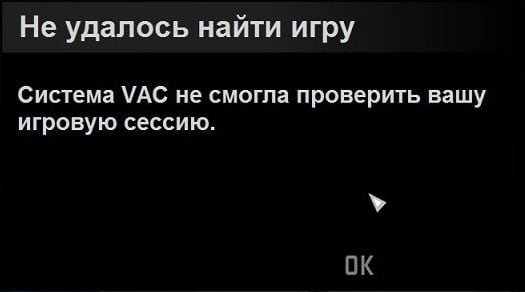
Sur un compte d'utilisateur normal, cette erreur peut apparaître en raison des paramètres "suivis" sur l'ordinateur du joueur. ACC ne parvient tout simplement pas à trouver ou à ouvrir les bibliothèques et les fichiers dont il a besoin. La raison en est peut-être liée à votre connexion Internet ou votre logiciel antivirus bloque une telle analyse, ne reconnaissant pas son activité dans ses espaces ouverts. La seule chose qui est claire dans cette erreur est que quelque chose empêche le programme de vérifier les astuces.
Contenu de l'article:
- Устраняем ошибку при которой VAC не может проверить игровую сессию CS:GO 1 Supprimez l’erreur dans laquelle VAC ne peut pas vérifier la session de jeu CS: GO.
- Другие способы устранения ошибки с системой VAC 2 Autres moyens de corriger l'erreur avec le système VAC
Nous éliminons l'erreur dans laquelle ACC ne peut pas vérifier la session de jeu CS: GO.
Il est nécessaire de supprimer immédiatement les options telles que: interdiction de compte et autres verrous similaires. Nous nous tournerons immédiatement vers des moyens efficaces pour résoudre le problème «Le système VAC n’a pas pu vérifier votre session de jeu dans CS: GO».
- Nous utilisons le moyen le plus simple de résoudre tous les "freins" et les "problèmes" du système: nous quittons Steam, fermons tous les programmes et applications ouverts et redémarrons notre PC. Ensuite, nous essayons de recommencer le jeu.
- Lancer Steam avec les droits d’administrateur: pour cela, cliquez avec le bouton droit de la souris sur l’élément et sélectionnez l’élément correspondant dans le menu contextuel.
- Si vous ne parvenez toujours pas à démarrer le jeu, désactivez toutes les applications en cours d'exécution inutiles. Il peut s'agir d'antivirus, de messagerie instantanée, de navigateurs, d'afficher le plateau et le gestionnaire de tâches pour la présence de tels programmes en cours d'exécution.
- Ce n'est peut-être pas le moyen le plus efficace, mais vérifiez tout de même les performances du cache dans le jeu. Pour ce faire, ouvrez Steam, faites un clic droit sur le jeu dans la bibliothèque et cliquez sur "Propriétés" dans le menu contextuel. Ensuite, sélectionnez «Fichiers locaux» et ouvrez «Vérifier l’intégrité du cache».
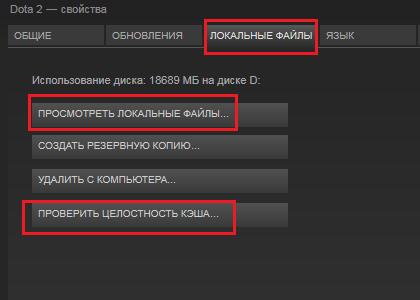
Vérifier l'intégrité du cache - Comme mentionné ci-dessus, la raison pour laquelle il faut arrêter la recherche de tricheurs peut être un logiciel espion installé sur l'ordinateur de l'utilisateur. Ouvrez donc votre antivirus et ajoutez le dossier Steam (tout) aux exceptions. En outre, analysez l'intégralité du disque local avec le système d'exploitation pour rechercher les virus.
- Redémarrez la bibliothèque Steam: à gauche de l’onglet Steam, utilisez la souris pour sélectionner la ligne «Go offline». Attendez le redémarrage, ouvrez à nouveau l'onglet Steam et cliquez sur l'élément "Connexion au réseau ...".
- La voie suivante: fermez le programme Steam. Ouvrez une invite de commande (WIN + R) et entrez la commande suivante: "C: \ Program Files (x86) \ Steam \ bin \ SteamService.exe / repair". Faites attention ici, dans l'exemple où le chemin par défaut est écrit, vous devez remplacer votre chemin par le dossier Steam. Attendez la fin du processus. À la fin, vous pouvez vérifier si l'erreur "le système VAC n'a pas pu vérifier votre session de jeu dans CS: GO" a disparu.
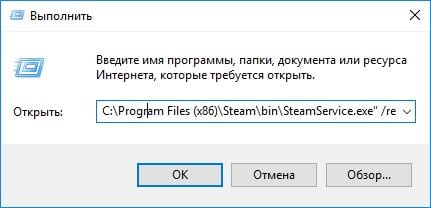
Exécutez la commande SteamService.exe
Autres moyens de corriger l'erreur avec le système VAC
Vous pouvez résoudre cette erreur en réinstallant le jeu et la bibliothèque. Vous pouvez essayer de créer un nouveau compte, souvent la raison est cachée dans le bloc de l'utilisateur. Créez un nouvel utilisateur dans le système Windows afin de vous débarrasser de nombreux problèmes liés aux systèmes d'erreur.
- La cause peut être désactivée DEP (prévention de l'exécution des données). De ce fait, les serveurs VAC ne peuvent pas le détecter. Pour restaurer les paramètres de travail par défaut, quittez Steam, exécutez une invite de commande (de préférence en tant qu'administrateur) et entrez la commande “bcdedit.exe / set {current} nx Optln. Ensuite, essayez de démarrer le jeu.
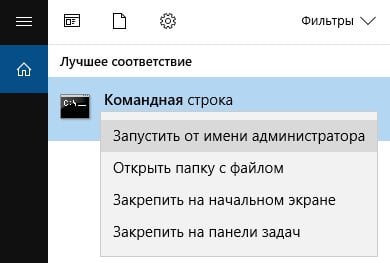
Exécuter la ligne de commande en tant qu'administrateur - Dans certains cas particuliers, vider le cache dans Steam aide. Ouvrez la bibliothèque, sélectionnez l'onglet "Affichage", puis "Paramètres". Recherchez l'onglet "Téléchargements" et en bas, vous verrez l'élément "Effacer le cache de téléchargement" - appliquez-le.
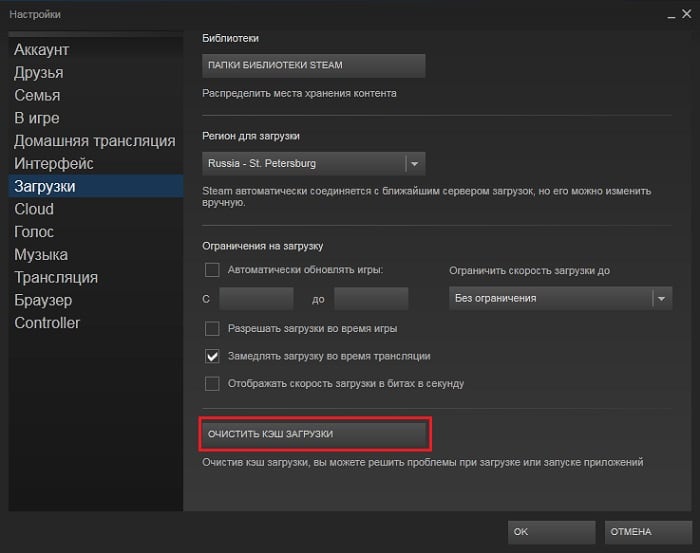
Effacer le cache de téléchargement - Vérifiez l'exactitude de votre connexion réseau, vérifiez le serveur de jeu, si le ping ne correspond pas à un jeu confortable, configurez votre routeur ou votre connexion correctement, redémarrez le point d'accès. Il est également intéressant de vérifier la date et l'heure sur l'ordinateur, sur lesquelles l'erreur "Le système VAC n'a pas pu vérifier votre session de jeu dans CS: GO" apparaît. Pour le système VAC, la condition préalable doit être que l'heure corresponde au fuseau horaire de votre région.


 ( 4 évaluations moyenne de 1.50 sur 5)
  Chargement ...