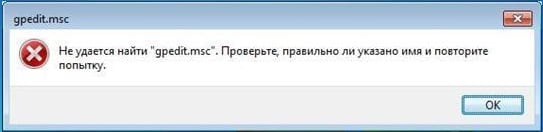
Lorsque vous essayez d'utiliser l'éditeur de stratégie de groupe sur votre version de Windows 10, l'utilisateur peut être confronté à un message système signalant l'absence d'un fichier de stratégie de groupe (appelé gpedit.msc) sur son ordinateur. Ceci est généralement associé à la version initiale (de base) de Windows 10 installée sur l'ordinateur de l'utilisateur, dans laquelle l'éditeur spécifié n'est tout simplement pas fourni. Dans cet article, je vais discuter de l’essence de ce dysfonctionnement et vous expliquer également comment télécharger gpedit.msc.
Contenu de l'article:
- Почему отсутствует редактор политик 1 Pourquoi il n'y a pas d'éditeur de politique
- Как исправить проблему с gpedit.msc 2 Comment résoudre le problème gpedit.msc
- Проблемы с оснасткой 3 problèmes d'équipement
- Заключение 4 conclusion
Pourquoi n'y a-t-il pas d'éditeur?
Comme vous le savez, lors du développement de versions de systèmes d'exploitation, Microsoft classe les versions de systèmes d'exploitation des solutions simplifiées de base (Home, Initial) aux implémentations professionnelles offrant une multitude de possibilités (Professional, Complete, Enterprise et autres).
Dans le cas de solutions de base simplifiées, ils ont une fonctionnalité réduite et le prix le plus bas.
L'une de ces réductions dans les versions de base de Windows est devenue l'éditeur des stratégies de groupe. Les experts Microsoft ont estimé que les versions "à la maison" de Windows n’avaient pas besoin de configurer des stratégies de groupe qui aideraient l’utilisateur à configurer plus facilement son PC. Au lieu de cela, cet éditeur est soit totalement absent du système, soit caché aux yeux de l'utilisateur, étant dans l'état désactivé.
Cette solution Microsoft est due à deux raisons:
- Les utilisateurs qui souhaitent travailler avec ledit éditeur seront obligés d'acheter une version plus chère de Windows (et Microsoft, respectivement, recevront des bénéfices supplémentaires);
- Les personnes qui installent une version domestique d'un produit ne disposent généralement pas d'un niveau d'expertise suffisant pour utiliser des stratégies de groupe.
Si vous utilisez la version "piratée" de Windows, il est possible que l'éditeur gpedit.msc soit absent sur le PC, même si la version "professionnelle" du système d'exploitation y est installée.
Comment résoudre le problème gpedit.msc
Pour résoudre le dysfonctionnement, il existe plusieurs moyens efficaces, une pratique suffisamment éprouvée. Mais avant de commencer à implémenter les algorithmes suivants, vérifiez si vous tapez la commande pour lancer l'éditeur correctement - peut-être que l'erreur la plus simple s'est glissée ici.
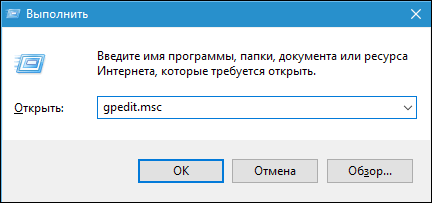
Si aucune erreur n'est trouvée, procédez comme suit:
Méthode numéro 1. Télécharger gpedit.msc
Si vous avez la version Windows 10 Home, téléchargez gpedit.msc et exécutez-le en tant qu'administrateur. Après l'installation, redémarrez le système, le problème peut être résolu.
Méthode numéro 2. Télécharger et installer le programme avec gpedit.msc
Si la méthode précédente n'a pas aidé ou si vous avez une version de système d'exploitation différente, procédez comme suit:
- Suivez ce lien , cliquez sur «Télécharger» à droite, téléchargez l’archive et décompressez-la dans un dossier pratique.
- Exécutez le fichier d'installation, puis cliquez sur Suivant pour installer l'éditeur de stratégie (si le programme demande l'installation du framework No Framework, installez-le également);
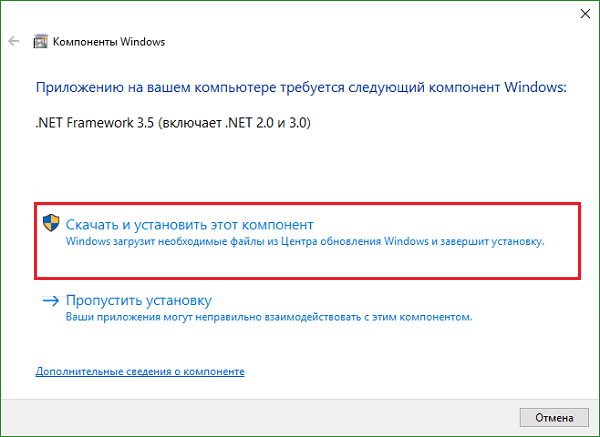
Installer la plate-forme spécifiée - Si vous utilisez une version 64 bits du système d'exploitation, accédez au répertoire racine partagé de Windows, recherchez le dossier SysWOW64 à cet emplacement et copiez-le:

- Collez les dossiers et les fichiers répertoriés dans le répertoire «System32» (il se trouve dans le répertoire racine commun de Windows).
- Redémarrez votre système. D'habitude, après cela, tout devrait fonctionner.
Problèmes de gréement
Un certain nombre d'utilisateurs après avoir effectué cette opération et tenté de lancer l'éditeur de règles peuvent rencontrer une erreur associée au composant logiciel enfichable de la console de gestion. Le facteur à l'origine de ce problème est généralement le nom de l'utilisateur Windows actif composé de plusieurs mots.
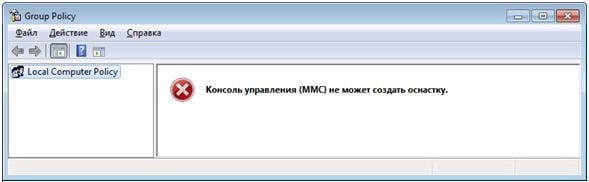
Pour résoudre le problème, vous devez relancer le fichier déjà téléchargé et décompressé, suivre toutes les étapes de l'installateur, mais à la fin, NE CLIQUEZ PAS sur «Terminer». Au lieu de cela, suivez le chemin:
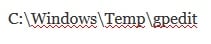
Dans le dernier répertoire, recherchez les fichiers bat suivants:
Si vous avez un système d'exploitation 32 bits, nous avons besoin du fichier "x86";
Si 64 bits - vous avez besoin du fichier "x64"
Survolez le fichier souhaité, cliquez dessus avec le bouton droit de la souris et sélectionnez "Modifier". Dans ce fichier, vous devez rechercher la chaîne avec le nom d'utilisateur et la mettre entre guillemets.
Par exemple, si vous avez une ligne:

après le changement, il devrait ressembler à ceci:

Après avoir apporté toutes les modifications nécessaires, enregistrez le fichier gpedit.msc que vous avez modifié. Passez ensuite la souris dessus, appuyez sur la touche droite de celui-ci et sélectionnez "Exécuter en tant qu'administrateur". Après cela, vous pouvez cliquer sur le bouton "Terminer" et fermer la fenêtre du programme d'installation initial, qui, comme nous nous en souvenons, était toujours ouverte.
Conclusion
La solution au problème de l'éditeur mentionné est le téléchargement de gpedit.msc et l'installation manuelle sur le PC, effectuée par l'utilisateur. Si, après l'installation du fichier, le composant logiciel enfichable a des problèmes, vous devez modifier l'un des fichiers bat ci-dessus, après quoi le problème mentionné sera résolu.
 (Pas encore de notes)
  Chargement ...