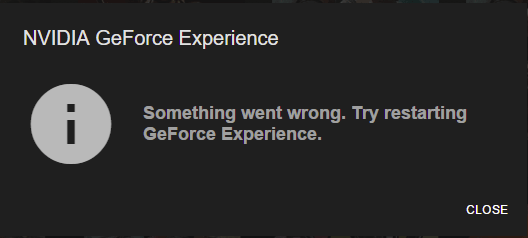
Lors du lancement du programme «GeForce Experience», un utilisateur peut rencontrer soudainement une défaillance de ce programme et le message correspondant «Une erreur s'est produite. Essayez de redémarrer GeForce Experience. Ce dysfonctionnement peut être dû à différentes raisons, du mauvais fonctionnement du programme lui-même à l’absence des pilotes nécessaires sur l’ordinateur. Dans cet article, je vais expliquer ce qu'est l'expérience Nvidia GeForce, ce qui la cause et comment remédier à l'erreur sur votre PC.
Contenu de l'article:
- Суть и причины дисфункции Try restarting GeForce Experience 1 L'essence et les causes du dysfonctionnement Essayez de redémarrer GeForce Experience
- Как исправить ошибку, когда не запускается Nvidia GeForce Experience 2 Comment corriger l'erreur lorsque l'expérience Nvidia GeForce ne démarre pas
- Действенный способ в 90% 2.1 Manière efficace à 90%
- Способ №1. 2.2 Méthode numéro 1. Utilisez GiFors Experience en mode de compatibilité.
- Способ №2. 2.3 Méthode numéro 2. Réinstallez le package Visual C ++
- Способ №3. 2.4 Méthode numéro 3. Configurer le service NVIDIA Display Container LS
- Способ №4. 2.5 Méthode numéro 4. Utilisez le nom de dossier correct
- Способ №5. 2.6 Méthode numéro 5. Réinstaller les applications Nvidia
- Способ №6. 2.7 Méthode numéro 6. Installez de nouveaux pilotes pour votre carte vidéo
- Заключение 3 Conclusion
L'essence et les causes du dysfonctionnement Essayez de redémarrer GeForce Experience
L'erreur «Quelque chose ne va pas ...» se produit généralement dans une situation où le PC de l'utilisateur ne peut pas lancer correctement l'expérience GeForce. Application compagnon pour assurer un fonctionnement confortable de la carte graphique "Nvidia" sur un PC utilisateur. Habituellement, lorsque vous exécutez cette application, l'utilisateur voit un signe avec un message d'erreur en anglais, traduit par:
«Quelque chose s'est mal passé. Essayez de redémarrer l'expérience GiFors. ”
L'erreur s'est généralisée aux alentours de septembre 2019, lorsque la version du programme «GeForce Experience 3» a été publiée. Outre de nouvelles fonctionnalités et une vitesse améliorée, l'application génère de nombreux bugs et erreurs que de nombreux utilisateurs ont immédiatement appris à connaître.
Les dysfonctionnements surviennent généralement lorsque la configuration de cette application est endommagée, mal configurée et également lorsque l'un des services Nvidia exécuté en arrière-plan n'a pas démarré.
Je recommande: Comment savoir si le jeu ira sur mon PC .
Comment corriger l'erreur lorsque l'expérience Nvidia GeForce ne démarre pas
- Examinons différentes manières de corriger l'erreur «Essayez de redémarrer GeForce Experience».
- Mais avant d’exécuter les méthodes répertoriées, lancez le Gestionnaire des tâches (cliquez sur Win + R, tapez taskmgr et appuyez sur Entrée).
- Dans la fenêtre DZ Process ouverte, complétez tous les processus Nvidia, puis essayez de relancer l'expérience GiFors. Si cela ne fonctionne pas, procédez comme suit.
Manière efficace à 90%
- Dans les services, on trouve Nvidia Telemetry Container.
- Accédez à ses propriétés et définissez le point sur "Connexion avec le compte système".
- Ensuite, ce service va démarrer avec succès.
- Si tout fonctionne, notez l'article avec les astérisques ci-dessous et écrivez des commentaires.
Méthode numéro 1. Utilisez GiFors Experience en mode de compatibilité.
Si vous avez récemment installé ce programme et qu'il a commencé à émettre cette erreur, il est possible que le programme soit incompatible avec votre PC. Exécutez le programme en mode de compatibilité et regardez le résultat. Si rien ne change, rétablissez les paramètres de base du produit.
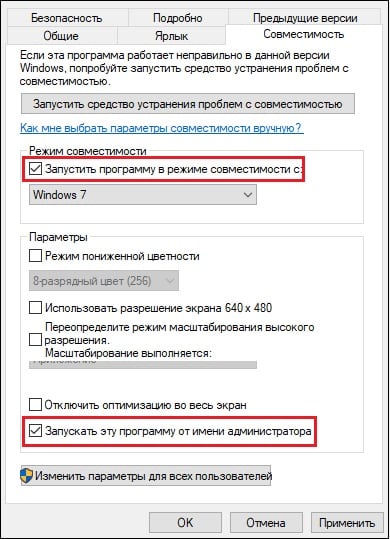
- Pour ce faire, déplacez le curseur sur l'icône «GeForce Experience», cliquez avec le bouton droit de la souris et sélectionnez «Propriétés».
- Cochez la case en regard de l'option permettant d'exécuter le programme en mode de compatibilité et sélectionnez "Windows 7" ou "Windows Vista".
- Cochez également l'option la plus basse pour lancer le programme au nom de l'administrateur.
- Cliquez sur «Apply» et «Ok». Ensuite, essayez d’exécuter le programme à partir du bureau. Si les résultats sont négatifs, continuez.
Méthode numéro 2. Réinstallez le package Visual C ++
Il est possible que des fichiers système importants manquent sur votre PC et sans eux, le programme dont nous avons besoin ne fonctionnerait pas correctement. Assurez-vous que toutes les mises à jour du système d'exploitation Windows nécessaires sont installées sur votre système, puis installez le package Visual C ++ 2019 sur le système.
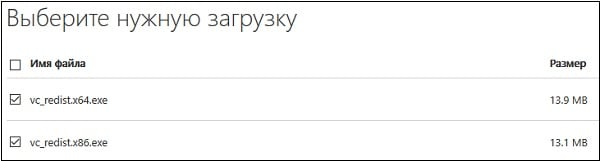
- Allez sur le site Web de Microsoft et cliquez sur "Télécharger".
- Dans la fenêtre de téléchargement, sélectionnez le fichier correspondant au nombre de bits de votre système d’exploitation (si vous ne savez pas quel est votre caractère, cliquez sur Win + Pause et consultez le paramètre «Type de système»).
- Si vous avez un système d'exploitation 32 bits, téléchargez le fichier "vc_redist.x86" et exécutez-le, s'il est en 64 bits, téléchargez les deux fichiers proposés et installez-les sur votre PC.
Méthode numéro 3. Configurer le service NVIDIA Display Container LS
"Nvidia display container LS" est un service responsable du fonctionnement des fonctions de base de Nvidia, notamment l'exécution correcte d'applications et de services. De nombreux utilisateurs ont signalé que ce service ne démarre pas au lancement de GiFors Experience. Le lancement de ce service étant désactivé par défaut, vous devez l'activer, ce qui résoudra le problème «Une erreur s'est produite» sur votre PC.
- Cliquez sur Win + R, tapez services.msc et appuyez sur Entrée;
- Dans la liste des services, recherchez «NVIDIA Display Container LS» et double-cliquez dessus.
- Modifiez la valeur de l'option «Type de démarrage» sur «Automatique», puis cliquez sur «Appliquer» en bas.
- Ensuite, déplacez le curseur sur ce service, cliquez avec le bouton droit de la souris et sélectionnez «Exécuter»;
- Cliquez à nouveau sur Win + R, tapez msconfig et appuyez sur Entrée;
- Dans la fenêtre qui s'ouvre, allez sur l'onglet "Services", puis cochez la case "Ne pas afficher les services Microsoft" ci-dessous.
- Dans les services restants, recherchez tous les services liés à Nvidia et assurez-vous que les cases à cocher sont cochées. Si nécessaire, cochez les cases manquantes, puis cliquez sur "Appliquer";
- Redémarrez votre PC et essayez de relancer GiFors Experience.
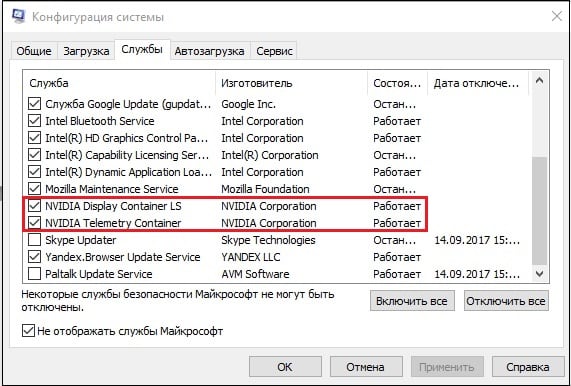
Vérifiez les services pertinents.
Méthode numéro 4. Utilisez le nom de dossier correct
Dans certains cas, le problème «Quelque chose s'est mal passé. Essayez de redémarrer GeForce Experience ”dans une situation où des symboles et des nombres cyrilliques étaient présents dans le nom du dossier de l'utilisateur. Il est recommandé de sélectionner pour le dossier utilisateur (généralement sous C: \ Utilisateurs \ (NOM UTILISATEUR)) un autre nom correct en caractères latins, sans utiliser de caractères numériques. Une fois le nom renommé, redémarrez tous les services Nvidia et vérifiez les fonctionnalités de l'application considérée dans l'article.
Méthode numéro 5. Réinstaller les applications Nvidia
Une solution à l'inopérabilité de "Expérience GiFors" est sa réinstallation complète. Faites ce qui suit:
- Cliquez sur Win + R, dans la ligne apparue, entrez appwiz.cpl et appuyez sur Entrée;
- Supprimez tous les programmes liés à Nvidia ici;
- Redémarrez le PC;
- Installez la dernière version du programme à partir du site nvidia.ru .
Méthode numéro 6. Installez de nouveaux pilotes pour votre carte vidéo
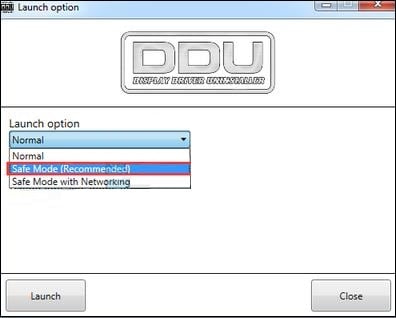
Il est également recommandé d'installer les derniers pilotes pour la carte graphique de votre PC. Lors de la mise en œuvre de cette tâche, il est recommandé de supprimer d’abord complètement les anciens pilotes (par exemple, en utilisant " DDU "). Démarrez en mode sans échec, exécutez «DDU», sélectionnez «Mode sans échec» et nettoyez complètement le système des anciens pilotes de carte vidéo.
Accédez ensuite au site Web de Nvidia et installez de nouveaux pilotes dans le système.
Conclusion
Pour vous débarrasser de l'erreur «Essayez de redémarrer GeForce Experience», les méthodes que j'ai énumérées ci-dessus vous aideront. La méthode la plus efficace est la méthode numéro 3, vous permettant de personnaliser le travail des services pertinents responsables du lancement et du fonctionnement stable de l'expérience GiFors. Exécutez les services spécifiés, et dans la plupart des cas, cela aidera à résoudre l’échec de GeForce Experience sur votre PC.

 ( 58 évaluations moyenne de 4.34 sur 5)
  Chargement ...
seule l'option 6 m'a aidé, tout va bien))
De même, seule l’option de réinstaller les pilotes a aidé.
Au point 6, seule la dernière méthode a aidé - la méthode la plus fiable et la plus correcte (un excellent programme DDU), qui a également résolu le problème d'un pilote obsolète. Au début, je voulais mettre à jour le pilote vidéo via l'application GeForce Expirience. Une telle fonction existe, mais quelque chose s'est mal passé et j'ai essayé toutes les méthodes décrites dans cet article. Seule une réinstallation propre du pilote a aidé. Depuis lors d’une réinstallation propre, tous les paramètres Nvidia deviennent les paramètres par défaut, et si nous modifions quelque chose dans les paramètres, nous ne nous en souvenons pas, et donc les problèmes de lancement et de compatibilité. Les services fonctionnaient et les tiques partout. Comme dans mon cas ...
Les mecs, il y a un autre moyen:
En général, si vous avez également des problèmes, consultez le service de conteneur de télémétrie Nvidia 1
vous cliquez dessus Sv.-va, l'entrée du système et là "avec un disque"
alors vous devez démarrer le service
Mais!
si vous commencez avec une erreur
rechercher des propriétés dans les services Windows Management Toolkit, définir le lancement automatiquement
et commencer ce service
puis revenez à ce que vous avez écrit au début et exécutez-le
psole tout fonctionne au travail
merci aidé!
Merci, aidé.
Fouillé dans les services. Lancé en compatibilité avec le 7ème Windows, tout a fonctionné.
Merci, la manipulation avec le conteneur de télémétrie Nvidia a aidé.
Option Helped avec le paramètre dans les "Services" "Connexion avec le compte système."
Qu'est-ce que le g, je télécharge gefors pour télécharger les derniers pilotes, pourquoi devrais-je installer manuellement les derniers pilotes pour installer ce programme plus tard.
aidé la première option