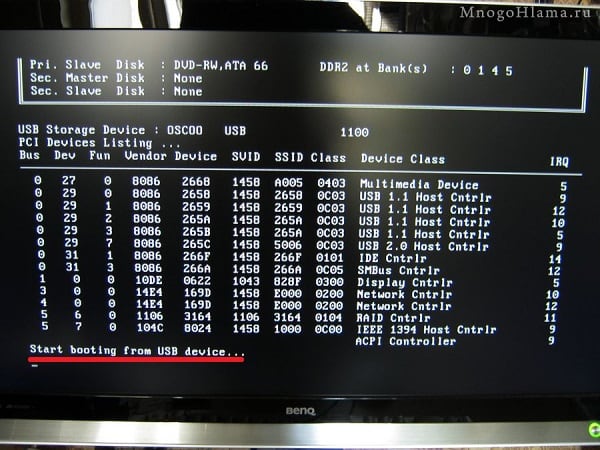
Lorsqu’il tente d’installer un système d’exploitation à partir d’un lecteur flash, l’utilisateur peut parfois voir apparaître le message "Démarrer le démarrage à partir d’un périphérique USB ...", puis le système se bloque et rien ne se produit. Cela est généralement associé à une situation dans laquelle un lecteur flash USB amorçable avec le système d'exploitation n'a pas été créé correctement par l'utilisateur, car le système rencontre des problèmes pour installer une nouvelle version du système d'exploitation à partir de ce périphérique. Dans cet article, je vais vous dire quelle est l'essence du problème «Commencez à démarrer à partir d'un périphérique USB», quelles en sont les causes et comment corriger l'apparence de l'inscription sur votre PC.
Contenu de l'article:
- Почему появляется данная дисфункция? 1 Pourquoi ce dysfonctionnement apparaît-il?
- Как исправить «Start booting from USB device» 2 Comment réparer "Démarrer le démarrage à partir d'un périphérique USB"
- Заключение 3 Conclusion
Pourquoi ce dysfonctionnement apparaît-il?
Traduit, ce texte ressemble à «Démarrer à partir d'un périphérique USB ...» , apparaissant généralement lors du démarrage de la version d'installation de Windows à partir d'un périphérique USB.
Les raisons du «blocage» de l'inscription «Démarrer le démarrage à partir d'un périphérique USB» sont généralement des lecteurs flash d'installation créés de manière incorrecte, ainsi que des paramètres spécifiés de manière incorrecte dans le BIOS du PC de l'utilisateur.
Comment réparer "Démarrer le démarrage à partir d'un périphérique USB"
Pour résoudre l'erreur "Démarrer le démarrage à partir d'un périphérique USB", je vous recommande ce qui suit:
- Vérifiez si votre périphérique USB est amorçable . Pour cela, je vous recommande d'utiliser l'outil logiciel «MobaLiveCD», qui vérifiera l'état de démarrage de votre clé USB. Ce programme ne nécessite pas d'installation, fonctionne immédiatement après le lancement, est assez facile et pratique à utiliser.
Méthode 1. Pour travailler avec " MobaLiveCD ", téléchargez et exécutez ce programme avec les droits d'administrateur. Sur l'écran principal, cliquez sur le bouton "Exécuter le Live USB", spécifiez le chemin d'accès du programme à votre clé USB. Si le programme vous demande " voulez-vous créer une image de disque dur pour votre machine virtuelle?" - sélectionnez "Non". Le programme va émuler le lancement du système avec votre clé USB et vous verrez personnellement le résultat.
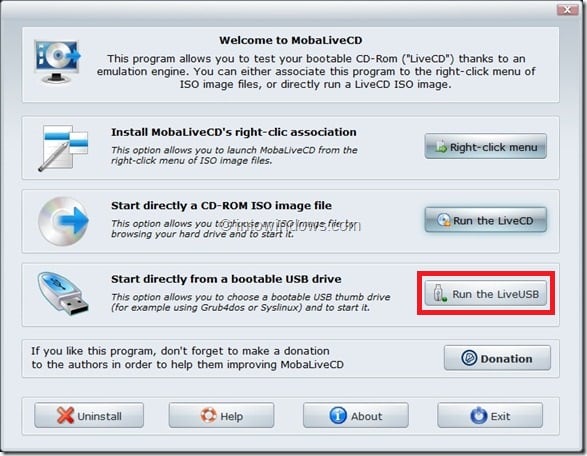
Pour quitter le programme, appuyez sur Ctrl + Alt.
- Vérifiez si votre ordinateur prend en charge le démarrage à partir de l’USB . Tous les ordinateurs ne prennent pas en charge cette fonctionnalité (en particulier pour les anciennes versions de cartes mères). Vous devez donc examiner les caractéristiques de votre carte mère en ce qui concerne son support pour le démarrage à partir de la clé USB ou accéder directement au BIOS pour voir s’il existe une option correspondante;
- Configurez votre PC pour démarrer à partir d'un lecteur flash . Allez dans le BIOS et installez-y les options appropriées, en particulier dans l'ordre des disques d'amorçage, installez d'abord le lecteur flash pour démarrer;
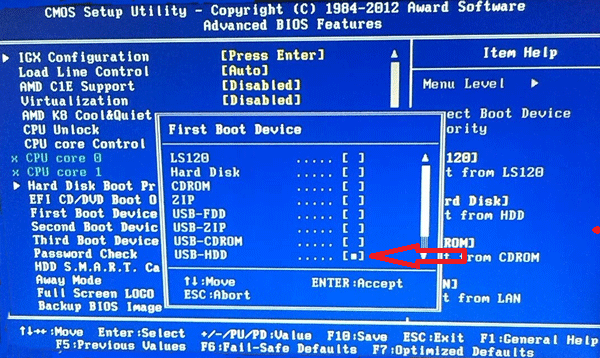
Choix d'un périphérique principal de lecteur flash pour le chargement - Vérifiez le système de fichiers de votre lecteur flash . Si votre PC prend en charge UEFI (version du BIOS améliorée) et que vous essayez d'installer Windows en mode UEFI, vous devez vous assurer que votre clé USB de démarrage est formatée en système de fichiers FAT32 (je vous rappelle que la technologie UEFI ne fonctionne qu'avec FAT32). Par conséquent, vous ne pouvez pas utiliser de clé USB formatée en NTFS pour télécharger et installer le système d'exploitation Windows en mode UEFI.
Pour vérifier le système de fichiers de votre lecteur flash, connectez-le à votre ordinateur, cliquez avec le bouton droit de la souris sur le lecteur flash dans l'explorateur, sélectionnez "Propriétés" dans le menu qui apparaît.
- Essayez de changer la valeur de certains paramètres du BIOS . Accédez à votre BIOS et modifiez la valeur de l'option "Legacy" de "Enabled" à "Disabled" (ou vice versa). Enregistrez les paramètres, redémarrez l'ordinateur et essayez à nouveau d'installer le système à partir du lecteur flash.
Méthode 2. Si la méthode précédente n'a pas aidé à résoudre le démarrage du périphérique USB, procédez comme suit. Allez dans le BIOS, dans l'onglet «Boot», réglez la valeur du paramètre «Secure Boot» sur «Disabled» (si un avertissement apparaît, n'hésitez pas à cliquer sur «OK»). Il y aura une option supplémentaire "Sélection du mode OS", sélectionnez ici "UEFI et Legacy OS" (si un avertissement apparaît, cliquez à nouveau sur "OK"). Encore une fois, cliquez sur la touche F10, puis sur "Oui", attendez le redémarrage de l'ordinateur portable.
Ensuite, nous retournons au BIOS, dans l’onglet «Boot», sélectionnez l’option «Boot device priority», dans le premier paragraphe, sélectionnez notre clé USB en tant que périphérique d’amorçage. Encore une fois, cliquez sur le F10 et "Oui". Redémarrez notre PC et essayez de démarrer à partir de notre lecteur flash.
- Pour créer un lecteur flash amorçable, utilisez le logiciel éprouvé (par exemple, Rufus ).
Pour enregistrer des images sur USB, utilisez le programme "Rufus"
Conclusion
Le problème de "Démarrer le démarrage à partir d'un périphérique USB" peut être dû à un certain nombre de raisons, allant de paramètres de BIOS incorrects à la création incorrecte d'un lecteur flash USB amorçable. Pour vous débarrasser de l'erreur Démarrer le démarrage à partir d'un périphérique USB, je vous recommande d'utiliser les conseils ci-dessus, cela vous permettra d'effectuer une installation normale de Windows à l'aide d'un lecteur flash sur votre PC.


 ( 16 évaluations moyenne de 2.44 sur 5)
  Chargement ...
Cela n'a pas aidé.