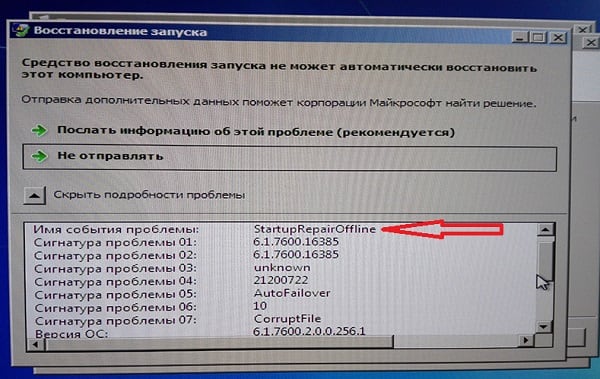
Lorsque vous allumez votre ordinateur, l'utilisateur peut rencontrer un problème de chargement du système d'exploitation. Ce dernier essaiera de restaurer son travail, mais en vain, après quoi le système signalera qu'il est impossible de résoudre ce problème, ainsi que la nécessité d'envoyer des informations sur le problème à Microsoft. En cliquant sur "Afficher les détails", l'utilisateur pourra lire le nom d'un événement existant - "Réparation de démarrage hors connexion" . Dans cet article, je vais vous expliquer ce qu'est Startup Repair Offline et comment corriger cette erreur sur votre PC.
Contenu de l'article:
- Что такое Startup Repair Offline 1 Qu'est-ce que la réparation au démarrage hors connexion?
- Причины появления Startup Repair Offline 2 Causes de réparation de démarrage en mode hors connexion
- Как исправить Startup Repair Offline 3 Comment réparer une réparation de démarrage hors ligne
- Заключение 4 conclusion
Qu'est-ce que Startup Repair Offline
Traduit de l'anglais, ce texte sonne comme «Restauration du lancement hors ligne» , indiquant généralement une situation dans laquelle toute erreur (défaillance) entraînait une instabilité de l'ordinateur. Après avoir redémarré le PC, le système a tenté de rétablir son fonctionnement normal (sans utiliser de connexion réseau), mais cela a échoué.
Très souvent après cela, le PC entame un «redémarrage cyclique», redémarrant encore et encore pour tenter de corriger le dysfonctionnement survenu. Je recommande d'interrompre un tel "mauvais infini", puis de suivre les conseils que je décris ci-dessous.
Causes de la réparation de démarrage hors connexion
L’occurrence la plus courante de Startup Repair Offline est liée à des problèmes du disque dur, en particulier des dommages à la zone système du disque dur, responsables du chargement correct du système d’exploitation de votre PC.
Dans certains cas, la cause du dysfonctionnement de Startup Repair Offline peut être des dommages causés au registre, ainsi que des activités malignes des programmes viraux. Nous avons étudié le type d'erreur de démarrage de réparation hors ligne et en avons démantelé les causes. Voyons maintenant comment résoudre ce problème.

Comment réparer une réparation de démarrage hors ligne
Pour résoudre le problème de démarrage de réparation hors connexion, je recommande ce qui suit:
- Réinitialisez vos paramètres du BIOS . Allez dans votre BIOS (généralement en appuyant sur F2 ou Suppr au démarrage du système), puis chargez les paramètres par défaut (généralement l’option «Charger les paramètres optimisés par défaut»). Enregistrez ensuite les données de modification (généralement en appuyant sur F10), puis redémarrez votre PC.
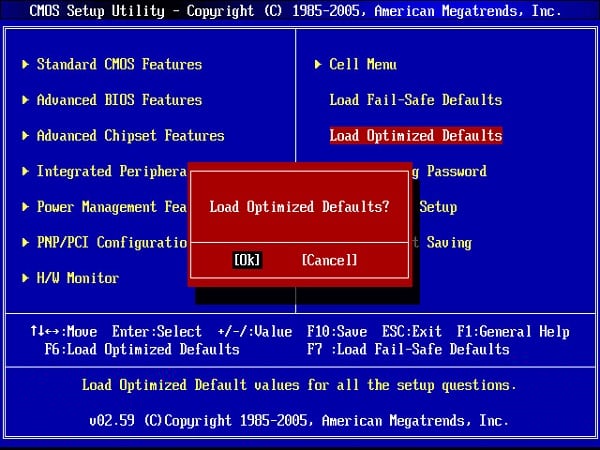
Choisissez "Optimized default" dans le BIOS - Vérifiez la densité de connexion des câbles aux connecteurs correspondants du disque dur et de la carte mère de votre PC.
- Vérifiez si votre disque dur est visible dans le BIOS . Sinon, essayez de le connecter à un autre ordinateur. Si ce n’est pas visible, votre disque dur doit peut-être être réparé ou remplacé;
- Utilisez l’option «restaurer le démarrage» du disque d’installation . Le chargement normal du système d'exploitation sur cet ordinateur n'étant pas possible, il est recommandé d'utiliser une disquette de démarrage (clé USB) avec la version d'installation du système d'exploitation (symétrique à celle déjà installée sur l'ordinateur). Vous devez démarrer à partir d'un tel disque (dans le BIOS, vous devez d'abord définir l'option de démarrage à partir d'un disque ou d'un lecteur flash), sélectionnez la langue, l'heure et le clavier dans le menu de configuration, cliquez sur "Suivant" (Suivant). Sur l'écran suivant ci-dessous, cliquez sur «Réparer votre ordinateur» (en bas à gauche).
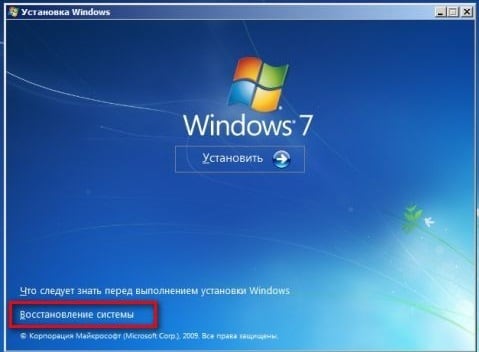
Sélectionnez "Restauration du système" Le système recherchera les problèmes, cliquez sur "Suivant", sélectionnez le système d'exploitation actuel. Dans la fenêtre «Options de restauration du système», cliquez sur «Réparation du démarrage» et attendez que le processus de vérification et de restauration du système démarre correctement. Une fois le processus terminé, redémarrez votre PC.
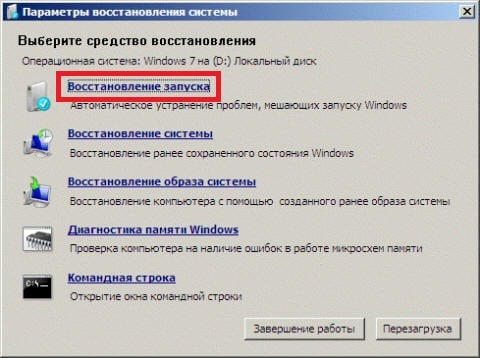
Utilisez la réparation de démarrage pour normaliser votre PC. - Utilisez la fonctionnalité de ligne de commande . Si les méthodes ci-dessus ne sont pas efficaces, utilisez à nouveau le disque d'installation Windows pour démarrer à partir de celui-ci. Sur le premier écran d'installation, appuyez sur la combinaison de touches Maj + F10 pour accéder à la fonctionnalité de ligne de commande. Dans celui-ci, tapez les commandes suivantes, sans oublier de cliquer sur l'entrée après chacune d'entre elles:
bcdedit / export c: \ bckp_bcd
attrib c: \ boot \ bcd -h -r -s
ren c: \ boot \ bcd bcd.old
bootrec / FixMbr
bootrec / fixboot
bootrec.exe / RebuildBcd
Redémarrez notre ordinateur. Si le système n'a pas démarré normalement, le fichier de problème peut être indiqué (par exemple, toute bibliothèque avec l'extension .dll) dans le message apparaissant concernant le problème résolu. Vous devez ensuite essayer de trouver ce fichier sur le réseau ou d'essayer de le copier à partir d'un autre ordinateur stable doté d'un système d'exploitation similaire, puis de le déplacer sur le disque dur problématique dans le répertoire approprié (généralement Windows \ System32).
Conclusion
Que faire avec Startup Repair Offline? Je recommande tout d’abord d’utiliser un disque (lecteur flash) avec la version appropriée du système d’exploitation et de récupérer le démarrage de votre système d’exploitation en sélectionnant l’élément de menu approprié de la récupération (vous pouvez également utiliser l’élément «récupération du système» du même menu). Si cette méthode ne vous a pas aidé, exécutez la ligne de commande, puis entrez les commandes ci-dessus, cela éliminera Startup Repair Offline sur votre PC.

 ( 13 évaluations moyenne de 4.54 sur 5)
  Chargement ...