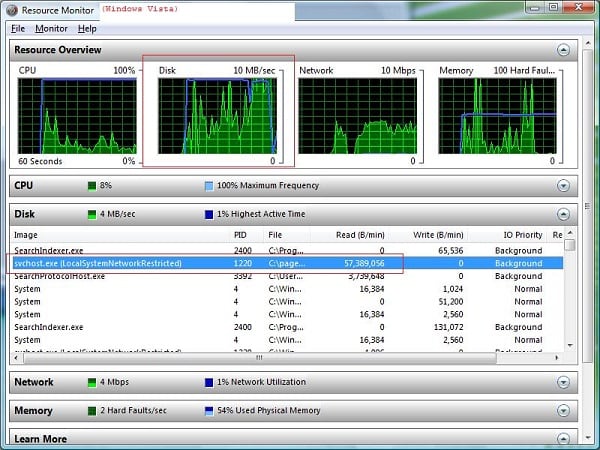
Un certain nombre d’utilisateurs de PC peuvent remarquer que le travail de leur système s’est ralenti, ce dernier a commencé à ralentir et à s’arrêter un moment. Cela est particulièrement évident lorsque le système d'exploitation démarre, lorsque le freinage du système devient important, causant ainsi à l'utilisateur un effet négatif et gênant. En essayant d'identifier le coupable, il est découvert que le processus Svchost.exe LocalSystemNetworkRestricted est responsable du ralentissement du système. Consommer jusqu'à 60% de la puissance du processeur, une partie importante de la mémoire, et charger sérieusement le disque dur du PC de l'utilisateur. Dans cet article, je vais vous expliquer le processus, pourquoi il charge le disque dur et comment réparer Svchost.exe LocalSystemNetworkRestricted sur votre PC.
Contenu de l'article:
- Что такое Svchost.exe LocalSystemNetworkRestricted 1 Qu'est-ce que Svchost.exe LocalSystemNetworkRestricted
- Как исправить Svchost.exe LocalSystemNetworkRestricted 2 Comment réparer Svchost.exe LocalSystemNetworkRestricted
- Заключение 3 Conclusion
Qu'est-ce que Svchost.exe LocalSystemNetworkRestricted
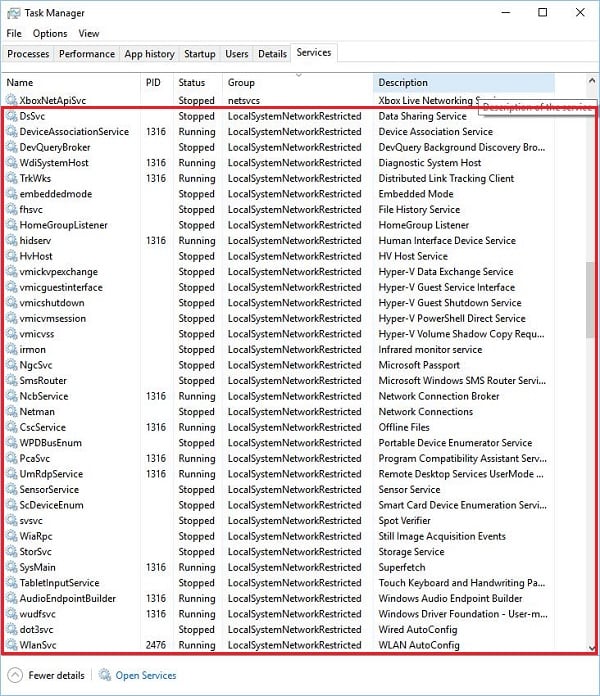
Comme vous le savez, svchost.exe est un processus général utilisé pour lancer et exploiter un ensemble de bibliothèques de dll directement impliquées dans le travail du système d'exploitation Windows. Dans le «Gestionnaire des tâches», vous pouvez voir plusieurs processus de ce type qui remplissent diverses fonctions utiles dans le fonctionnement du système.
Le processus Svchost.exe que je considère localSystemNetworkRestricted dessert environ 30 services différents, tels que Superfetch, Service de stockage, Windows Driver Foundation, Hôte du système de diagnostic, Config. WLAN, Hyper-V "Et plusieurs autres.
Je recommande: Freins vidéo lors de la visualisation en ligne .
En règle générale, «Svchost.exe LocalSystemNetworkRestricted» ne consomme pas de ressources système importantes et ne charge pas le disque dur. En général, il est invisible. Si vous constatez que cela charge fortement les ressources de l'ordinateur, il est nécessaire de corriger le dysfonctionnement survenu.
Voir aussi: Windows a détecté des problèmes avec le disque dur pour savoir comment les supprimer .
Comment réparer Svchost.exe LocalSystemNetworkRestricted
Déterminer rapidement lequel des 30 processus répertoriés ou plus est coupable d'un problème peut être assez difficile. Toutefois, pour supprimer l'erreur Svchost.exe LocalSystemNetworkRestricted, procédez comme suit:
- Attends juste. Peut-être le freinage est-il causé par la prochaine mise à jour ou par d'autres fonctions système nécessaires, et dans peu de temps tout redeviendra normal;
- Redémarrez votre PC. Ce conseil banal s’avère être assez efficace régulièrement;
- Installez de nouveaux pilotes pour les périphériques système. Des outils tels que «DriverPack Solution», «Driver Easy» et d’autres analogues peuvent y contribuer;
- Désactiver le service Windows Update. Cliquez sur le bouton "Démarrer", dans la barre de recherche, entrez services.msc. Dans la fenêtre de la liste de services qui s'ouvre, localisez le service Windows Update (wuauserv) et double-cliquez dessus. Après avoir entré ses paramètres, dans le type de démarrage, sélectionnez «Automatique (lancement différé)», cliquez sur «OK», puis redémarrez votre PC. Si ce conseil ne vous aide pas, vous pouvez revenir aux paramètres de ce service, sélectionner "Désactivé", et voir s’il y aura un freinage avec l’utilisation du svchost spécifié et au-delà;
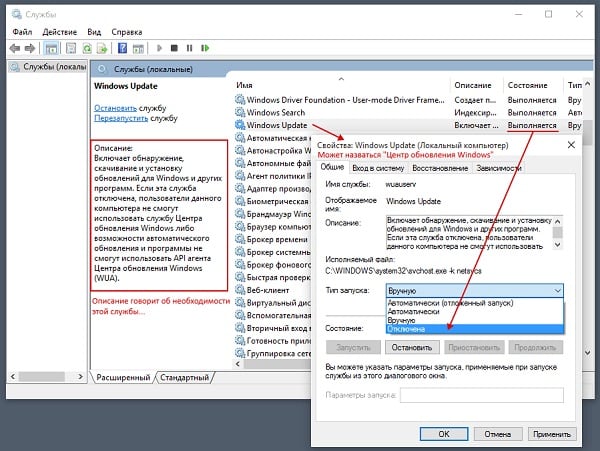
Désactiver le service Windows Update. - Désactiver le service Superfetch. Ce service a pour tâche de charger en mémoire les programmes les plus utilisés par l'utilisateur (ou le code et les données nécessaires au bon fonctionnement de ces programmes). Désactiver «Superfetch» déchargera les ressources de votre PC au démarrage du système.Pour ce faire, accédez à la liste des services, comme décrit dans le cas de Windows Update, recherchez le service «Superfetch», puis double-cliquez dessus, sélectionnez «Désactiver» dans le type de démarrage.
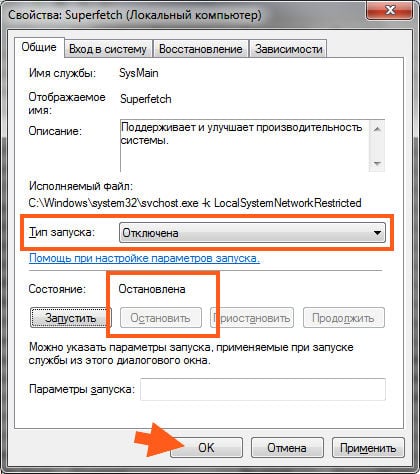
Désactiver le service Superfetch.
Je vous recommande également de désactiver le service Prefetch de la même manière, mais si vous ne le trouvez pas ici, cliquez sur le bouton Démarrer, entrez regedit dans la barre de recherche et appuyez sur entrée. Dans la fenêtre ouverte, allez à la succursale:
KEY_LOCAL_MACHINE \ SYSTEM \ CurrentControlSet \ Control \ Gestionnaire de sessions \ Gestion de la mémoire \ PrefetchParameters
Et modifiez la valeur du paramètre EnablePrefetcher (DWORD) en 0x00000000 (cela signifie que le composant est désactivé). Si le problème persiste, rétablissez la valeur initiale de 0x00000003 pour ce paramètre et réactivez également le service Superfetch (dans ses paramètres, sélectionnez le type de lancement - Automatique);
- Vérifiez votre ordinateur pour les programmes de virus. Aidez Dr.Web CureIt!, Trojan Remover, AdwCleaner et autres analogues;
- Ramène le système à son état précédent. Si les méthodes répertoriées ci-dessus ne vous ont pas aidé, essayez de ramener le système à un point de restauration lorsque le système fonctionnait de manière stable. Cliquez sur le bouton "Démarrer", entrez rstrui dans la barre de recherche et appuyez sur entrée. Dans la fenêtre qui s'ouvre, sélectionnez un point de restauration stable et restaurez le système dans cet état correct.
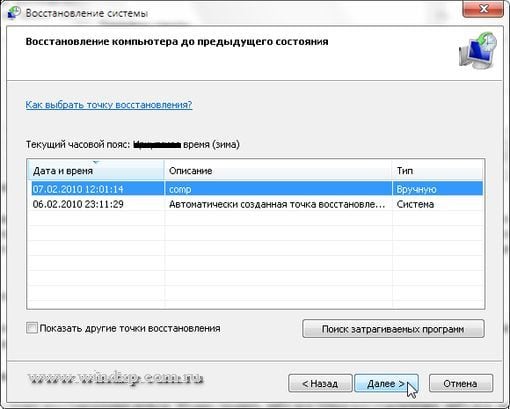
Utilisez la restauration du système vers un point de restauration stable.
Conclusion
Dans cet article, j’ai examiné le dysfonctionnement du système associé à Svchost.exe LocalSystemNetworkRestricted, ainsi que les options pour sa solution. Je vous conseille de porter une attention particulière à l'arrêt temporaire des processus de mise à jour automatique du système et du service Superfetch - cela a contribué à réduire la charge sur le système (et le disque dur en particulier) chez de nombreux utilisateurs.


 ( 7 évaluations moyenne de 3.86 sur 5)
  Chargement ...