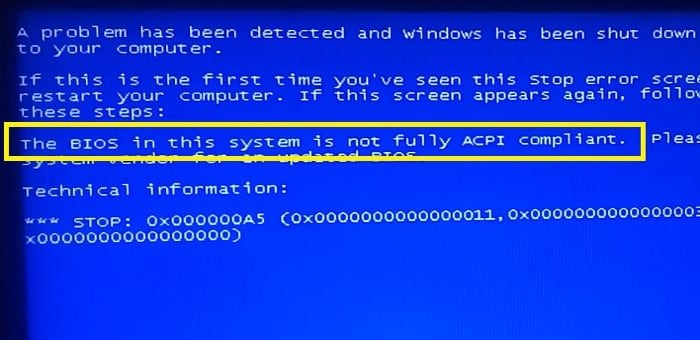
Parfois, les fabricants d’ordinateurs portables optimisent spécifiquement les paramètres du sous-système du BIOS pour une version spécifique du système d’exploitation Windows. Si vous essayez de réinstaller et d’exécuter une autre version sur un tel ordinateur, vous pouvez obtenir l’erreur système «Le BIOS de ce système n’est pas entièrement conforme à la norme ACPI». Que faire dans cette situation, peu de gens le savent. Mais après avoir lu l'article jusqu'au bout, vous vous débarrasserez de ce problème et apprendrez comment le résoudre à l'avenir.
Contenu de l'article:
- Что значит ошибка BIOS? 1 Que signifie une erreur de BIOS?
- Ошибка в BIOS при установке Windows XP 2 erreur du BIOS lors de l'installation de Windows XP
- Сброс параметров BIOS 3 Réinitialiser les paramètres du BIOS
- Настройка параметров BIOS 4 Définition des paramètres du BIOS
- Другие способы устранить ошибку 5 Autres moyens de corriger l'erreur
Qu'est-ce qu'une erreur de BIOS signifie?
Littéralement, le texte de l'erreur est traduit comme suit: le BIOS du système n'est pas compatible ou n'est pas totalement compatible avec ACPI. ACPI est la configuration des paramètres du système d'alimentation dans un périphérique. Sa configuration peut être faite à partir du BIOS et en utilisant les outils du système d'exploitation. En termes simples, cette spécification (ACPI) contrôle entièrement la consommation d'énergie d'un ordinateur. En cas d'erreur, certains modules ou composants de l'ordinateur ne reçoivent pas l'alimentation nécessaire de l'unité de distribution (alimentation de l'ordinateur).
Ce n'est pas la seule fonctionnalité ACPI. Il permet également la configuration pour les périphériques Plug-and-Play. Ceci est fait avec l'aide de l'OS. L'utilisateur dispose de deux méthodes pour résoudre ce problème: trouver la mise à jour du BIOS et l'installer, ou configurer les paramètres d'un système d'exploitation spécifique.
Erreur du BIOS lors de l'installation de Windows XP
Lors de l’installation de Windows XP, l’erreur "Le BIOS de ce système n’est pas totalement compatible ACPI" peut également se produire. Dans ce cas, vous devez appuyer sur la touche F7 lors de l'installation en mode texte. Dans ce cas, le système désactivera automatiquement ACPI et l'installation pourra continuer.
Réinitialisation du BIOS
Les paramètres dans certains cas peuvent varier. Par exemple, lorsque l'ordinateur tombe en panne. Par conséquent, vous devez essayer de réinitialiser les paramètres du BIOS par défaut.
- Pour ce faire, l'ordinateur doit être redémarré en cliquant sur le bouton «Réinitialiser» sur le boîtier de l'unité centrale ou par programme, en cliquant sur le bouton «Démarrer» et en sélectionnant «Redémarrer» à partir de plusieurs options.
- Ensuite, vous devez entrer dans le sous-système du BIOS. Pour ce faire, appuyez sur la touche correspondante lorsque l'économiseur d'écran de démarrage apparaît. Pour connaître la clé, vous devez regarder l’écran de démarrage «Appuyez sur DEL pour exécuter la configuration». De ce message, vous pouvez voir que la clé pour entrer dans le BIOS DEL.
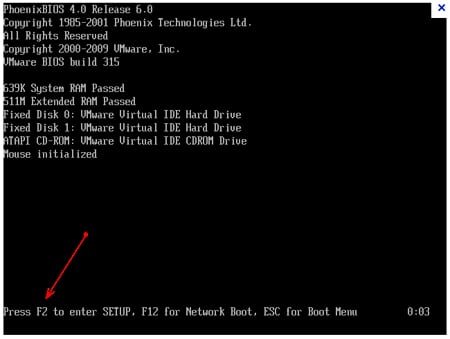
Chaîne pour déterminer la clé de configuration du BIOS - La touche doit être maintenue enfoncée pendant quelques instants jusqu'à ce que l'écran du BIOS apparaisse.
- Ensuite, vous devez trouver l'élément "Charger le BIOS par défaut". Cet élément peut être appelé différemment, tout dépend de la version du système d’entrée-sortie de base et du fabricant de la carte mère.
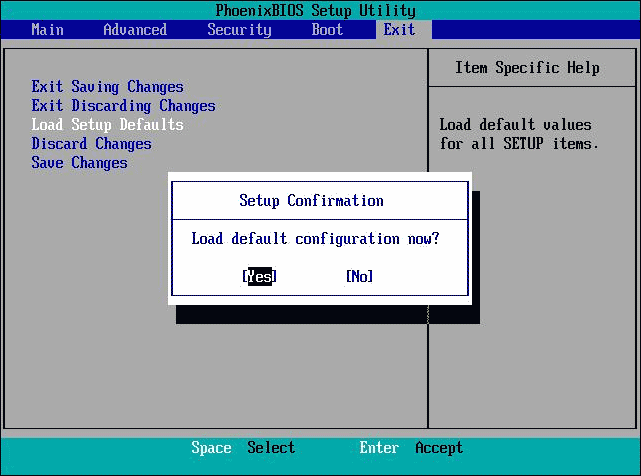
Réinitialiser les paramètres du BIOS par défaut - Vous devez sélectionner cet élément et confirmer la réinitialisation en appuyant sur F10.
Vous pouvez réinitialiser les paramètres d'une autre manière sans rechercher les paramètres et les éléments du sous-système. Pour ce faire, il est nécessaire de retirer le capot d’inspection de l’unité centrale et de localiser la batterie sur la carte mère. Il a la taille d'un bouton moyen, généralement de couleur métallique. Il doit être retiré pendant 10 minutes, en faisant levier avec un objet pointu. Après cela, la batterie doit être replacée dans la cellule et fermez le capot d'inspection.
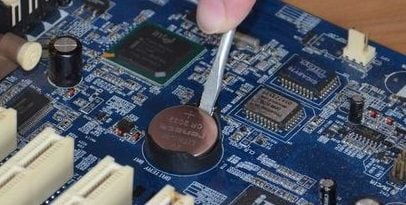
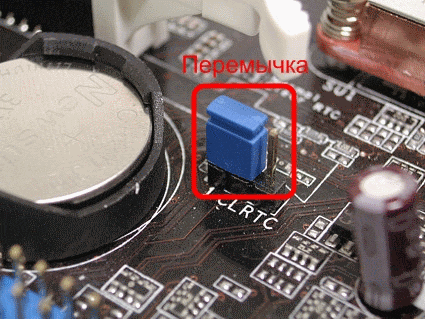
Non loin de la batterie de la carte mère se trouve un cavalier spécial. Il est signé par “CLRTC” ou “CLRMOS. Le cavalier ferme 2 contacts sur 3. Pour réinitialiser les réglages, il faut passer aux 2 autres contacts (seulement 2 positions, il est difficile de se tromper). Sur les nouvelles cartes mères, au lieu de cavaliers, les développeurs créent des boutons ordinaires qui, lorsqu'ils sont enfoncés, réinitialisent les paramètres du BIOS.
Configuration du BIOS
Nous allons maintenant essayer de résoudre l’erreur avec le BIOS et l’ACPI en utilisant les paramètres manuels. Pour ce faire, vous devez entrer à nouveau dans le sous-système. Vous devez y trouver un paramètre appelé l'une des options suivantes: type de système d'exploitation, sélection du système d'exploitation, valeurs optimisées par défaut du système d'exploitation. Peut-être que dans la version de votre BIOS, le nom sera différent de ceux fournis. Comme vous pouvez le constater, dans tous les cas, il devrait exister un système d’exploitation de particules (système d’exploitation).
Une fois que vous avez trouvé et ouvert cet élément, vous aurez le choix entre plusieurs versions de Windows. Il est facile à deviner, vous devrez choisir celui qui est installé sur votre ordinateur pour le moment. Il existe également une variante Other OS (other). Vous devez la sélectionner si aucune des options ne convient à votre cas, par exemple, si vous avez Windows Vista installé. Ensuite, vous devez appuyer à nouveau sur la touche F10 et confirmer les modifications.
Autres moyens de corriger l'erreur
Parfois, dans de telles situations, il s'avère qu'un des modules de l'ordinateur est en panne. Dans notre cas, il s’agit très probablement de la carte mère. Pour déterminer ses performances, vous pouvez utiliser l'utilitaire AIDA64 ou similaire. Vous pouvez le faire sans utilitaires tiers.
- Pour ce faire, tapez devmgmt.msc à l'invite de commande.
- Dans la liste des périphériques, sélectionnez "Périphériques système".
- Cliquez-droit sur votre appareil et sélectionnez "Propriétés".
Ici vous pouvez voir l'état actuel de l'appareil. Si l'erreur "Le BIOS de ce système n'est pas totalement compatible ACPI", il peut être nécessaire de remplacer la carte mère.
 (Pas encore de notes)
  Chargement ...