Un certain nombre d'utilisateurs d'ordinateurs peuvent rencontrer une situation dans laquelle leur carte vidéo ne figure pas dans la liste des adaptateurs vidéo du Gestionnaire de périphériques. Cela se produit surtout quand il y a deux cartes vidéo sur l'ordinateur - intégrées et discrètes, alors que ces dernières peuvent soudainement "disparaître" de la liste des modules disponibles sur le PC. Dans cet article, je vais expliquer pourquoi la carte vidéo n'est pas visible dans le gestionnaire de périphériques, quelles sont les spécificités de ce dysfonctionnement et comment y remédier.
Contenu de l'article:
- Симптоматика проблемы 1 Symptômes Problèmes
- Почему видеокарта не отображается в диспетчере устройств 2 Pourquoi la carte vidéo ne s'affiche pas dans le gestionnaire de périphériques
- Исчезла видеокарта на компьютере — как исправить 3 Carte vidéo disparue sur ordinateur - Comment réparer
- Заключение 4 conclusion
Symptômes du problème
Dans la plupart des cas, ce problème survient soudainement et sans raison apparente. Si deux cartes vidéo étaient auparavant visibles dans le Gestionnaire des tâches, après l'apparition d'un dysfonctionnement, une seule (généralement intégrée) peut être affichée, un «périphérique inconnu» apparaît souvent et la qualité graphique chute au niveau de base.
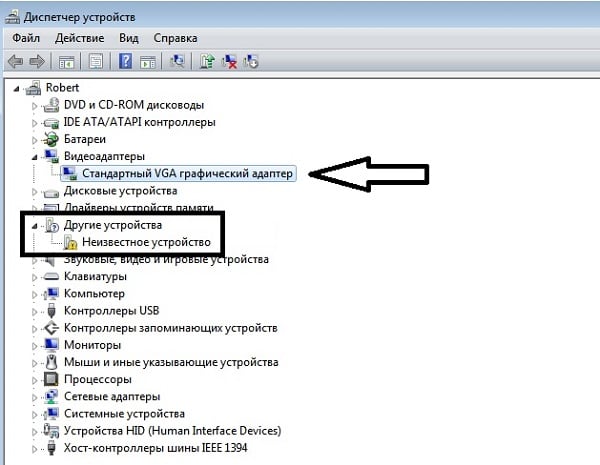
Toutes les tentatives visant à détecter la deuxième carte vidéo ou à installer des pilotes dessus ne donnent généralement pas de résultats. Lors de la tentative d'installation de pilotes pour une carte vidéo discrète manquante, le programme d'installation peut signaler l'absence de cette carte sur l'ordinateur.
Pourquoi la carte vidéo ne s'affiche pas dans le gestionnaire de périphériques
Alors, pourquoi la carte vidéo n'est-elle pas visible dans le gestionnaire de périphériques? Cela peut se produire pour les raisons suivantes:
- Défaillance accidentelle du système d'exploitation;
- L'absence des pilotes nécessaires pour la carte graphique (ceci est particulièrement vrai pour les utilisateurs de Windows 10 moderne, sous lequel les pilotes nécessaires ne peuvent tout simplement pas être libérés);
- Échec des mises à jour du système d'exploitation, ce qui a pour conséquence que les pilotes de l'une des cartes vidéo cessent de fonctionner correctement et que la carte vidéo elle-même peut «disparaître» du gestionnaire de tâches;
- La carte vidéo discrète est désactivée dans le BIOS.
- Effet malin des programmes viraux;
- Connexion non étanche de la carte graphique à la carte mère.
Crash informatique
La carte vidéo sur l'ordinateur a disparu - comment réparer
Comment corriger une situation dans laquelle la carte vidéo ne s'affiche pas dans le Gestionnaire de périphériques de votre ordinateur? Je recommande d'effectuer les actions suivantes:
- Redémarrez votre ordinateur (si vous ne l'avez pas déjà fait auparavant). Si la défaillance a un caractère aléatoire, elle disparaîtra.
- Si vous avez un ordinateur de bureau (bureau) et que la carte vidéo est insérée dans le connecteur correspondant de la carte mère, vérifiez la densité de connexion de la carte vidéo au connecteur correspondant de la carte mère.
- Réinitialiser le BIOS aux paramètres d'usine . Accédez au BIOS lorsque l'ordinateur démarre, sélectionnez Réinitialiser les paramètres d'usine et confirmez les modifications.
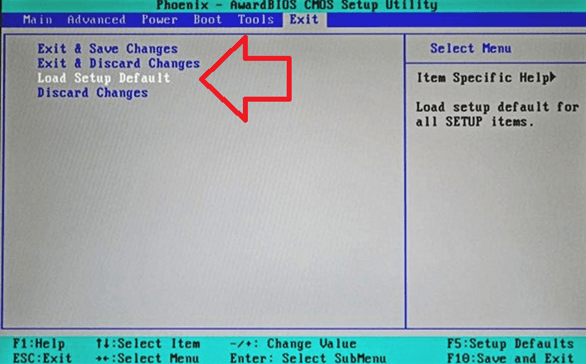
Réinitialiser le bios
- Si le problème survient sur un ordinateur portable, mettez-le hors tension, débranchez le cordon d'alimentation de la prise, puis retirez la batterie de son boîtier . Attendez une minute, puis retournez la batterie et allumez votre PC;
- Afficher les périphériques cachés dans le gestionnaire de tâches . Allez dans le gestionnaire de tâches (cliquez sur le bouton "Démarrer", entrez devmgmt.msc dans la barre de recherche et appuyez sur entrée), cliquez sur "Afficher" en haut et sélectionnez l'option "Afficher les périphériques cachés".
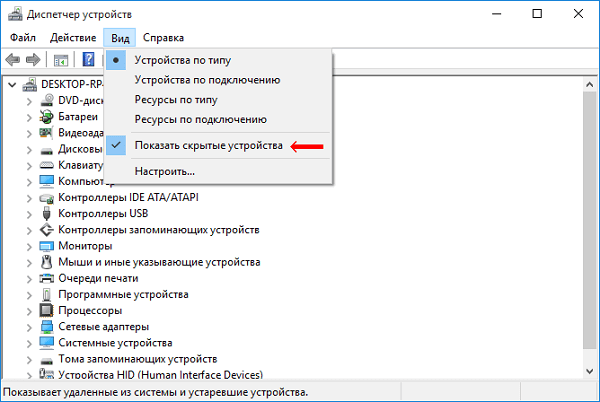
Si la carte manquante est affichée, supprimez ce périphérique en cliquant dessus avec le bouton droit de la souris et en sélectionnant "Supprimer". Essayez ensuite de réinstaller les pilotes de votre carte vidéo (vous pouvez utiliser un logiciel spécial à cette fin pour installer des pilotes tels que DriverEasy ou DriverPack Solution ).
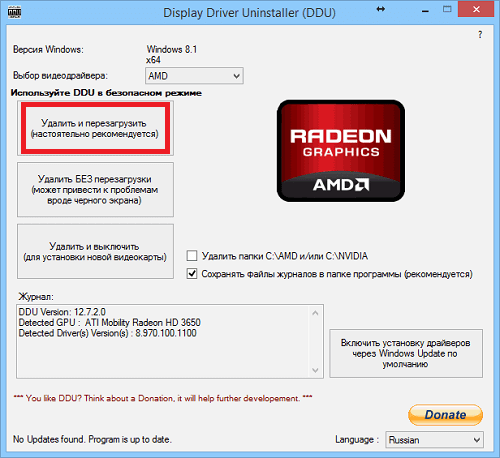
- Essayez de supprimer tous les pilotes de la carte graphique manquante, puis de les installer à nouveau. Pour supprimer les pilotes de la carte graphique, utilisez les fonctionnalités du programme DDU (Display Driver Uninstaller - Display Driver Uninstaller). Téléchargez et installez ce programme, redémarrez votre ordinateur en «mode sans échec» (mode sans échec), exécutez la DDU.
Sélectionnez ensuite un pilote pour votre carte manquante (NVIDIA, ATI, etc.), puis cliquez sur l’option «Nettoyer et redémarrer». Le programme supprimera complètement les pilotes de votre carte, puis le système redémarrera et tentera de réinstaller les pilotes de votre carte graphique (ou procédez vous-même en téléchargeant les derniers pilotes pour votre carte à partir du site du fabricant de votre carte graphique (ou de votre ordinateur portable)).
Une alternative à la DDU pourrait être l'utilisation d'un autre utilitaire similaire - Driver Fusion avec une fonctionnalité similaire et une focalisation appropriée des actions;
- Essayez de ramener le système au point de récupération, où la «disparition» de la carte vidéo n’a posé aucun problème. Cliquez sur le bouton "Démarrer", entrez rstrui dans la barre de recherche et cliquez sur entrer. Sélectionnez ensuite le point de restauration souhaité et rétablissez le système à un niveau stable.
- Vérifiez que votre système ne contient pas de virus (aidez Dr.Web CureIt!, Malware Anti-Malware et plusieurs autres);

- Essayez de mettre à niveau votre BIOS vers la dernière version (recherchez la dernière version du BIOS sur le site Web du fabricant de la carte mère de votre PC).
Conclusion
Si vous souhaitez retourner la carte vidéo dans le Gestionnaire de périphériques, je vous recommande de suivre l'ensemble des conseils suggérés ci-dessus. L'option la plus efficace parmi ce qui précède consiste à supprimer complètement les pilotes de la carte vidéo manquante à l'aide de DDU ou de Driver Fusion, puis à installer les derniers pilotes de la carte vidéo téléchargée sur le site Web du fabricant. Cette méthode a montré sa plus grande efficacité pour résoudre le problème «La carte vidéo n'est pas visible dans le gestionnaire de périphériques».

 ( 15 évaluations moyenne de 3.20 sur 5)
  Chargement ...
est le NVIDIA Quadro NVS 320M sur l'ordinateur portable pour que puis-je changer pour un plus puissant?
Ecrivez dans un jeu personnel Rodion p 5 ou non
Bonjour les gars, dites-moi quelle puce et 5 je peux installer sur la carte mère le socket Evie bridge 22nm core РПГА988Б
Dites-moi ce qui est préférable de prendre vidyuhi, nvidea GTS 450 ou nvidea GT 730?
Bonne journée J'ai décidé de changer le matériel en catimini (jeux) et de m'arrêter sur la GTX 980. J'ai aussi considéré la GTX 780, elle aussi rien, mais légèrement inférieure dans les caractéristiques de la 980e à l'exception de la largeur du bus (384 par rapport à 256). Pour la performance, je comprends que c'est l'indicateur principal. Question: lequel est le mieux pour choisir une carte vidéo afin de gagner en performance (je pense que je vais mettre une pierre sur Intel® Core ™ i7-6700K).
Gtx 1060 sur 3 Go avec 196 bus prenez, vous ne pouvez pas vous tromper rapport qualité-prix que j'ai acheté de jeux MSI en Full HD, je vole un pourcentage de 8320
GTX 980
La blague est que les pilotes pour Nvidia ne peuvent pas être supprimés en mode sans échec. Oui, et il n'y a pas de sens en mode sans échec
Qui a Windows 7 !!!!!!!!!!!!!!!!!!!!!!!!!!!!!!!!!!!!!!!!!!!! !!!!!!!!!!!!!!!!!!!!!!!
Démarrer> Contrôle Penl> Matériel et audio> Gestionnaire de périphériques ..
Tout est là et regarde!
Après avoir retiré la carte vidéo n'apparaît plus, lors de la mise à jour du pilote, il est indiqué qu'il n'y a pas de matériel compatible
Aidé Driver Buuster
Le programme a aidé le pilote à booster avec de. le site
Hourra! Aidé