Les disques durs externes sont assez bien établis pour les utilisateurs de PC modernes. Possédant des volumes assez impressionnants, ils sont habitués à travailler avec de grandes baies de données, tout en étant pratiques pour le stockage et le transport. Mais il existe également des situations dans lesquelles le disque dur externe cesse de s'afficher parmi les disques connectés à l'ordinateur. Dans cet article, je vais vous dire quoi faire si aucun disque dur externe n'est affiché sur mon ordinateur, quelles sont les causes du dysfonctionnement indiqué et comment le réparer.
Contenu de l'article:
- Симптоматика и причины проблемы с внешним диском 1 Symptomatologie et causes de problèmes avec le lecteur externe
- Включаем отображение внешнего жесткого диска на ПК 2 Allumez l’affichage du disque dur externe sur le PC
- Заключение 3 Conclusion
Symptômes et causes des problèmes avec le lecteur externe
Dans de nombreux cas, un lecteur externe connecté ne s'affiche simplement pas parmi les lecteurs disponibles du Poste de travail. Cela se produit souvent dans des situations où ce disque était précédemment connecté à un ordinateur et fonctionnait jusqu'à présent sans aucun problème.
Si vous rencontrez également des problèmes pour ouvrir un disque dur externe, suivez le lien et lisez les instructions pour le résoudre.
Les raisons pour lesquelles le disque dur externe n'est pas visible sur mon ordinateur peuvent être les suivantes:
- Affectation incorrecte de la lettre de ce disque (par exemple, elle coïncide avec le disque déjà présent sur le PC);
- Un nouveau lecteur plug-in n'est pas encore formaté;
- Activité maligne des programmes viraux;
- Le système d'exploitation, pour une raison quelconque, ne dispose pas de pilotes prenant en charge le fonctionnement de ce disque;
- Le port USB spécifique ne fonctionne pas par lequel ce disque est connecté à l’ordinateur;
- Le registre du système d'exploitation est endommagé.
- Cordon endommagé, à travers lequel un disque dur externe se connecte au PC.
Une fois que nous avons traité des raisons pour lesquelles l'ordinateur ne voit pas le disque dur externe, nous passons aux instructions détaillées pour résoudre ce problème.
Allumer l'affichage du disque dur externe sur le PC
Que faire dans une situation où Windows ne voit pas le disque dur externe. Je recommande d'effectuer la procédure suivante:
- Essayez de simplement redémarrer votre ordinateur, cela peut parfois être efficace;
- Vous devez utiliser un autre connecteur USB pour connecter votre appareil (le précédent est peut-être endommagé et ne fonctionne pas correctement);
- Vous devez utiliser un autre cordon, éventuellement utilisé précédemment, endommagé;
- Assurez-vous que votre lecteur externe est allumé (si vous avez le pouvoir autonome);
- Attribuez la lettre de lecteur correcte au lecteur externe.
- и нажмите ввод. Cliquez sur le bouton "Démarrer", dans la barre de recherche, tapez diskmgmt.msc et appuyez sur entrée.
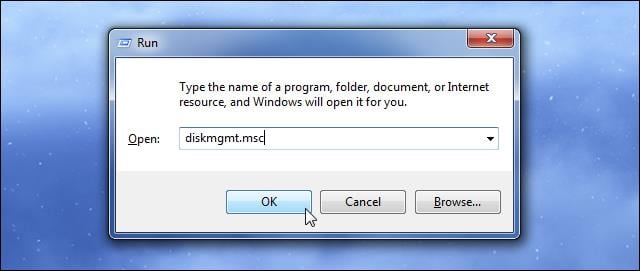
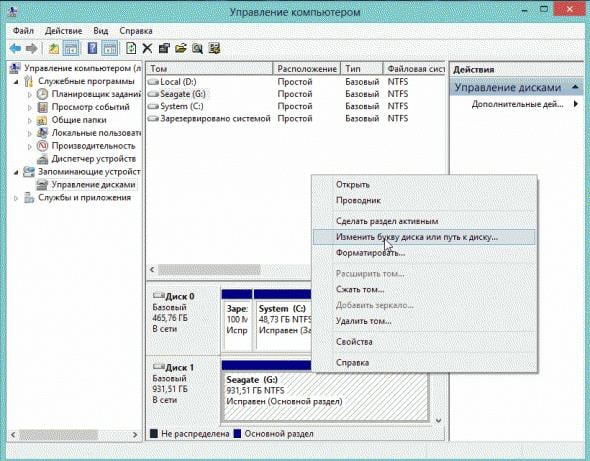
Vous verrez une fenêtre de gestion de disque dans laquelle votre disque devrait être affiché. Placez le curseur dessus, cliquez avec le bouton droit de la souris, sélectionnez "Modifier la lettre du lecteur ..." et attribuez une lettre à votre disque qui n'est pas utilisée par votre système. Cela doit être fait pour afficher le disque dur externe dans Poste de travail;
- Si le disque est neuf et non formaté, il doit être formaté (toutes les données qu’il contient seront perdues). Pour ce faire, entrez dans le menu de gestion du disque comme décrit ci-dessus, cliquez avec le bouton droit de la souris sur ce disque et sélectionnez l'option “Créer un volume simple”;
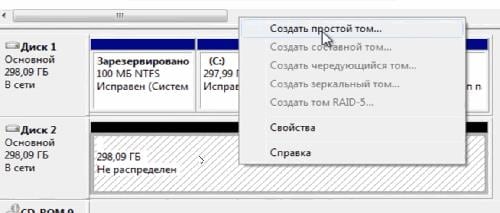
Créer un volume
- Si votre disque n'est pas visible dans le menu de gestion de disque, il n'est pas physiquement fonctionnel ou il n'existe aucun pilote pour le système d'exploitation Windows . Allez dans le Gestionnaire de périphériques (cliquez sur "Démarrer", dans la barre de recherche, entrez devmgmt.msc et appuyez sur entrée), et vérifiez s'il existe des périphériques non identifiés avec un point d'exclamation jaune dans la liste. S'il y en a, vous devez installer des pilotes pour cela.
Pour ce faire, procédez comme suit:
A) Cliquez sur l'option «Action» en haut et sélectionnez «Mettre à jour la configuration matérielle».
B) Utilisez des programmes spéciaux pour installer automatiquement les pilotes (niveau de DriverPack Solution), qui sélectionneront automatiquement le pilote nécessaire pour votre périphérique et l’installeront sur votre PC;

C) Utilisez l'identifiant unique du périphérique pour rechercher des pilotes sur le réseau. Allez dans le gestionnaire de périphériques, cliquez avec le bouton droit de la souris sur un périphérique non identifié et sélectionnez "Propriétés". Dans le menu des propriétés, allez dans l'onglet «Détails», sélectionnez la propriété «ID d'équipement», copiez la valeur la plus longue et la plus basse et essayez de rechercher le pilote qui l'utilise en entrant cette valeur dans le moteur de recherche;
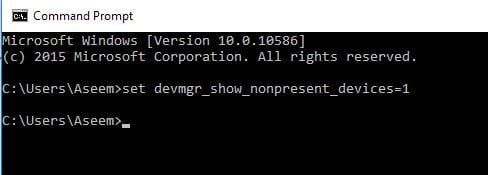
D) Exécutez l'invite de commande en tant qu'administrateur et entrez-y:
set devmgr_show_nonpresent_devices = 1
Ensuite, allez dans le Gestionnaire de périphériques, cliquez sur "Affichage" et sélectionnez l'option "Afficher les périphériques cachés". Si votre appareil figure parmi ces appareils, essayez de cliquer dessus avec le bouton droit de la souris et de choisir «Supprimer». Eteignez ensuite votre ordinateur, éteignez les périphériques, rallumez le PC, laissez le système démarrer, puis essayez de reconnecter votre périphérique.
D) Si vous rencontrez des problèmes pour connecter le périphérique USB, accédez au Gestionnaire de périphériques, supprimez tous les périphériques sous l'option «Contrôleurs USB», puis redémarrez le système. Ces contrôleurs seront réinstallés et il est possible que le système d'exploitation voit votre lecteur externe.
- Vérifiez votre ordinateur pour les virus. Les outils antivirus testés conviendront. Web CureIt!, Trojan Remover, Malware Anti-Malware et plusieurs autres;
- Essayez de restaurer le système au point de restauration auquel ce disque a été affiché correctement (si vous avez déjà utilisé ses fonctionnalités). Cliquez sur le bouton "Démarrer", entrez-le, sélectionnez le point de restauration approprié et restaurez le système. Cela peut aider à résoudre le problème «le disque dur externe n’ouvre pas»;
- Essayez de nettoyer le registre (outils appropriés de niveau CCleaner, RegCleaner et un certain nombre d'analogues).

- Ensuite, connectez votre disque dur à un autre ordinateur. Cela vous permettra de comprendre s'il y a un problème avec le disque dur lui-même ou avec votre PC.
Conclusion
Si le disque dur externe ne s'affiche pas sur mon ordinateur, il est utile de suivre l'ensemble des conseils énumérés ci-dessus. Veuillez noter que si le disque est uniquement acheté, il est nécessaire de le formater et de lui attribuer la lettre correcte. Dans le cas d’un disque déjà utilisé, il est utile de vérifier les performances physiques, en partant de la fente USB et du cordon, puis en prenant le périphérique. Dans certains cas, ces derniers peuvent nécessiter une réparation en profondeur dans le centre de service le plus proche.
 ( 2 évaluations moyenne de 5.00 sur 5)
  Chargement ...
Ne voyez pas le disque dur à travers des connexions externes! (C’est via des périphériques externes, pas via USB, mais il existe une connexion sur le boîtier du PC. Le disque dur vibre mais il n’est visible nulle part) ???
Essayez de changer la lettre de lecteur dans de tels cas!
seule l'aide n'est pas changée