À l'époque de la création de l'OS, de nombreux groupes de spécialistes y travaillaient. Cela concernait toutes sortes de logiciels, dont les composants étaient alors les programmes d’application. À notre époque, cependant, tout le monde peut devenir développeur. Pour ce faire, il suffit de maîtriser un langage de programmation orienté objet, dont une quantité considérable s'est accumulée. En conséquence, beaucoup de logiciels différents sont apparus, créés par des innovateurs-rationalisateurs ou juste des amateurs.
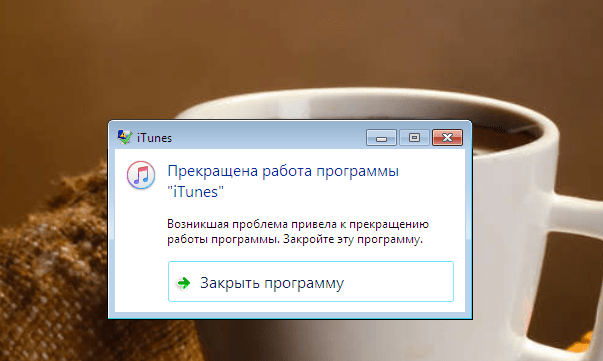
Beaucoup de ces programmes peuvent parfois échouer à cause d'erreurs internes, de dysfonctionnements du système d'exploitation ou du PC lui-même. Dans ce cas, lors du lancement de l'application, une erreur commune apparaît à l'écran: «Le problème survenu a entraîné l'arrêt du programme. Windows va fermer ce programme et s'il existe un moyen connu de résoudre le problème, il vous en avertira. Ne soyez pas contrarié, car cet échec est dans la plupart des cas correct. Passons à l’examen de différentes manières de corriger l’erreur: "Le problème qui s’est posé a entraîné la fin du programme."
Contenu de l'article:
- Причины прекращения работы программы 1 Raisons de la fin du programme
- Способы исправления программного сбоя 2 façons de réparer une panne logicielle
- Отсутствие необходимого ПО 2.1 Manque de logiciel requis
- Проблемы самой программы 2.2 Problèmes du programme lui-même
- Исправляем вылет программы в результате сбоя Windows 3 Nous réparons le plantage du programme suite au plantage de Windows
- Повреждение системного файла, к которому обращается программа 3.1 Endommagement du fichier système accédé par le programme
- Исправляем сбой программы, связанный с аппаратными проблемами ПК 4 Corrigez le blocage du programme associé aux problèmes matériels du PC
- Ошибка ОЗУ 4.1 Erreur de RAM
- Сбои в работе винчестера 4.2 Échecs du disque dur
- Тестируем видеокарту на наличие неполадок 4.3 Tester la carte vidéo pour des problèmes
- Заключение 5 Conclusion
Raisons de la fin du programme
Avant de procéder à la résolution de ce problème, je propose de systématiser les causes de cette erreur et, pour faciliter la lecture, de les diviser en trois blocs:
Échec logiciel - inclut ici:
- Manque de mémoire vive pour les opérations du programme;
- L'absence d'un ensemble d'API ou de bibliothèques auxquelles le logiciel doit s'appliquer pour un fonctionnement correct;
- Les problèmes du programme lui-même.
Crash de Windows - il comprend:
- Virus d'attaque système;
- Dommages causés au (x) fichier (s) système auquel le programme a accès au cours du processus.
Problèmes matériels - dans ce cas, la présence de pannes dans les composants doit être vérifiée, à savoir:
- RAM;
- Disque dur ;
- Adaptateur vidéo
Examinons chacune des raisons dans l’ordre.
Façons de réparer une défaillance logicielle
Pénurie de RAM pour les opérations. Dans ce cas, vous devriez vérifier la charge de RAM lorsque vous démarrez et exécutez votre application. Peut-être le système manque-t-il simplement. Alors, il faut:
Ouvrir le gestionnaire de tâches - pour cela, appuyez sur la combinaison de touches "Ctrl + Alt + Suppr" et dans la fenêtre qui apparaît, sélectionnez "Démarrer le gestionnaire de tâches";
Une autre option consiste à appuyer sur la combinaison de boutons “Win + R” et dans la fenêtre “Exécuter” qui s'ouvre , tapez taskmgr , puis appuyez sur “Entrée”.
Exécutez le programme et dans l'onglet "Processus" du gestionnaire de tâches pour suivre la quantité de RAM nécessaire à son fonctionnement. Si cela ne suffit pas, il y a deux options:
Dans la même section, fermez les processus inutiles.
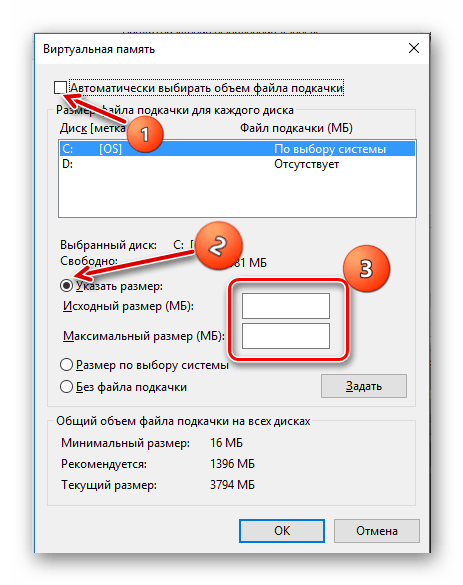
Augmenter la taille du fichier de pagination - cela permettra (si le programme ne dispose pas de suffisamment de RAM et accède au disque dur afin de stocker des données intermédiaires sur les opérations), d’allouer plus d’espace sur le disque dur pour exécuter l’application. Vous pouvez le faire comme ça:
Allez dans le "Panneau de configuration", sélectionnez l'onglet "Système et sécurité", puis "Système", dans les informations concernant le nom de l'ordinateur, cliquez sur "Modifier les paramètres", puis "Avancé". Les paramètres «Haute vitesse», à nouveau «Avancé» et dans le bloc «Mémoire virtuelle», sélectionnez l'onglet «Modifier», puis augmentez le fichier d'échange et cliquez sur «OK» - c'est fait.
Aucun logiciel requis
L'absence de bibliothèques exécutables spéciales et d'autres API système obligatoires conçues pour intégrer des logiciels à un PC peut également être à l'origine de ce problème. Par conséquent, il est utile d’installer le logiciel suivant:
Pour Win32 (x86):
- http://www.microsoft.com/ru-ru/download/details.aspx?id=42643
- https://www.microsoft.com/ru-ru/download/details.aspx?id=35
- http://www.microsoft.com/en-us/download/details.aspx?id=3387
- https://www.microsoft.com/ru-ru/download/details.aspx?id=29
- http://www.microsoft.com/en-ru/download/details.aspx?id=5555
Pour win64
- https://www.microsoft.com/ru-ru/download/details.aspx?id=42643
- http://www.microsoft.com/ru-ru/download/details.aspx?id=35
- https://www.microsoft.com/en-us/download/details.aspx%3Fid%3D21254
- https://www.microsoft.com/ru-ru/download/details.aspx%3Fid%3D15336
- https://www.microsoft.com/en-ru/download/details.aspx%3Fid%3D5555
Après cela, accédez à Windows Update et installez toutes les mises à jour de ce logiciel.
Problèmes du programme lui-même
L’erreur «Le problème survenu a entraîné l’interruption du fonctionnement du programme» peut également se produire si la version du programme que vous utilisez est incorrecte. Cela peut se produire si:
- Installé une version piratée du logiciel (par exemple, le jeu RePack), la solution consiste alors à trouver une version alternative ou à contacter le développeur;
- Vous utilisez la version bêta du programme. Seules sa suppression et le téléchargement du programme officiel depuis le site du développeur vous seront utiles ici.
Nous réparons le plantage du programme dû au plantage de Windows
Erreurs Windows suite à une attaque de virus. Les erreurs de programme fatales résultent souvent des dommages causés par les virus aux fichiers et aux bibliothèques Windows. Dans ce cas, le système doit être scanné avec l’utilitaire Dr. Web Cureit. Pour cela, vous avez besoin de:
- Téléchargez Doctor Web sur le site officiel du programme - https://free.drweb.ru/cureit/ ;
- Installez et exécutez un antivirus. Cette fenêtre s’ouvrira et vous devrez cliquer sur l’onglet «Lancer l’analyse»;
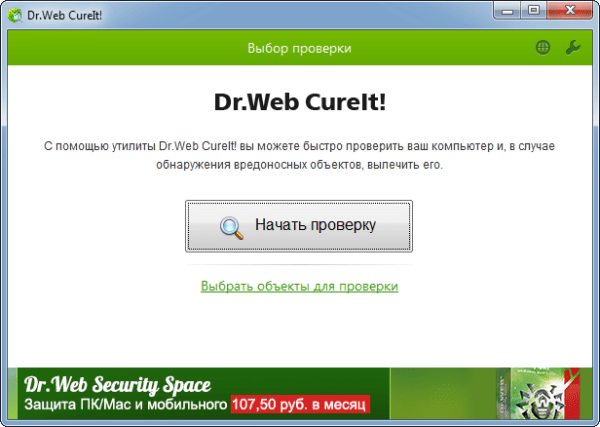
Une fois l'analyse terminée, il vous sera demandé de mettre le virus en quarantaine ou de le supprimer. Dans la plupart des cas, vous pouvez le supprimer.
Dommages au fichier système accédé par le programme
Parfois, le problème de l’arrêt du programme survient à la suite de dommages causés au fichier système ou à la bibliothèque Windows. Dans ce cas, vous devez rechercher un vidage de la mémoire - un fichier contenant des informations sur l'erreur résultant du lancement de votre programme, l'état du processeur, de la RAM et des autres composants au moment du blocage de l'application. Ainsi, nous pouvons découvrir spécifiquement dans notre cas, à la suite de laquelle cette erreur se produit. Ainsi, pour voir le vidage de la mémoire au moment du blocage de l'application, vous avez besoin des éléments suivants:
- Suivez le lien pour utiliser l'utilitaire spécial «ProcDump», qui vous permet de créer rapidement un cliché de la mémoire ne contenant pas d'informations inutiles - https://docs.microsoft.com/ru-ru/sysinternals/downloads/procdump;
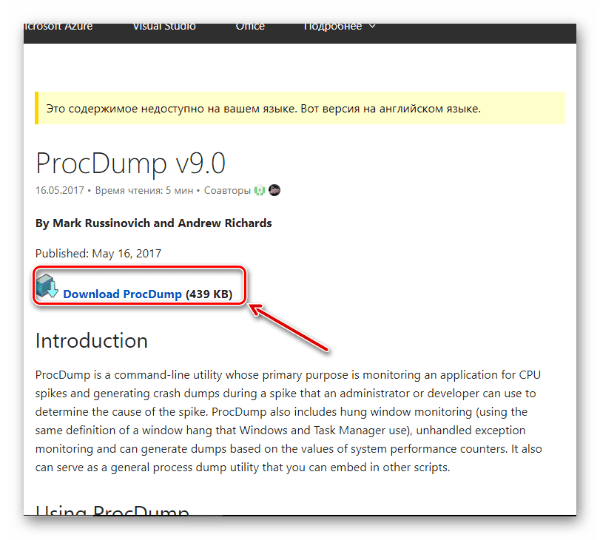
Cliquez ensuite sur l'onglet «Télécharger ProcDump» pour télécharger l'utilitaire. - L'archive téléchargée doit être décompressée dans un dossier séparé et y copier le chemin. Nous en aurons besoin pour exécuter l'utilitaire correctement.
- Exécutez le fichier procdump.exe ou procdump64.exe (en fonction du nombre de bits installés sur votre système d'exploitation) et acceptez le contrat de licence.
- Ouvrez la ligne de commande Windows (pour ce faire, appuyez sur la combinaison de touches "Win + R", dans la fenêtre "Exécuter", tapez cmd.exe et appuyez sur "Entrée"). Nous y écrivons ce qui suit:
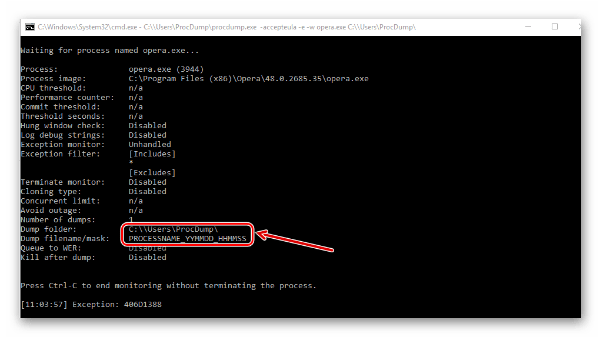
- ********* \ procdump.exe -accepteula -e -w [le nom de l'application ayant échoué] ********, où ******* est le chemin d'accès au dossier contenant le fichier exécutable Procdump;
- Exemple: C: \ \ Utilisateurs \ ProcDump \ procdump.exe -accepteula -e -w opera.exe C: \\ Utilisateurs \ ProcDump \ - nous lançons maintenant le navigateur “Opera” et si le programme se bloque, dans le dossier ProcDump il restera un petit vidage de la mémoire, qui vous indiquera la cause du dysfonctionnement et l'état du matériel au moment de l'erreur.
- Démarrez votre programme et attendez son départ. Dès qu'une erreur survient, un petit vidage de la mémoire contenant des informations sur le fichier à l'origine du lancement de l'application sera automatiquement créé dans le dossier ProcDump, il ne reste plus qu'à le lire.
En savoir plus sur la lecture d'un vidage de mémoire:
Pour Windows 10:
Pour Windows 7:
Une fois que le fichier système ou le pilote responsable de l’arrêt anormal du programme est trouvé, il suffit de copier son nom et de le coller dans la chaîne de recherche Yandex ou Google. En règle générale, sur les tous premiers résultats du moteur de recherche, certains sites Web contiennent des informations détaillées sur ce fichier ou ce pilote, et vous pouvez télécharger la version par défaut du fichier souhaité.
Nous corrigeons le blocage du programme associé aux problèmes matériels du PC
Malheureusement, les problèmes matériels sont souvent obligés de contacter le centre de service. Néanmoins, la correction rapide des problèmes liés au "matériel" peut permettre de réaliser des économies de temps et d'argent substantielles, car tous les éléments du PC sont interconnectés et que le dysfonctionnement d'un appareil entraîne des dommages pour les autres éléments qui lui sont associés. Mais avant cela, vous pouvez vérifier les différentes bandes de votre PC pour voir si elles sont à blâmer pour l’arrêt prématuré du programme.
Erreur de RAM
- Pour diagnostiquer la mémoire RAM, nous utilisons l’utilitaire Windows intégré «MdSched» pour l’ouvrir, appuyez sur la combinaison de touches «Win + R» et, dans la fenêtre «Run» que nous connaissons déjà, tapez mdsched.exe , puis appuyez sur «Entrée»;
- On nous proposera deux options pour diagnostiquer la RAM, choisissez celle qui est recommandée - prête.
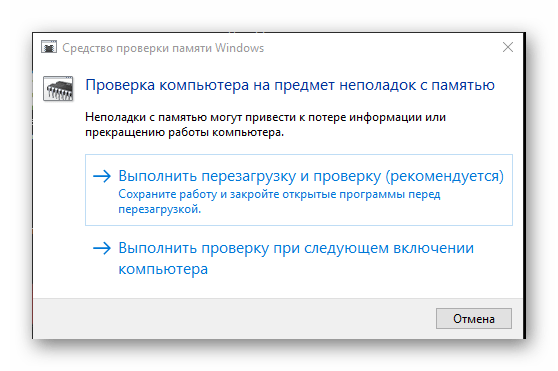
Windows va redémarrer, pendant lequel la RAM sera vérifiée, les résultats seront affichés dans le panneau de notification.
Échec du disque dur
Pour exécuter une vérification de correction d'erreur de disque dur, vous devez:
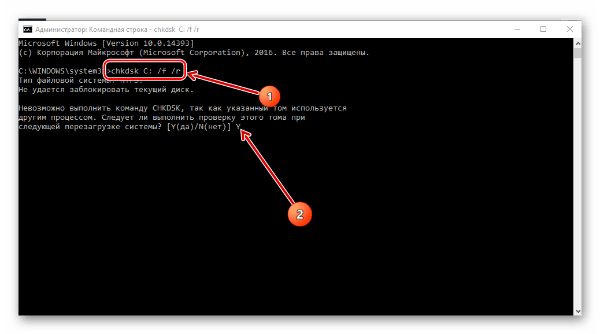
- Ouvrez la ligne de commande (Win + R → cmd.exe → Entrée) et tapez-la: chkdsk / (le nom du disque où se trouve le programme): / f / r et appuyez sur "Entrée" (exemple: chkdsk C: / f / r )
- De plus, l'inscription «Il est impossible d'exécuter la commande CHKDSK, car le volume spécifié est utilisé par un autre processus. Devrais-je vérifier ce volume au prochain redémarrage? [Y (oui) / N (non)] ”- entrez Y et appuyez sur“ Entrée ”.
- Nous redémarrons Windows, durant lequel le disque dur sera vérifié et ses erreurs (le cas échéant) corrigées à l'aide du système d'exploitation.
Nous testons la carte vidéo pour les problèmes
Pour commencer, si votre PC ou votre ordinateur portable est équipé de deux cartes vidéo, essayez d’exécuter le programme en utilisant une carte vidéo intégrée, puis en utilisant une carte discrète. Dans le cas où un programme fonctionne avec l’une des cartes vidéo, le problème «Le problème posé a conduit à l’arrêt du fonctionnement du programme» est très probablement lié à une autre carte graphique. Vous devriez le vérifier en recherchant les erreurs dans l'utilitaire OCCT. Pour cela:
- Allez sur le site officiel du développeur à l’adresse suivante: http://www.ocbase.com/index.php/download;
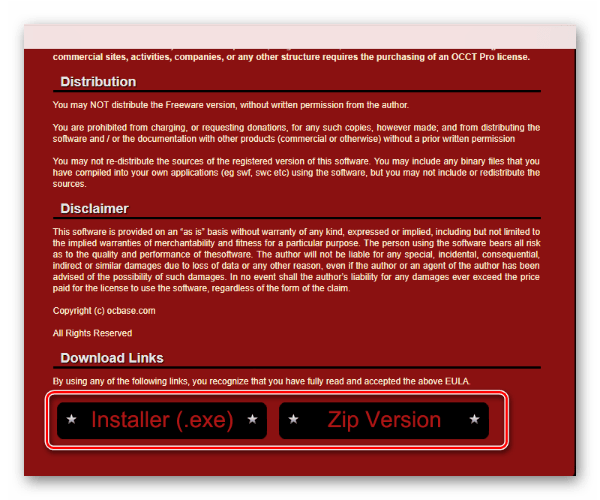
- Tout en bas de la page, vous trouverez des liens pour télécharger le programme sous deux formes: dans le fichier exécutable ou dans l’archive, sélectionnez-en une et téléchargez l’utilitaire;
- Après l’installation, exécutez OCCT et définissez les paramètres de test suivants:
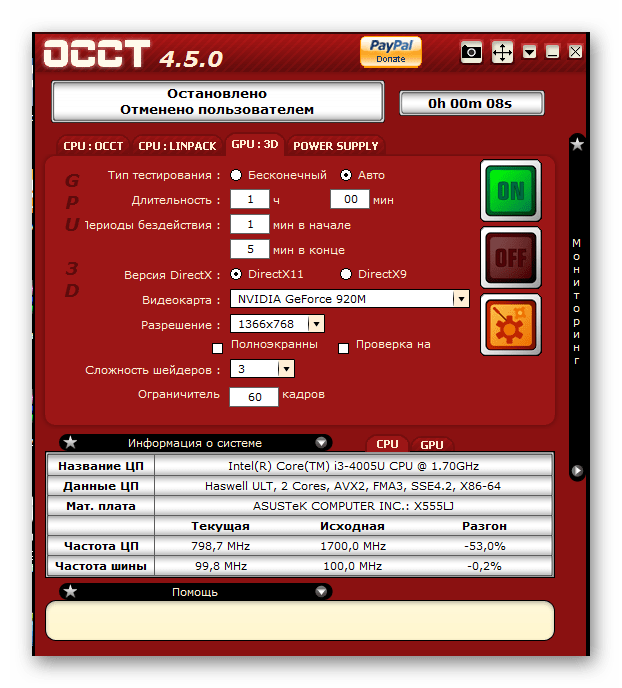
Certains paramètres peuvent être modifiés:
Si vous avez une ancienne carte vidéo, il sera optimal de spécifier DirectX9 dans l’onglet «Version de DirectX»;
Dans la section "Carte vidéo", sélectionnez la carte graphique que vous souhaitez rechercher en cas de problème.
- Ensuite, vous devriez cliquer sur l'onglet «ON», après quoi le test de la carte vidéo commencera. Il est recommandé de fermer pendant la période de test du programme, en consommant une grande quantité de ressources PC, car OCCT lors du processus de vérification d'une carte vidéo le chargera davantage;
- À la fin des tests, un dossier s'ouvrira avec les résultats de la vérification de divers paramètres et modes de fonctionnement de l'adaptateur graphique. Seule l'inscription en haut nous intéresse:
- S'il n'y a pas d'erreur, «No Error» sera écrit sur la capture d'écran du résultat du test.
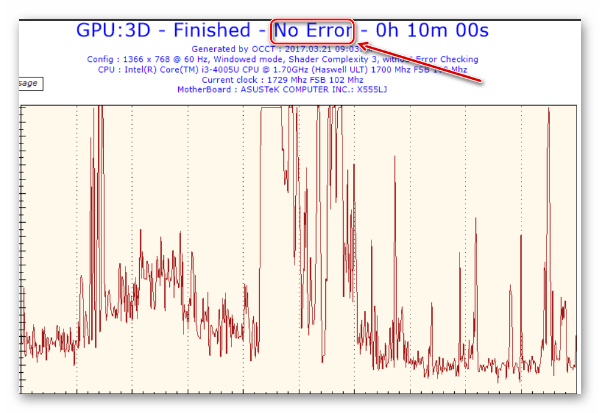
Si des problèmes persistent, vous pouvez utiliser la deuxième carte vidéo pour lancer le programme. Sinon, la seule solution consiste à réparer le périphérique graphique.
Conclusion
Malgré le fait que l'article envisage un grand nombre de façons de corriger l'erreur «Le problème qui s'est posé a conduit à l'arrêt du programme ...», les causes de ce problème sont encore plus importantes. De plus, pour un utilisateur unique, cela peut être individuel. Par conséquent, écrivez dans les commentaires, si ces solutions ne vous ont pas aidé, je vais essayer de vous aider.


 ( 2 évaluations moyenne de 3.50 sur 5)
  Chargement ...