Le système Windows 7 est le plus stable et le plus pratique pour de nombreux utilisateurs aujourd'hui. Les fans continuent de l'utiliser, malgré le fait que 2 nouvelles versions ont déjà été publiées avec de nouvelles fonctionnalités et de nouveaux logiciels. Mais, malheureusement, cet OS n'est pas complet sans échecs. Parfois, les utilisateurs rencontrent le message suivant dans le journal Windows "Win32_Processor" AND TargetInstance.LoadPecentage> 99 "n'a pas pu être réagi dans l'espace de noms." Dans cet article, vous trouverez sa solution. 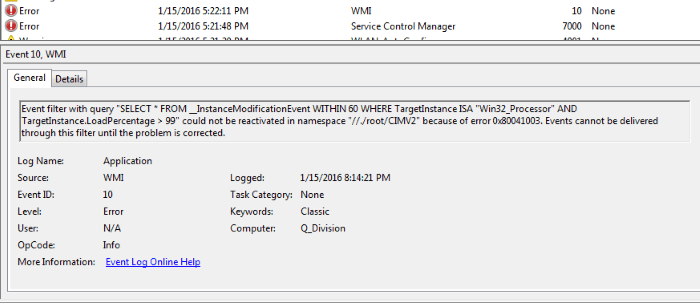
Le plus souvent, cette erreur peut entraîner des problèmes avec le service pack ou le système d'exploitation lui-même. Dans certains cas, il est utile de remettre le système d'exploitation dans son état de fonctionnement précédent. Résout également cette erreur lors de la mise à jour vers des versions plus récentes.
Contenu de l'article:
- Исправляем ошибку Windows 1 Corriger une erreur Windows
- Устраняем ошибку Win32_Processor восстановлением системы 2 Corrigez une erreur Win32_Processor en restaurant le système.
- Восстановление Windows при помощи загрузочного диска 3 Restauration de Windows à l'aide d'une disquette de démarrage
- Проверка работоспособности ОЗУ 4 Vérifier les performances de la RAM
Correction d'erreur Windows
Il faut dire que l'erreur Win32_Processor apparaît dans d'autres versions de Windows - XP, 8.1. Pour le résoudre, vous devez procéder comme suit:
- ouvrez la ligne de saisie, pour cela, appuyez simultanément sur 2 touches WIN + R;
- écrivez dans la ligne en latin services.msc et confirmez en entrant;
- la commande affiche la fenêtre des services du système d'exploitation, recherchez le service suivant «Management Toolkit ...» ici;
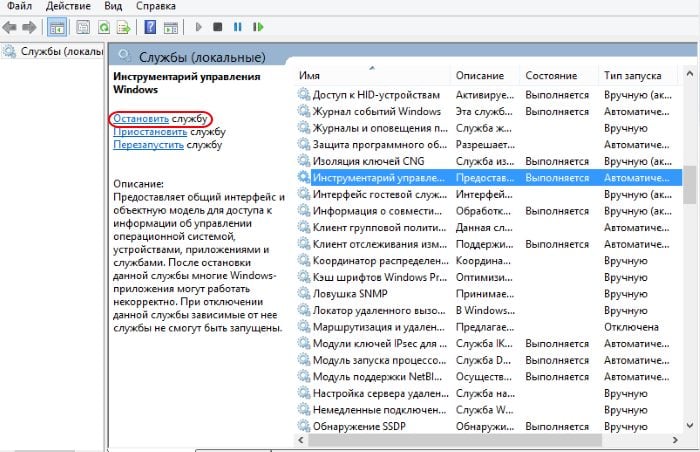
- Service Windows Management Instrumentation
- Il y a des liens sur la gauche, vous devez sélectionner “Arrêter le service”, mais ne le désactivez pas;
- puis ouvrez le disque système (généralement C: \) et sélectionnez le dossier Windows;
- vous devez y trouver System32 et l'ouvrir, puis trouver à nouveau le dossier wbem dans lequel se trouvera un référentiel;
- supprimer tous les fichiers de ce dossier.
Après le redémarrage de votre ordinateur, recherchez l’erreur Win32_Processor AND TargetInstance.LoadPercentage 99 dans l’espace de noms. Parfois, vous pouvez avoir des problèmes pour supprimer ces fichiers dans le dossier Repository. Dans
dans ce cas:
- sélectionnez le fichier RMB et cliquez sur la liste déroulante "Propriétés";
- recherchez et cliquez sur "Sécurité";
- Ensuite, sélectionnez "Avancé";
- Dans la section "Propriétaire", vous devez passer à un autre compte, mais pas à l'administrateur, et confirmer, malgré les messages du système.
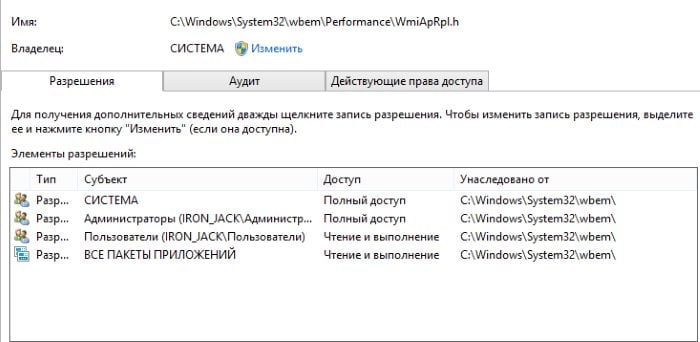
Options d'accès aux fichiers
Correction d'une erreur Win32_Processor en restaurant le système
Ce problème ne concerne souvent que les performances de l'ordinateur. Le système peut exécuter des programmes et des jeux un peu plus longtemps. Certains fichiers peuvent être ouverts longtemps. Pour le résoudre, ramenez le système d'exploitation à la version de travail. Pour cela, nous allons restaurer le système d'exploitation. Par défaut, presque toutes les versions de Windows créent une tâche pour créer un fichier de récupération. Essayez de trouver un tel point vous-même.
- Sélectionnez "Démarrer".
- Dans votre recherche, écrivez la phrase «Restaurer» et sélectionnez «Restauration du système» dans les résultats.
- Une fenêtre s'ouvrira dans laquelle vous devez cliquer sur "Suivant". Ouvrez les points enregistrés et sélectionnez la date dont vous avez besoin.
- Cliquez sur "Terminer" et confirmez vos actions.
Le système essaiera de ramener votre appareil à son état précédent. Si cela ne vous aide pas, essayez de sélectionner un autre point de récupération, s'il en existe un.
Essayons d'utiliser le mode sans échec. Vous devez redémarrer le système et maintenir la touche F8 enfoncée pour accéder à la fenêtre des méthodes de démarrage du système d'exploitation. Sélectionnez "Mode sans échec" ici. Lorsque le système démarre, suivez les instructions ci-dessus.
Restaurer Windows à l'aide d'une disquette de démarrage
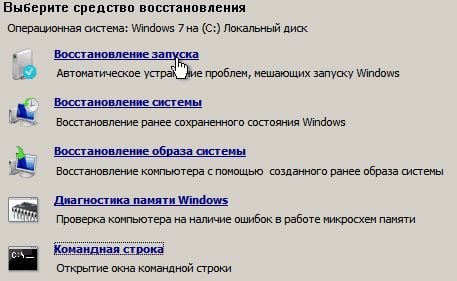
Vous pouvez renvoyer le système à l'aide d'un disque Windows ou d'un lecteur flash USB que vous avez installé. Pour cela, vous aurez besoin du disque lui-même. Insérez le disque dans le lecteur et redémarrez. Ouvrez les paramètres du BIOS et donnez la priorité au démarrage à partir d'un CD / DVD. L'ordinateur démarrera à partir du disque d'installation, après un certain temps, le système vous proposera plusieurs options pour installer le système d'exploitation, cliquez ici sur "Restauration du système" pour corriger le dysfonctionnement Win32_Processor. AND TargetInstance.LoadPercentage & gt; 99 ″ n'a pas pu être réagi dans l'espace de noms.
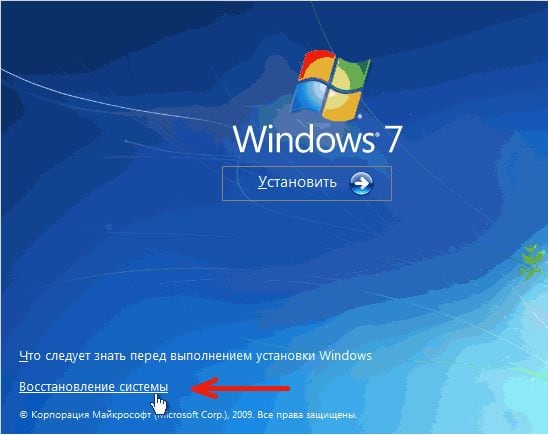
Dans la liste des types de récupération, sélectionnez l'une des méthodes et essayez de restaurer le système. Si tout échoue, choisissez une autre méthode de récupération.
Vérification des performances de la RAM
En cas de dysfonctionnement de la barre de RAM, les utilisateurs rencontrent le plus souvent des erreurs sur un écran bleu, également appelé «écran de mort». Dans ce cas, il peut y avoir diverses pannes et erreurs dans l'ordinateur qui ne concernent même pas la mémoire elle-même. Par conséquent, nous devons vérifier si la mémoire est la cause de cette erreur. Pour ce faire, plusieurs programmes spéciaux peuvent tester vos modules et déterminer leurs performances.
Ouvrez à nouveau le menu Démarrer et entrez la phrase "Mémoire". Dans les résultats, recherchez "Diagnostic des problèmes de RAM" ou quelque chose comme ça. Exécutez le chèque. Dans ce cas, l'ordinateur devra redémarrer. Il existe d'autres programmes qui traitent de cela. Par exemple, Memtest86, qui peut être téléchargé sur www.memtest.org. Les méthodes décrites ci-dessus devraient vous aider à résoudre l’erreur Win32_Processor AND TargetInstance.LoadPercentage 99 que vous n’auriez pas pu réagir dans l’espace de nommage.
 (Pas encore de notes)
  Chargement ...