Yandex.Maps est le service de cartographie d'information et de recherche en russe le plus populaire à l'heure actuelle. Le groupe de ressources compte environ 20 millions d'utilisateurs et ce nombre ne cesse de croître. Cela n’est pas surprenant, car les cartes de Yandex sont complétées par un grand nombre de fonctions pratiques, telles que la recherche par les organisations, la visualisation de panoramas sur les rues, les images des webcams, la surveillance des embouteillages, etc. De plus, le service fonctionne en 4 langues et régulièrement (toutes les deux semaines). ) mis à jour par les développeurs de Yandex. Malheureusement, comme dans toute autre application, il y a des erreurs dans Yandex.Maps qui ne permettent pas d'utiliser complètement les éléments de la ressource. Parce que je propose d’examiner plus en détail les raisons pour lesquelles Yandex.Maps ne fonctionne pas et d’essayer de résoudre le problème.
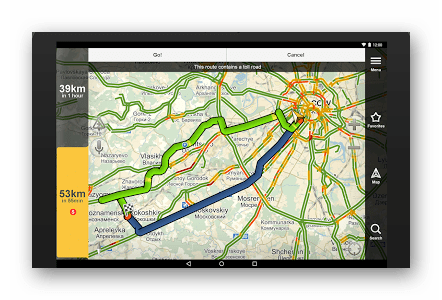
Yandex.Maps est le service de carte en russe le plus populaire. Avec lui, comme pour toute autre ressource, des problèmes peuvent survenir, le plus souvent de nature programmatique. Dans cet article, nous discuterons des principales causes de la défaillance de ce service et de la façon de résoudre ce problème.
Contenu de l'article:
- Причины, по которым Яндекс.Карты не работают и способы устранения данной проблемы 1 Les raisons pour lesquelles Yandex.Maps ne fonctionne pas et comment résoudre ce problème
- Включаем JavaScript для включения Yandex Maps 2 Activer JavaScript pour activer Yandex Maps
- Исправляем некорректную работу видеокарты 3 Correction du fonctionnement incorrect de la carte vidéo.
- Обновляем драйвера видеоадаптера 3.1 Mise à jour du pilote vidéo
- Заключение 4 conclusion
Les raisons pour lesquelles Yandex.Maps ne fonctionnent pas et comment résoudre ce problème
Il y a plusieurs raisons pour lesquelles les cartes Yandex cessent de fonctionner. Ils sont liés à la fois à des erreurs dans le navigateur ou dans le plug-in, et à des dysfonctionnements de la carte vidéo. Regardons les raisons de l'échec de Yandex.Maps fonctionnent plus en détail:
- Dans votre navigateur, il n'y a pas d'intégration avec les services Yandex. Malheureusement, tous les navigateurs ne peuvent pas utiliser la ressource Yandex Maps. Cinq internautes prennent en charge ce service: Google Chrome, le navigateur Yandex, Opera, Mozilla Firefox, Internet Explorer (version 9 et ultérieure).
- Vous avez javascript désactivé. Cela facilitera leur inclusion dans les paramètres du navigateur.
- Problèmes avec la carte vidéo. Certains utilisateurs peuvent rencontrer des dysfonctionnements de ce service à la suite d'un fonctionnement incorrect de la carte vidéo. La probabilité de pertinence de cette raison est particulièrement élevée si vous avez activé l'accélération matérielle, c'est-à-dire l'exécution d'opérations et de scripts complexes à l'aide des ressources matérielles de l'ordinateur. Dans notre cas, il s’agit de traiter des scripts et des images, et c’est ici que la carte graphique PC fonctionne. Ainsi, vous devez désactiver l'accélération matérielle si elle est activée, ainsi que mettre à jour les pilotes de la carte vidéo.
En ce qui concerne la première raison, un seul des navigateurs répertoriés dans la liste vous aidera ici. Par conséquent, je propose d’examiner en détail comment résoudre les autres problèmes énumérés ci-dessus.
Activer JavaScript pour activer Yandex Maps
Voyons donc Yandex pour illustrer comment vous pouvez activer la prise en charge des scripts JavaScript si Yandex Maps ne fonctionne plus. Dans les autres navigateurs répertoriés, cela se fait de la même manière, l'interface de ces navigateurs étant similaire, car ils fonctionnent tous sur la base de Chromium:
- Cliquez sur l'icône sous la forme de "trois tirets" située dans le panneau supérieur, à droite des onglets;
- Dans la liste déroulante des paramètres, sélectionnez l’article "Paramètres";
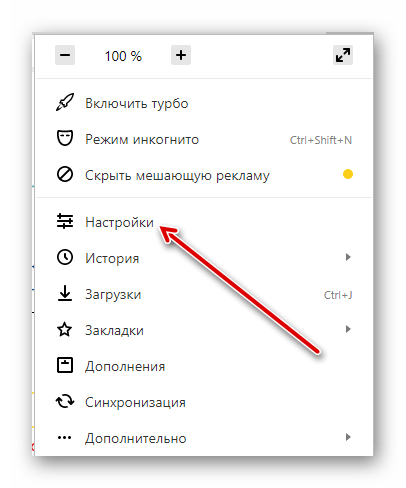
L'élément "Paramètres", cliquez dessus pour ouvrir les paramètres de Yandex.Browser. - Faites défiler la page vers le bas jusqu'à l'élément "Afficher les paramètres avancés", ouvrez-le;
- Les options restantes étant ouvertes, dans le bloc «Données personnelles», vous trouverez la section «Paramètres de contenu», ouvrez-la avec le bouton gauche de la souris.
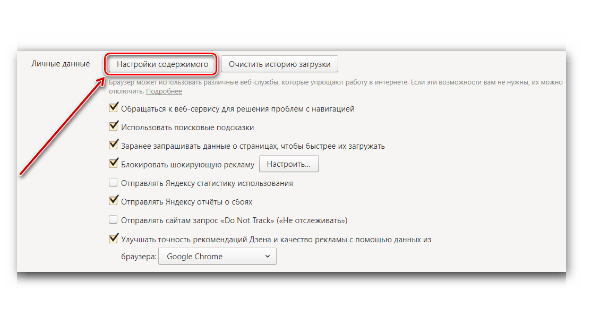
Onglet "Paramètres de contenu", qui se trouve dans la section des paramètres avancés, cliquez dessus pour ouvrir les options d'édition de JavaScript - Dans la fenêtre qui apparaît, nous trouvons le paramètre "JavaScript" et traduisons le bouton de formulaire dans la position "Autoriser JavaScript sur tous les sites" - c'est prêt.
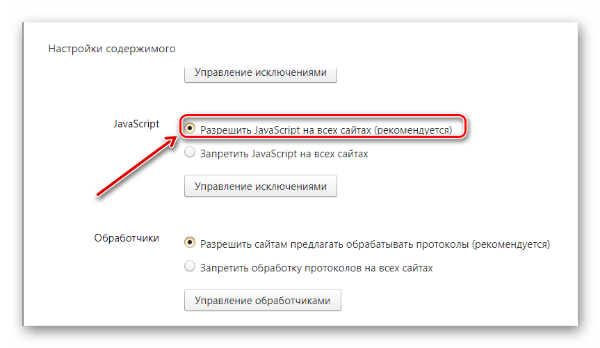
Il ne sera pas superflu de consulter la section «Gestion des exceptions», sous l’élément «Refuser JavaScript sur tous les sites». Si vous voyez Yandex.Maps dans la liste des exceptions, ouvrez la liste des options pour l’action avec l’exception située à sa droite et cliquez sur «Autoriser».
Nous corrigeons le mauvais fonctionnement de la carte vidéo
Comme mentionné ci-dessus, un fonctionnement incorrect de la carte vidéo peut entraîner une défaillance de Yandex Maps. Par conséquent, pour commencer, je vous conseille de désactiver l'accélération matérielle, qui utilise les ressources du processeur graphique pour charger et traiter les éléments cartographiques complexes de Yandex. Donc, pour désactiver l'accélération matérielle, vous avez besoin de:
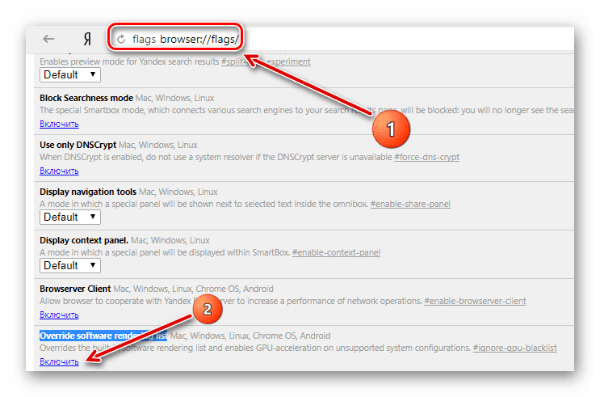
Accédez à la section des fonctions expérimentales Drapeaux en tapant dans la barre d’adresse:
- Pour le navigateur Yandex - navigateur: // drapeaux;
- Pour Google Chrome - chrome: // flags;
- Pour Opera = opera: // flags;
- Pour IE, à propos de: // flags;
Pour Mozilla Firefox, vous devez télécharger un utilitaire spécial, TestPilot: cette vidéo décrit plus en détail cette opération:
- Dans la fenêtre vide, appuyez sur la combinaison de touches “Ctrl + F” et insérez la “Liste de remplacement du logiciel de rendu” dans le formulaire de recherche ouvert. Cette fonction est responsable de l'accélération matérielle.
- Sous l'option trouvée par la demande, il y a un onglet avec la fonction on / off - si elle est activée, cliquez sur «Désactiver», redémarrez le navigateur, il est prêt.
Mise à jour du pilote vidéo
Afin de mettre à jour les pilotes de la carte vidéo, je vous recommande d’utiliser les outils Windows standard, car la plupart des utilitaires fournissant cette fonctionnalité sont payants. En règle générale, dans les versions shareware, seule une recherche de pilotes obsolètes est effectuée. En outre, la plupart de ces programmes dans leurs bases de données contiennent des versions incorrectes de pilotes.
Pour mettre à jour le bois de chauffage de la carte vidéo avec les outils Win standard (ceci devrait être fait si les cartes Yandex ne fonctionnent pas), vous avez besoin des éléments suivants:
- Ouvrez la section "Exécuter". Pour ce faire, appuyez sur la combinaison de touches "Win + R" (pertinent pour la plupart des versions de Windows).
- Dans la fenêtre qui apparaît, entrez “devmgmt.msc”, puis appuyez sur “Entrée”;
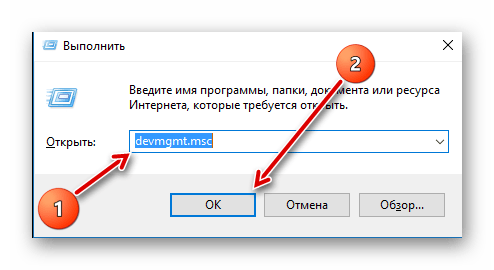
Nous appuyons sur la combinaison de touches "Win + R" et collons cette commande dans la section ouverte "Exécuter", puis appuyons sur "Entrée". - Le gestionnaire de périphériques s'ouvre, recherchez l'onglet «Cartes vidéo» et ouvrez sa branche.
- Cliquez sur l'onglet avec le nom de la carte vidéo avec le bouton droit de la souris et dans le menu des paramètres ouvert, sélectionnez "Propriétés";
- Dans la fenêtre suivante, vous trouverez l'élément “Pilote”, dans la fenêtre des paramètres pour laquelle une option “Actualiser” est sélectionnée, sélectionnez-le.
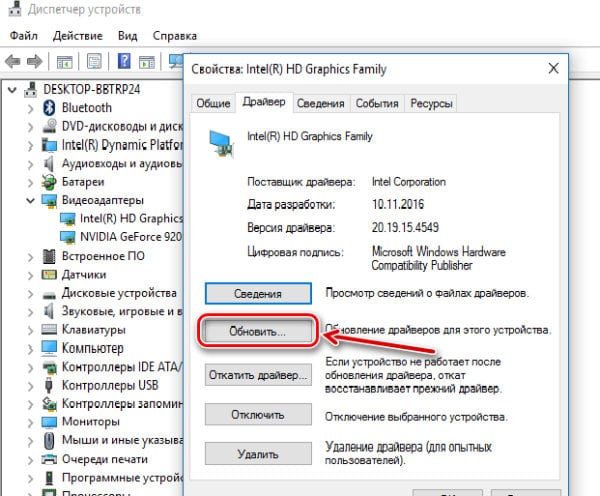
Cliquez sur l'onglet "Mise à jour" pour que Windows lance le processus de mise à jour du pilote. - Une fenêtre apparaît dans laquelle vous devez cliquer sur "Recherche automatique des pilotes mis à jour", après quoi Windows lui-même recherchera les dernières versions de pilote pour la carte vidéo et les mettra à jour.
Conclusion
Nous avons passé en revue les solutions les plus pertinentes aux problèmes liés au travail du service Yandex.Maps. Il convient de noter que les méthodes énumérées ci-dessus, bien qu'elles soient utiles dans la plupart des cas liés au dysfonctionnement de Yandex Maps, sont communes à tous les ordinateurs et systèmes. Il y a aussi un moment individuel concernant les échecs dans le fonctionnement des cartes de Yandex. Par exemple, il y a environ 4 ans, certains utilisateurs ne pouvaient pas visualiser les panoramas de rue sur Yandex.Maps. Le coupable était le plugin Noscript, qui interdit le fonctionnement de scripts JavaScript sur des ressources non sécurisées, à son avis, des ressources, y compris des cartes. La solution consistait à ajouter ce service aux exceptions du plugin. Par conséquent, écrivez dans les commentaires si les méthodes énumérées ci-dessus ne vous ont pas aidé à lancer Yandex.Maps, je vais essayer de vous aider.

 ( 4 évaluations moyenne de 4.00 sur 5)
  Chargement ...
Les cartes Yandex intégrées ne fonctionnent pas si privacy.trackingprotection.enabled est activé dans Firefox.
Non-sens concret)))
Pensez-vous qu'un utilisateur moyen ordinaire a désactivé l'exécution de JavaScript et traîne sur la nécrophilie à l'aide d'un ancien navigateur ??? Eh bien, la carte vidéo semble toujours être un argument, mais le pourcentage est minime.
En ce moment, mes cartes ne fonctionnent pas. Le serveur n'est pas disponible. Mais il est nécessaire d'activer VPN - voila, il y a.
Réponse:
Roskomnadzor zadolbal !!!!!!!!!!!!