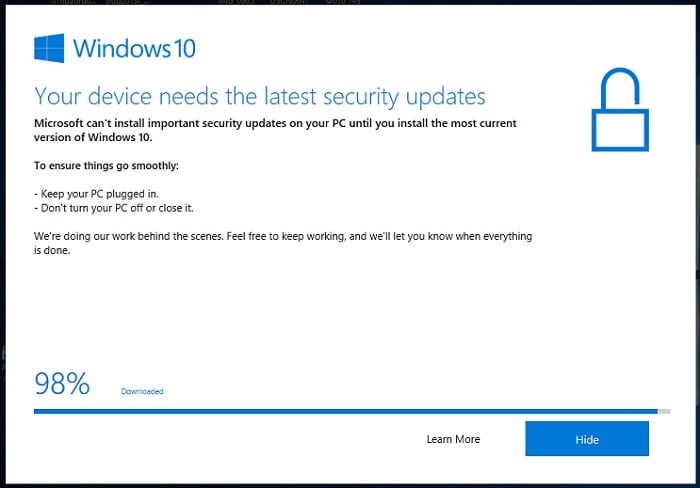
Les utilisateurs rencontrent parfois sur votre ordinateur le message «Votre appareil a besoin des dernières mises à jour de sécurité» dans la version Windows 10. L'avertissement est traduit de l'anglais: «Votre système a besoin de mises à jour de sécurité. Quelles sont ces mises à jour de sécurité et comment les installer sans le savoir? Dans cet article, nous allons essayer de le comprendre.
Contenu de l'article:
- Что это сообщение значит? 1 Que signifie ce message?
- Что делать с утилитой Update Assistant 2 Que faire avec l'utilitaire Update Assistant?
- Как отключить обновления Windows 10 3 Comment désactiver les mises à jour de Windows 10
Que signifie ce message?
Ce message «Votre appareil a besoin des dernières mises à jour de sécurité» signifie que le centre de mises à jour de sécurité requiert votre autorisation pour télécharger et installer un package de mise à jour spécial, qui nécessite environ 8 Go d'espace disque disponible. Dans le même temps, un utilitaire auxiliaire spécial «Assistant de mise à jour» est lancé. Celui-ci a été chargé indépendamment à l'avance. Le raccourci de l'assistant se trouve sur votre bureau et le dossier de travail se trouve généralement sur le lecteur C.
Que faire avec l'utilitaire Update Assistant
- Pour des raisons de sécurité et pour éliminer le "Votre appareil a besoin des dernières mises à jour de sécurité", vous devez installer la mise à jour. Pour ce faire, vous devez cliquer sur l’assistant «Mettre à jour maintenant» lors du lancement.
- De plus, vous n'aurez besoin d'aucune action. L'ordinateur peut redémarrer plusieurs fois. Tout d'abord, l'ensemble du package d'installation de 8 Go sera téléchargé.
- Après le téléchargement, la décompression et l’installation des fichiers commenceront. Au moment où la procédure de téléchargement, de décompression et d’installation peut prendre jusqu’à 4 heures. Souvent, les utilisateurs pensent que, lorsqu'ils installent une mise à jour, leur ordinateur se bloque, redémarre ou l'éteint. Mais vous ne devriez pas le faire, sinon toute l’installation de la mise à jour recommencera chaque fois, ce qui peut prendre encore plus longtemps.
Des erreurs de mise à jour peuvent également se produire: 0x80070490 et 0x8007000d .
Il existe des cas où les utilisateurs rencontrent diverses erreurs lors de l'installation. Des erreurs se produisent, après quoi même les restaurations automatiques du système à la version de travail précédente sont possibles. Pour éviter ceci:
- Assurez-vous de disposer de suffisamment d'espace disque pour l'emplacement des fichiers de mise à jour. Les mises à jour sont installées sur le disque système, gardez cela à l'esprit.
- Vérifiez votre connexion internet. La vitesse minimale de téléchargement du package de mise à jour est de 5 Mb / s.
- Un logiciel antivirus peut également affecter l'installation des mises à jour de sécurité. Pendant un moment, éteignez-les.
- Vérifiez les performances du disque dur. S'il présente des secteurs défectueux ou d'autres problèmes, vous ne pourrez plus éviter les pannes et les gels de l'ordinateur.
- Avant d'installer la mise à jour, désactivez tous les programmes exécutés en arrière-plan, fermez toutes les fenêtres actives.
Comment désactiver les mises à jour de Windows 10
Si le message «Votre appareil a besoin des dernières mises à jour de sécurité» apparaît mais que les mises à jour ne peuvent pas être installées sous Windows 10, vous pouvez les désactiver complètement. Dans de nombreux cas, les utilisateurs installaient des mises à jour, après quoi leurs ordinateurs fonctionnaient mal et le travail était accompagné d’erreurs. Dans ces cas, la mise à jour automatique peut être complètement désactivée. Pour cela:
- Appuyez sur WIN + R pour afficher la ligne de commande et entrez "services.msc" (appel aux services Microsoft).
- Dans les services, recherchez "Windows Update". Habituellement, il se trouve au bas de la liste des services.
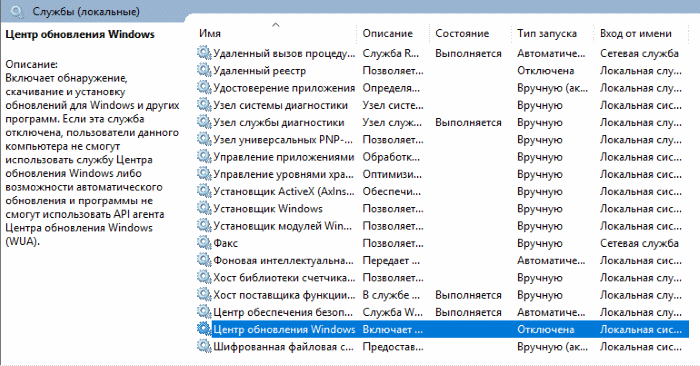
Services de mise à jour Windows - Double-cliquez sur l'élément. Vous pouvez simplement cliquer dessus avec RMB et sélectionner les propriétés.
- Dans la colonne "Type de démarrage", sélectionnez "Désactiver".
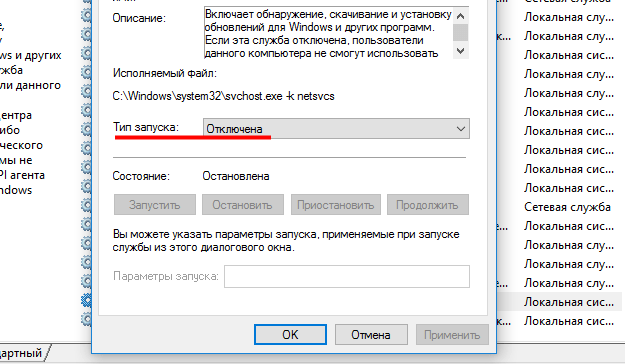
Désactiver les mises à jour automatiques Si vous devez activer à nouveau les mises à jour automatiques ultérieurement, sélectionnez "Automatique".
- Désormais dans la barre d'état, sélectionnez «Arrêter» pour arrêter le service pour le moment.
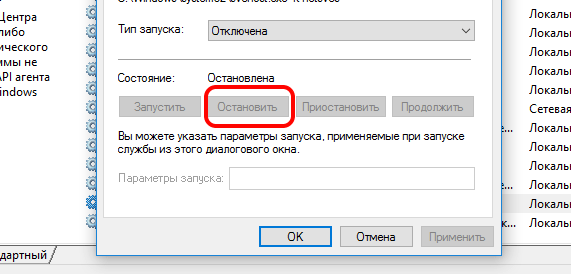
Arrêtez le service de mise à jour automatique. Cliquez sur "Ok" et fermez la fenêtre.
Vous pouvez utiliser l'éditeur de stratégie de groupe pour configurer les mises à jour automatiques. De cette manière, vous pouvez configurer Windows pour que, lorsque de nouvelles mises à jour apparaissent, l'ordinateur vous demande s'il est possible d'installer certaines mises à jour. Pour cela:
- Cliquez sur Win + R et écrivez "gpedit.msc" dans la ligne pour lancer la stratégie de groupe.
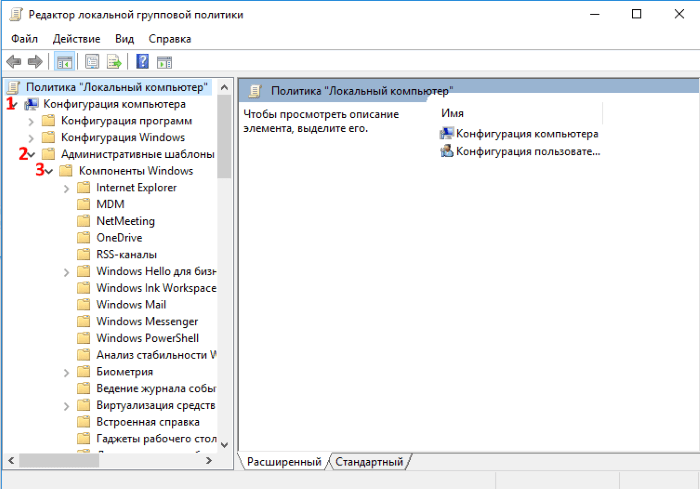
Sélectionnez les éléments un par un - Ici, choisissez “Configuration ordinateur”, “Admin. Modèles "," Composants Windows ", puis" Windows Update ".
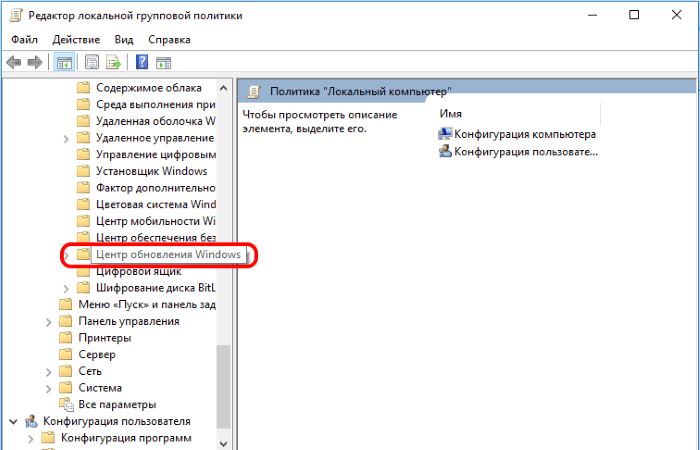
Windows Update - Sur la droite, vous verrez l'option "Paramètres de mise à jour automatique". Cliquez dessus. Vous devez changer son état en "Activé".
- Dans le bloc "Paramètres", définissez les paramètres appropriés, téléchargez et installez les mises à jour. La partie droite des réglages de chaque paramètre contient des informations détaillées sur chaque élément de réglage. La deuxième option est la plus utilisée - le système vous informera du téléchargement, puis de l’installation.
- Pour conserver tous vos paramètres, vous devez vérifier les mises à jour. Pour ce faire, cliquez sur "Démarrer", "Paramètres", Mise à jour et sécurité "et sélectionnez" Vérifier les mises à jour ". Ainsi, vous pouvez rejeter la demande de mises à jour de sécurité du système lorsque le message «Votre appareil a besoin des dernières mises à jour de sécurité» apparaît dans Windows 10.

 ( 5 évaluations moyenne de 3.20 sur 5)
  Chargement ...
Merci pour ce merveilleux atelier, bref, concis et clair.
Laisse moi t'expliquer:
Vous écrivez "Sélectionnez ici" Configuration de l'ordinateur "," Admin. Modèles "," Composants Windows ", puis" Windows Update ". Sur la droite, vous verrez l'option «Paramètres de mise à jour automatique». »Donc, cette option n'existe pas! ! ! Il y a seulement un "Reporter Windows Update".
Je voudrais attacher un écran, mais ici il n'est pas possible de faire cela.
Super Je suis venu avec la 1ère option, à travers "services.msc".
L'option 2, via "l'éditeur de stratégie de groupe", n'a pas pu être appliquée car Il n’existe pas d’option "Paramètres de mise à jour automatique". "Il n’existe qu’une" mise à jour différée de Windows ".