Les propriétaires d’ordinateurs portables ASUS parmi les programmes installés sur leur ordinateur peuvent trouver une application appelée ASUS Smart Gesture. Ce logiciel est un ensemble d’outils logiciels conçus pour la configuration intelligente du pavé tactile de votre ordinateur portable (en remplacement du pilote de modèle de pavé tactile Elan Smart-Pad). Dans cet article, je vais vous expliquer ce qu'est le programme Asus Smart Gesture, présenter au lecteur les fonctionnalités de ses fonctionnalités et également expliquer les mesures à prendre en cas de problème.

Contenu de l'article:
- Что такое Asus Smart Gesture 1 Qu'est-ce que l'Asus Smart Gesture?
- Специфика функционала Asus Smart Gesture 2 Caractéristiques spécifiques de Asus Smart Gesture
- Если ASUS Smart Gesture не работает 3 Si ASUS Smart Gesture ne fonctionne pas
- Заключение 4 conclusion
Qu'est-ce que Asus Smart Gesture?
Lorsque vous répondez à la question de savoir qu'est-ce qu'Asus Smart Gesture, il convient de noter qu'Asus Smart Gesture est un utilitaire conçu pour configurer et contrôler le pavé tactile de votre ordinateur portable. Ce programme vous permet de personnaliser une vaste gamme d’actions à l’aide de deux ou trois doigts: défilement des pages de droite à gauche, rotation d’une image, redimensionnement, lancement d’applications, basculement vers des applications en cours d’exécution, etc.
Les créateurs de l'application positionnent ce logiciel comme un substitut complet du bras de la souris, avec un ensemble complet d'options appropriées. En même temps, le programme permet à l'utilisateur de personnaliser les spécificités des gestes et des commandes correspondantes, rendant ainsi l'application pratique et conforme aux souhaits de l'utilisateur.
Je remarque également que cette application ASUS Smart Gesture ne fonctionne qu'avec les ordinateurs portables ASUS dotés d'un écran tactile, sans la présence de boutons physiques sur ce dernier.
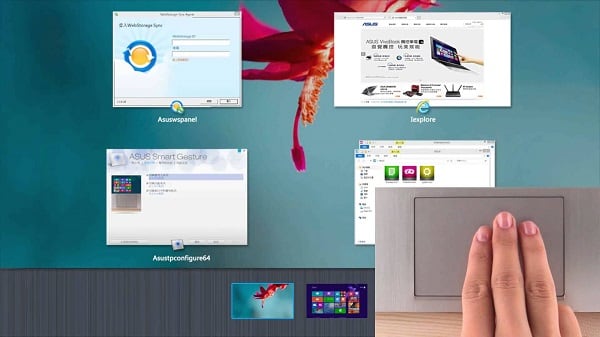
Caractéristiques spécifiques d'Asus Smart Gesture
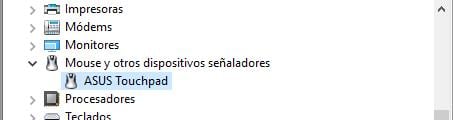
Pour travailler avec ASG, téléchargez et installez cette application (par exemple, à partir d'ici ), en fonction de la résolution en bits de votre ordinateur (il est recommandé d'installer le dernier pilote ATK). Après l'installation correcte, le périphérique correspondant apparaîtra dans le Gestionnaire de périphériques.
Après le lancement de l'application, vous verrez une fenêtre de programme avec les onglets appropriés («Gesture», «Bouton du pavé tactile», «Détection de la souris»).
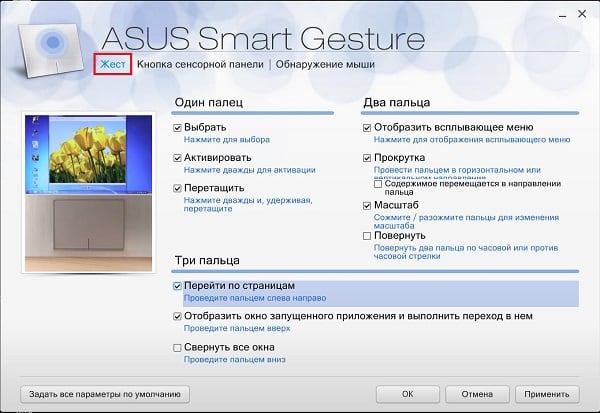
- L'onglet «Geste» vous permet de personnaliser les gestes en fonction de vos préférences (commandes pour les mouvements d'un, deux ou trois doigts). Ici, vous pouvez voir les détails des réglages actuels du contrôle des doigts;
- L'onglet «Touch Pad Button» vous permet de modifier la fonctionnalité des boutons tactiles gauche et droit.
- L'onglet «Détection de la souris» vous permettra de configurer la fermeture automatique de l'écran tactile lorsque la souris est connectée, afin d'éviter les conflits de périphériques.
Si ASUS Smart Gesture ne fonctionne pas
Si vous avez installé ce logiciel mais que, pour une raison quelconque, ASUS Smart Gesture ne fonctionne pas, essayez les solutions suivantes:
- Appuyez sur la combinaison de touches Fn + F9 (le pavé tactile a peut-être déjà été désactivé par le logiciel);
- Lancez l'application, accédez à l'onglet «Bouton de l'écran tactile», puis cliquez sur «Réinitialisation par défaut».
- Essayez de restaurer l'application à l'aide de la commande "Réparer". Allez dans «Panneau de configuration», puis «Désinstaller un programme», recherchez ASUS Smart Gesture dans la liste, cliquez dessus et sélectionnez «Réparer»;
- Si cette méthode ne vous a pas aidé, il est recommandé de supprimer complètement ASG de votre ordinateur, de redémarrer le système, puis d'essayer de réinstaller l'application sur votre PC.
En outre, une alternative aux options ci-dessus peut être l'utilisation de l'utilitaire Microsoft Fix it (vous pouvez le télécharger, par exemple, ici ).

Conclusion
Ci-dessus, nous avons appris le programme Asus Smart Gesture, défini la spécificité des fonctionnalités de ce produit logiciel et décrit les solutions aux problèmes posés par son travail. Pour les utilisateurs d'ordinateurs portables modernes dotés d'un pavé tactile sans contact (notamment basé sur Windows 10), ce programme sera un bon assistant, capable d'étendre les capacités de l'écran tactile classique. Essayez ce produit, le résultat ne vous décevra pas.

 ( 1 évaluation moyenne de 1.00 sur 5)
  Chargement ...
mon touchpad ne fonctionne pas sous windows 10
S'il vous plaît, s'il vous plaît, s'il vous plaît, retournez trois doigts, cliquez sur le bouton du milieu, cela est nécessaire pour la navigation rapide des pages Web. Mon ancien ordinateur portable ASUS était, bien sûr, bien pire que le nouveau, mais cette fonctionnalité me manque beaucoup! En outre, le défilement fonctionne parfois très étrangement, mais encore une fois, je ne suis pas sûr que ce soit un problème du système d'exploitation ou du matériel et de ses pilotes.
mon ordinateur portable ne fonctionne pas avec le défilement .. Que dois-je faire Asus?
Dans le pilote, il n'y a simplement aucun moyen de sélectionner la commande souhaitée pour un geste spécifique, et cela vous oblige à changer de périphérique.
La fonctionnalité du pilote est limitée à ne peut pas. Essentiellement, le contrôle gestuel est réduit pour activer / désactiver.