Aujourd'hui, dans l'article, je vais vous aider à couper le GIF en ligne et à passer en revue plusieurs services populaires. Souvent, pour installer des avatars sur des réseaux sociaux ou simplement pour ajouter des éléments au site, nous avons besoin de gifs qui correspondent à certains paramètres. Que faire lorsque l'image est trop grande ou s'il y a des éléments étrangers à la photo que vous ne voudriez pas voir dans le cadre (la main ou la jambe de quelqu'un, une partie de l'intérieur ou quelque chose d'autre)? Récolte. Les photos peuvent être recadrées en longueur, en largeur ou les deux. Le programme de traitement des gifs peut être téléchargé sur un ordinateur, mais il est préférable d'utiliser des services en ligne spéciaux, car ces derniers:
- n'occupe pas la mémoire de l'ordinateur;
- fournir des fonctionnalités supplémentaires pour le traitement des images;
- ils sont nécessaires très rarement et il est tout simplement inutile de les installer.

Contenu de l'article:
- IloveIMG — обрезаем гиф-анимацию 1 IloveIMG - nous avons coupé l'animation hyphal
- Ezgif — поможет удалить лишние элементы gif 2 Ezgif - aide à éliminer les éléments gif inutiles
- GifResizer — изменить размеры гифки в сервисе очень просто 3 GifResizer - le redimensionnement des gifs dans le service est très simple
- Inettools.net — бесплатный сервис для обработки гиф-анимации 4 Inettools.net - service gratuit d’animation hyphal
- Online Image Editor — множество действий с анимированными gif 5 Online Image Editor - nombreuses actions avec gif animé
IloveIMG - nous avons coupé l'animation hyphal
Premièrement, nous analysons l’un des services en ligne les plus populaires - IloveIMG. https://www.iloveimg.com/ru/crop-image и загрузите нужное вам gif изображение. Allez sur https://www.iloveimg.com/en/crop-image et téléchargez l'image gif dont vous avez besoin. Le service est très facile à utiliser. Vous pouvez définir la taille d'image souhaitée à l'aide de la grille ou sélectionner la zone de rognage en entrant les valeurs de largeur et de hauteur (en pixels) à l'aide des chiffres du clavier. Par exemple, vous avez besoin d’une image de 360x300 pixels sur votre site. Entrez les valeurs souhaitées et cliquez sur «Rogner l'image».
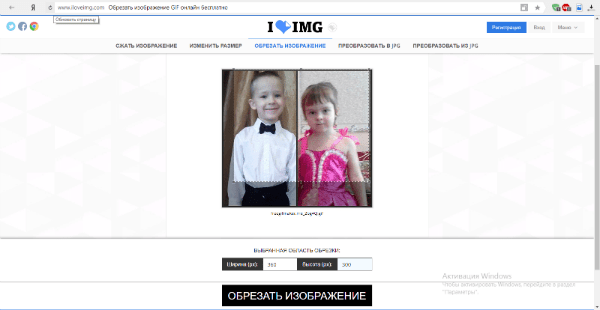
La photo est automatiquement téléchargée dans le dossier «Téléchargements» du disque dur de votre PC. Également sur la page qui s'ouvre une fois l'opération terminée, vous pouvez télécharger à nouveau la photo recadrée ou copier le lien de téléchargement. Vous pouvez l'envoyer à quelqu'un, si vous ne pouvez pas envoyer le gif. Le temps d'accès à un fichier par référence est limité dans le temps et est d'une heure.
Ezgif - aide à éliminer les éléments gif inutiles
Le service Ezgif est également facile à utiliser. https://ezgif.com/crop . Allez sur https://ezgif.com/crop . Le site est en anglais, mais l'interface est claire pour l'utilisateur. Ici, vous pouvez télécharger des gifs du disque dur ou entrer l’url de l’image dans un champ spécial (s’il provient d’Internet). La taille maximale de l'image chargée est de 30 Mo. Une fois la photo affichée à l'écran, vous pourrez, comme dans le service IloveIMG, choisir la taille souhaitée à l'aide de la grille dimensionnelle ou en saisissant les valeurs requises. En outre, le service offre la possibilité de sélectionner le rapport de format.
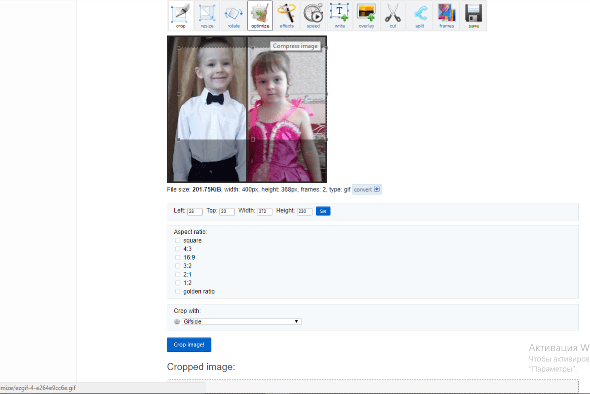
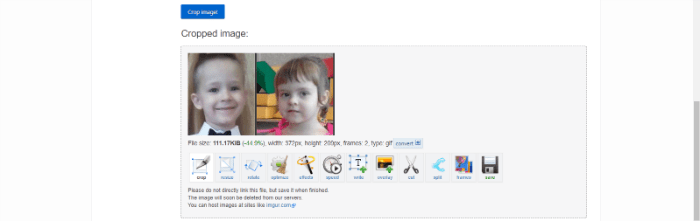
Après avoir saisi toutes les valeurs, cliquez sur Rogner l'image. Une photo recadrée avec son menu apparaîtra juste en dessous. Ici, vous pouvez effectuer d'autres actions sur l'image ou l'enregistrer sur votre disque dur dans le dossier «Téléchargements».
GifResizer - le redimensionnement des gifs dans le service est très simple
- https://ru.toolson.net/GifResizer/Create . Envoyez votre gif sur https://ru.toolson.net/GifResizer/Create .
- Faites ensuite défiler un peu et effectuez «Étape 1 - Animation de la culture». Pour ce faire, sélectionnez la zone de l'image à l'aide de la grille.
- Les valeurs de hauteur et de largeur en pixels sont indiquées ci-dessous, mais vous ne pouvez pas les modifier manuellement.
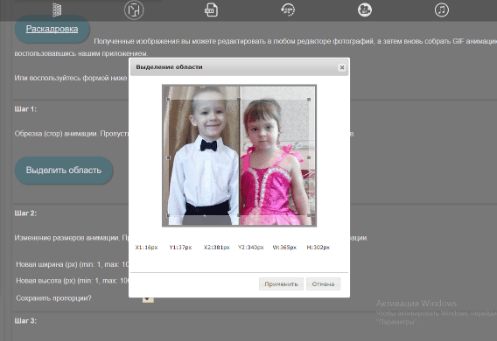
Cliquez sur «Appliquer» d'abord sous la photo, puis tout en bas de la page. Après avoir passé à la page suivante, téléchargez le gif coupé sur votre ordinateur.
Inettools.net - un service gratuit pour l'animation hyphal
- https://inettools.net/image/crop-image-photo-cut-online-free , либо загрузите изображение с жесткого диска. Faites glisser votre gif en ligne sur le site Web Inettools.net situé à l' adresse https://inettools.net/image/crop-image-photo-cut-online-free , ou téléchargez une image de votre disque dur.
- Utilisez la grille pour sélectionner la zone souhaitée.
- Sous la photo changera les valeurs de sa hauteur et de sa largeur.
- Dans ce service, vous pouvez choisir la résolution de proportions égales en cochant la case située en dessous de la photo. L'image recadrée aura des côtés égaux.
- Cliquez sur Couper (“Rogner”), et sur la page suivante, vous verrez le résultat du travail effectué, que vous pouvez télécharger.
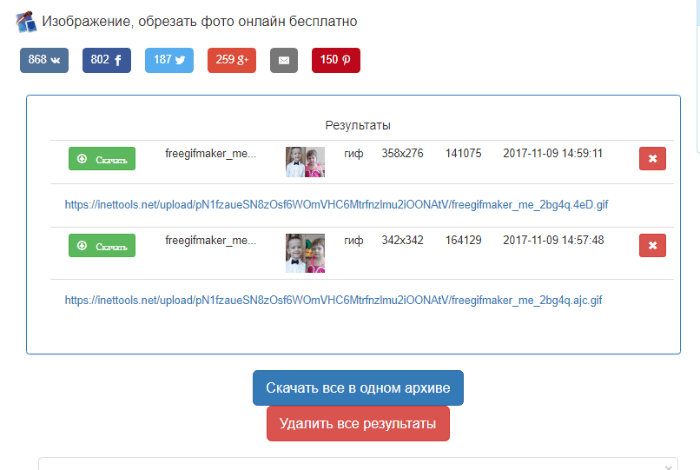
Ce service permet d’imprimer plusieurs photos en téléchargeant le résultat dans une archive.
Online Image Editor - nombreuses actions avec gif animé
Service populaire et en ligne Online Image Editor.
- http://www.online-image-editor.com/ . Ajoutez une image de votre PC à http://www.online-image-editor.com/ .
- Sélectionnez le fichier souhaité et cliquez sur «télécharger» ou télécharger (selon que le site a traduit votre navigateur en russe ou non).
- Cliquez ensuite sur le bouton de recadrage (dans la ligne au-dessus de l'image).
- Le menu situé sous la photo affiche la largeur, la hauteur et le poids d'origine de l'image.
- Vous pouvez sélectionner la zone de recadrage souhaitée avec le curseur ou saisir les valeurs nécessaires dans les champs situés à gauche de l'image.
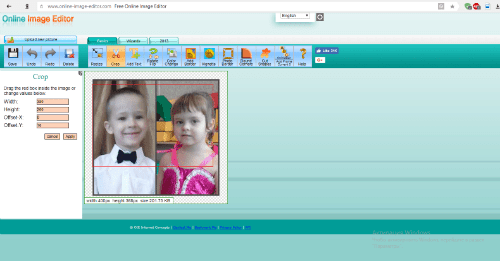
À la fin de l'opération, assurez-vous de cliquer sur appliquer, puis enregistrer pour enregistrer l'image dans le dossier «Téléchargements», la télécharger sur Facebook ou l'ouvrir dans Picasa. Si vous n'aimez pas votre travail à l'une des étapes, le bouton Annuler est fourni dans la ligne au-dessus de la photo. En cliquant sur lequel, vous pouvez revenir à l'image d'origine et refaire toutes les actions.
Les services en ligne considérés sont utiles non seulement parce qu'ils vous permettent de couper rapidement et facilement le gif en ligne, mais offrent également des options supplémentaires pour le traitement des photos (texte dessiné, rotation d'une image, définition d'un cadre photo, etc.).
 ( 2 évaluations moyenne de 5.00 sur 5)
  Chargement ...