Le système d'exploitation Android est l'un des plus flexibles, des plus pratiques et des plus conviviaux. Il suppose de nombreuses possibilités de personnalisation, tandis que, malheureusement, ses fonctionnalités de base ne permettent pas de modifier l’élément visuel important du système - sa police . Dans le but d'ajouter l'option permettant de modifier la police, certains développeurs ajoutent eux-mêmes cette fonctionnalité à leurs gadgets, tandis que les utilisateurs d'autres appareils sont encouragés à utiliser des applications tierces devant être installées sur leur téléphone. Dans cet article, je vais vous expliquer comment changer la police sur Android, quels outils nous aideront à cet égard et comment les utiliser.
Contenu de l'article:
- Как поменять шрифт на Андроиде – особенности реализации 1 Comment changer la police sur Android - fonctionnalités d'implémentation
- Как изменить шрифт на Андроид гаджетах 2 Comment changer la police sur les gadgets Android
- Способ №1. 2.1 Méthode numéro 1. Utilisez les fonctionnalités intégrées de vos smartphones.
- Способ №2. 2.2 Méthode numéro 2. Utiliser des applications tierces
- Приложение FontFix 2.2.1 Application FontFix
- Приложение iFont 2.2.2 Application iFont
- Приложение HiFront 2.2.3 Application HiFront
- Лаунчеры 2.2.4 Lanceurs
- Где скачать шрифт на Андроид? 3 Où télécharger la police pour Android?
- Как увеличить шрифт в гаджетах Android 4 Comment augmenter la police dans les gadgets Android
- Заключение 5 Conclusion
Comment changer la police sur Android - fonctionnalités d'implémentation
Comme je l'ai noté ci-dessus, la fonctionnalité d'origine du système d'exploitation Android n'implique pas de modification de la police système de la part de l'utilisateur. Pour éliminer cet inconvénient, plusieurs développeurs (notamment «Samsung», «HTC» et «LG») ont incorporé plusieurs polices dans le système d'exploitation de leurs gadgets, offrant ainsi au propriétaire de l'appareil la possibilité de choisir la police de leur choix parmi les options présentées.
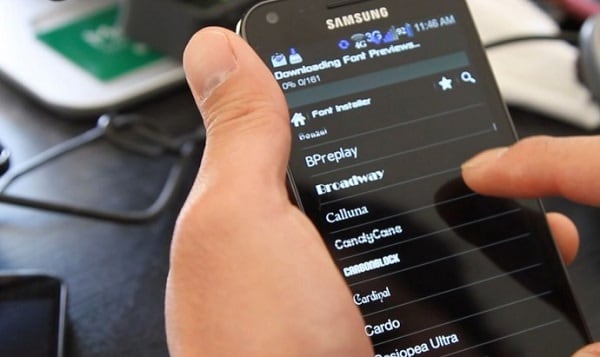
Les propriétaires de smartphones d'autres développeurs doivent utiliser des outils logiciels tiers (par exemple, «GO Launcher», «iFont», «Font Installer», etc.), ce qui vous permet de changer la police de base de votre gadget (dans la plupart des cas, pour de tels droits).
Comment changer la police sur les gadgets Android
Passons maintenant à la description des moyens de changer la police sur Android. Comme je l'ai mentionné plus haut, certains d'entre eux ont besoin de droits fondamentaux, tandis que d'autres s'en sortent sans eux.
Méthode numéro 1. Utilisez les fonctionnalités intégrées de vos smartphones.
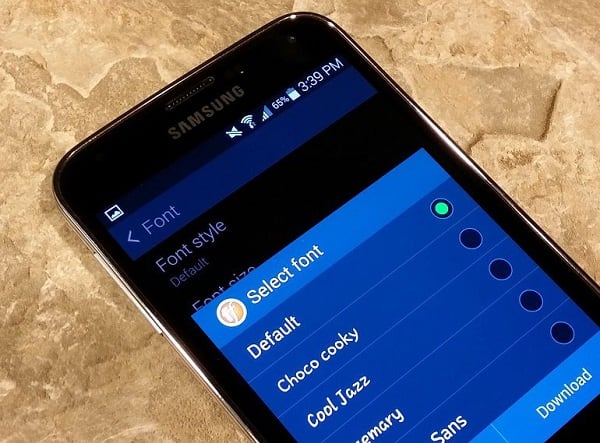
Un certain nombre de fabricants de gadgets - Samsung, HTC et LG ont gracieusement offert aux propriétaires de leurs smartphones la possibilité de choisir la police de caractères qui leur convient le mieux. La fonctionnalité de ces gadgets propose généralement plusieurs polices, et les utilisateurs de Samsung peuvent également télécharger des polices supplémentaires sur leur smartphone (à la fois payantes et gratuites).
Les propriétaires de ces appareils sont invités à suivre le chemin «Paramètres» (Paramètres) - «Affichage» (Affichage, Affichage) - «Style de police» . Ici, il est recommandé de sélectionner la police dont vous avez besoin et de confirmer son activation.
Les autres polices du magasin Samsung peuvent être installées en cliquant sur le chemin décrit ci-dessus, puis sur le bouton Télécharger les polices (le prix des polices payées est généralement compris entre 1 et 3 USD).
Méthode numéro 2. Utiliser des applications tierces
Cette méthode consiste à installer sur votre smartphone un certain nombre d'applications vous permettant de modifier la police de votre appareil. Nous nous tournons vers leur considération.
Application FontFix
FontFix est l'une des meilleures applications pour changer les polices sur Android, mais uniquement si vous n'êtes pas le propriétaire du périphérique de Samsung (les périphériques du développeur spécifié bloquent souvent le fonctionnement normal de FontFix).
En ce qui concerne les droits root, les gadgets prenant en charge la technologie "FlipFont" (par exemple, HTC Sense) n'ont pas besoin d'obtenir ces droits pour le fonctionnement normal de "FontFix". Dans les autres cas, la présence de droits root sur votre gadget est requise.
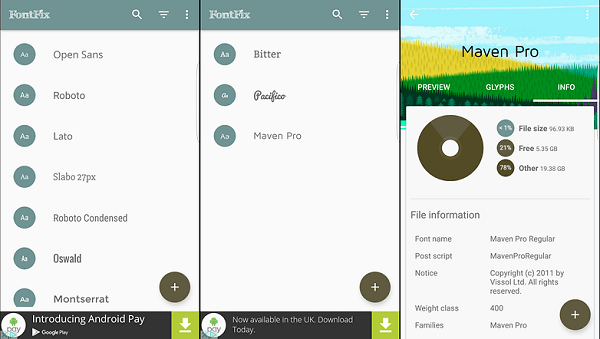
- Tout ce dont vous avez besoin est de lancer cette application, sélectionnez la police que vous souhaitez et cliquez sur le bouton “Installer”.
- En même temps, pour une utilisation aisée de l'application, il est nécessaire d'autoriser l'installation à partir de sources non vérifiées dans les paramètres du téléphone ("Paramètres" - "Sécurité", cochez la case en regard de l'option "Sources inconnues").
En même temps, les fonctionnalités de l'application vous permettent d'obtenir des informations assez complètes sur la police sélectionnée, notamment sa taille en mémoire, sa description de base, etc.
Application IFont
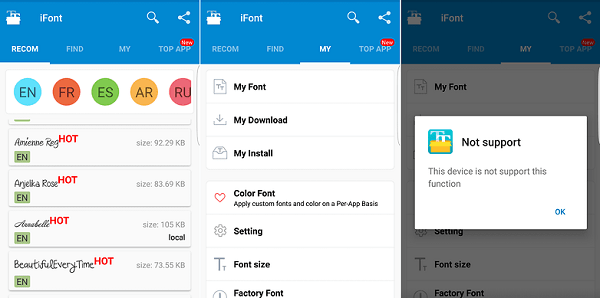
«IFont» est une autre application de police populaire sur votre système d'exploitation Android. Comme FontFix, cette application ne fonctionne pas bien avec les téléphones Samsung (par exemple, ne fonctionne pas du tout sur le S7 Edge).
Dans le menu des paramètres de cette application, vous devrez spécifier le fabricant de votre gadget et le programme tentera de contourner les restrictions qui bloquent l'installation de nouvelles polices sans droits root (ce qui simplifie grandement l'utilisation de l'application).
Les avantages de "iFont" sont notamment sa grande capacité à travailler avec des polices de caractères autres que l'anglais et les langues (notamment le russe, l'arabe, l'espagnol, etc.).
L'algorithme permettant de travailler avec «iFont» est standard pour les programmes de ce type: lancez le programme, cliquez sur l'icône «Ru» (russe), sélectionnez la police, puis cliquez sur «Télécharger» - «Installer».
Application HiFront
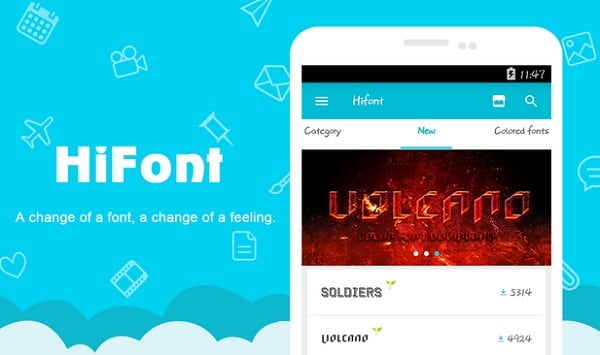
L'application « HiFront » comporte de nombreuses polices différentes pour tous les goûts. De nouvelles polices sont facilement installées sur le smartphone tout en restant indépendantes de HiFront. Même si vous supprimez l'application spécifiée, les polices installées avec son aide resteront.
Lorsque vous travaillez avec des appareils mobiles de Samsung, les droits root ne sont pas nécessaires. Pour d'autres gadgets, la présence sur l'appareil racine est obligatoire.
Lanceurs
Différents lanceurs vous aideront également à changer la police de votre gadget (programmes vous permettant de modifier l'apparence du bureau, des icônes, des menus d'application, etc.). En particulier, nous pouvons noter les fonctions fonctionnelles «GO Launcher EX», «Action Launcher», «Holo Launcher», qui peuvent modifier la police de caractères sur votre appareil.
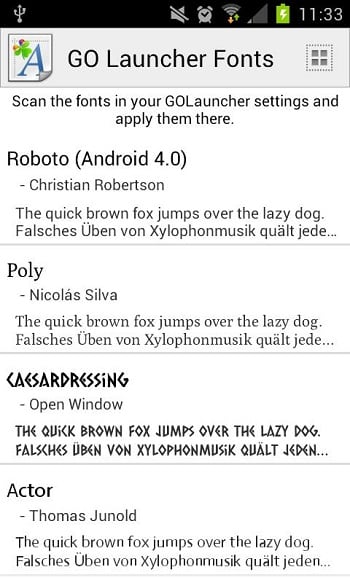
- Par exemple, le premier des lanceurs mentionnés - «Go Launcher» peut remplacer la police de base de l'appareil par une autre qui se trouve sur votre appareil.
- Il suffit de charger une nouvelle police dans la mémoire du téléphone.
- Ensuite, dans le lanceur, cliquez sur "Choisir la police" - "Rechercher", une nouvelle police sera trouvée et vous devrez l'installer sur votre smartphone.
Où télécharger la police pour Android?
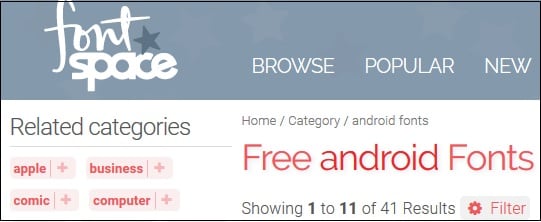
Pour les utilisateurs qui ont besoin de télécharger des polices sur Android, je recommande les programmes répertoriés ci-dessus (leurs fonctionnalités ont accès à des centaines de polices différentes). Vous pouvez également vous référer à la base de données de polices de services tels que freedroid.ru , ph4.ru , fontspace.com et autres, il existe des polices de grande taille sur Android, dans lesquelles vous pouvez choisir la police de votre choix.
Comment augmenter la police dans les gadgets Android
Si la taille de la police de votre téléphone ne vous convient pas et que vous souhaitez l'agrandir, accédez à «Paramètres» - «Affichage» - «Taille de la police» et définissez la taille dont vous avez besoin.
Conclusion
Vous pouvez modifier la police sur Android à l'aide des fonctionnalités de l'appareil mobile lui-même (dans le cas des téléphones Samsung, HTC et LG) et d'applications tierces (dans ce cas, des droits d'accès root sont généralement nécessaires). Dans le même temps, les fonctionnalités des programmes mentionnés vous permettent de choisir la police que vous préférez parmi des centaines d'options, améliorant ainsi considérablement la composante visuelle de votre gadget.
 (Pas encore de notes)
  Chargement ...