Le problème du manque de mémoire - l’un des fondements des PC et des appareils mobiles. Avec une petite quantité de mémoire libre, le système commence généralement à ralentir, à se figer, il est instable et peu fiable. Cela est particulièrement vrai pour les appareils Android, dont beaucoup possèdent initialement une quantité de mémoire principale assez petite (appelée "Stockage interne"). Dans cette situation, certains utilisateurs peuvent avoir l’idée d’utiliser une carte SD externe comme mémoire principale sur leur appareil Android. Dans cet article, je vais vous expliquer comment utiliser la carte SD comme mémoire principale des gadgets Android et quelles méthodes nous aideront à résoudre ce problème.
Contenu de l'article:
- Что нужно для установки SD-карты основной памятью на Android 1 Ce dont vous avez besoin pour installer la mémoire principale de la carte SD sur Android
- Способ №1. 2 Méthode numéro 1. Changer le contenu du fichier Vold.fstab
- Способ №2. 3 Méthode numéro 2. Utiliser les paramètres du système d'exploitation Android 6.0 et supérieur
- Заключение 4 conclusion
Ce dont vous avez besoin pour installer la mémoire principale de la carte SD sur Android
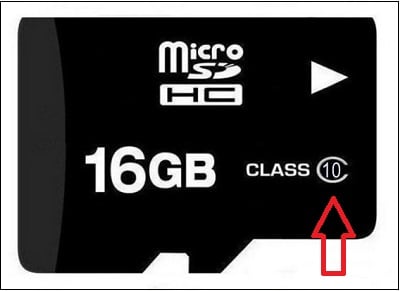
Pour ce faire, vous aurez besoin d’une carte SD haute vitesse (de préférence de classe 10 ou plus rapide). Les cartes 6, et surtout 4 et 2 classes à ces fins ne conviennent pas. En raison de leur utilisation, votre système ralentira considérablement leur travail, ce qui ne plaira probablement pas aux utilisateurs.
Il est également important de comprendre que la période de validité d'une telle carte SD en raison de la charge active sur celle-ci sera considérablement moins longue que si la charge sur la carte avait eu lieu en mode standard.
Voir aussi: Dossier Dianxin sur Android qu'est-ce que c'est?
Méthode numéro 1. Changer le contenu du fichier Vold.fstab
La première de ces méthodes implique la modification du contenu du fichier de paramètres système "Vold.fstab". Une fois ces modifications effectuées, le système d'exploitation Android considérera votre carte SD comme la mémoire interne de l'appareil et notera qu'un certain nombre d'applications précédemment installées risquent de ne plus fonctionner.
Il est important de savoir que cette méthode ne fonctionne que sur les appareils enracinés sur lesquels le système d'exploitation Android est installé ci-dessous (!) Than version 4.4.2. Dans les versions d'Android OS 4.4.2 et versions ultérieures, vous ne trouverez probablement pas le fichier.
Notez également qu'une erreur dans l'implémentation de cette méthode (en particulier l'ajout de caractères supplémentaires aux lignes nécessaires) peut avoir un effet très triste sur les performances de votre appareil. Par conséquent, pesez soigneusement les risques possibles et si, après tout, vous avez pris une décision, passez à la mise en œuvre.
Donc, pour implémenter cette méthode, procédez comme suit:
- Exécutez n’importe quel gestionnaire de fichiers (par exemple, le populaire " Total Commander ");
- Accédez à la racine du système de fichiers.
- Trouvez le dossier "etc" et allez-y;
- Recherchez le fichier vold.fstab à cet endroit, appuyez dessus et passez en mode édition (dans Total Commander, lancez Totalcmd-editor);
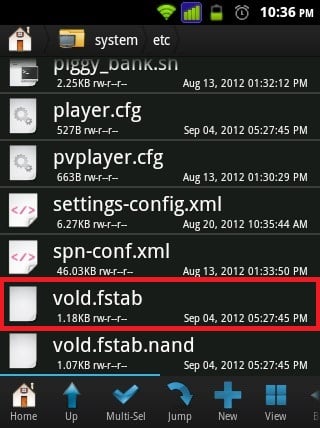
Aller en mode édition du fichier “Vold.fstab” - Dans ce fichier, il y a beaucoup de lignes commençant par le caractère “#”. Vous devez rechercher des lignes qui ne commencent pas par une livre , mais par la combinaison de caractères " dev_mount ". Généralement, il s’agit de deux rangées, organisées en colonnes, l’une indiquant la mémoire interne, l’autre - la mémoire externe.
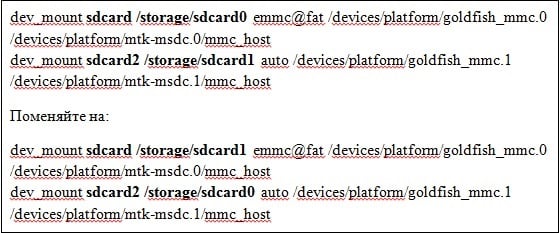
Par exemple, cela pourrait être les lignes suivantes:
- dev_mount sdcard / storage / sdcard0 emmc @ xxxxxx
- dev_mount sdcard2 / storage / sdcard1 auto / xxxxxx
Pour apporter les modifications nécessaires, nous devons changer le chemin dans les lignes spécifiées par endroits, c'est-à-dire, mettre 0 dans la première ligne au lieu de 0 et 0 dans la seconde.
Après les modifications, ces lignes ressembleront à ceci:
- dev_mount sdcard / storage / sdcard1 emmc @ xxxxxx
- dev_mount sdcard2 / storage / sdcard0 auto / xxxxx
Enregistrez les modifications que vous avez apportées, puis rechargez le gadget.
Une autre option consiste à créer la carte mémoire principale sur Android:
Bon à savoir: Normal Boot ce qu'il est sur Android
Méthode numéro 2. Utiliser les paramètres du système d'exploitation Android 6.0 et supérieur
En plus de la première méthode, dans laquelle j'ai examiné la méthode de commutation de la mémoire du téléphone sur une carte mémoire, il existe une autre méthode qui fonctionne uniquement avec les paramètres de système d'exploitation Android 6.0 (Marshmallow) ou ultérieurs et vous permet d'utiliser la carte SD comme principale pour enregistrer des fichiers et les utiliser. . Pour la mettre en œuvre, je vous recommande de copier les données de votre carte SD (le cas échéant), car cette carte sera formatée par le système.
Faites ce qui suit:
- Connectez la carte SD à votre appareil.
- Allez dans les paramètres du gadget, puis dans "Stockage et lecteurs UBS";
- Appuyez sur l'élément "Carte SD";
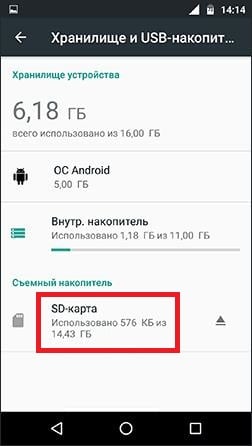
Appuyez sur l'élément "carte SD" - Dans le menu de droite, cliquez sur "Paramètres" - "Mémoire interne" - "Effacer et formater";
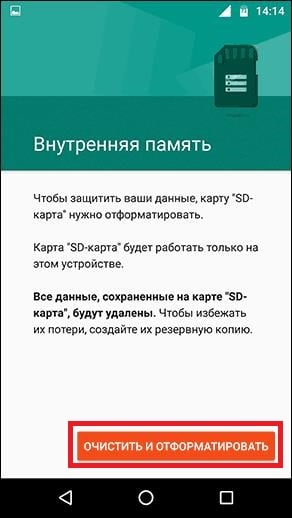
Sélectionnez «Effacer et formater» pour formater votre carte. - Une fois le processus de formatage terminé, un message concernant la mémoire de travail lente peut apparaître (généralement dans les cas où une carte SD de qualité inférieure est utilisée).
- Un message apparaît sur le transfert vers un nouvel appareil, activez l’option “Transférer maintenant” - “Terminé”.
Intéressant: Talkback, quel est ce programme sur Android?
Conclusion
Dans cet article, j'ai examiné les options permettant de transformer la carte SD en mémoire principale sur Android. Il est important de prendre en compte que ces méthodes ne fonctionnent pas toujours - la première nécessite des droits root et le système d'exploitation Android est inférieur à 4.4.2. Et le second fonctionne avec Android OS 6.0 et supérieur (alors qu'il existe un certain nombre de périphériques modernes, par exemple «LG G5», par exemple. l’implémentation de cette dernière méthode est impossible pour des raisons internes). Notez également que la mise en œuvre de ces méthodes est effectuée par vous à vos risques et périls, et il est peu probable qu'il soit possible de garantir un résultat à 100% dans ce cas.


 ( 11 évaluations moyenne de 3.82 sur 5)
  Chargement ...
Merci beaucoup, vous êtes les meilleurs! tout s'est avéré
wileyfox swift 2 android 6.0 a travaillé sur tous les 100
Je n'ai pas réussi, j'ai un appareil Samsung galaxy Tab A 2019 t585, j'ai la version Android 7.0.0 et je n'ai pas les paramètres que vous avez écrits
Moi aussi
Avec la carte SD installée, comment est la mémoire interne sur Lenovo comment mettre à jour Android 7 à 8. Peut-il être possible de retourner la tablette à la mémoire interne native? et après cette mise à jour? merci
tu es en train de vivre, je vis en Bouriatie et la chéla me suggère mieux que oui comment, écris normalement, étape par étape, et puis certains ne comprennent rien et notamment ...
J'ai 1 question mes données seront-elles supprimées sur les disques internes? Répondez s'il vous plaît.