La "barre des tâches" de Windows 10 ne diffère pas beaucoup du même élément des versions précédentes. Il vous permet également d’épingler des badges, des raccourcis et d’autres outils. Mais parfois, une fois le registre nettoyé, la "barre des tâches" peut ne pas fonctionner correctement ou ne pas fonctionner correctement. Sur son travail, ainsi que sur le système, en général, les actions des virus peuvent également affecter. Ensuite, réfléchissez à la façon de supprimer la "barre des tâches" située au-dessus de toutes les fenêtres de Windows 10.
Contenu de l'article:
- Скрываем «Панель задач» поверх всех окон 1 Masquer la "barre des tâches" au-dessus de toutes les fenêtres
- Настраиваем «Панель задач» в Windows 10 2 Configurez la "barre des tâches" dans Windows 10
- Настройка дизайна «Панели задач» 3 Configuration de la conception de la barre des tâches
- Добавляем дополнительные инструменты в интерфейс 4 Ajoutez des outils supplémentaires à l'interface.
- Проблемы с панелью задач в Windows 10 5 Problèmes avec la barre des tâches dans Windows 10
Masquer la "barre des tâches" au-dessus de toutes les fenêtres
Pour ce faire, vous devez définir certains paramètres dans les "Paramètres" d’un ordinateur sur lequel le système d’exploitation Windows 10 est installé. Alors, cachez la "barre des tâches":
- Ouvrez le "Panneau de configuration".
- Ensuite, cliquez sur l'élément "Paramètres".
- Ensuite, sélectionnez "Personnalisation".
- Ensuite, vous verrez une fenêtre dans laquelle vous devez sélectionner "Barre des tâches" dans le menu de gauche. Si vous souhaitez que le panneau apparaisse dans toutes les fenêtres Windows, faites glisser le curseur jusqu'à la position «Activé» pour activer cet élément. Sinon, sélectionnez - "Masquer automatiquement la barre des tâches sur le bureau."
- Maintenant, nous sortons des paramètres et vérifions la fonction configurée.
Si vous n'avez pas précédemment effectué les réglages de cette manière et que le panneau n'est pas masqué par la méthode ci-dessus, il s'agit alors d'une machination de virus. Exécutez une analyse sur votre ordinateur avec un logiciel antivirus.
Personnaliser la "barre des tâches" dans Windows 10
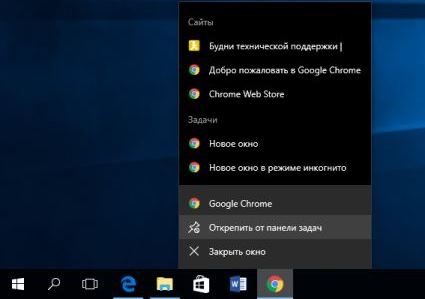
Pour réparer des fichiers ou des dossiers dans la "barre des tâches" sous Windows 10, cliquez dessus avec le bouton droit de la souris, puis sélectionnez l’option "Avancé" et le menu "Épingler dans la barre des tâches". Maintenant, ce programme ou fichier sera disponible dans la "Barre des tâches" ci-dessous. Il est très pratique d'utiliser de tels «signets», car pour les activer ou les lancer, vous devez appuyer non pas sur 2 fois la touche LMB, mais sur une.
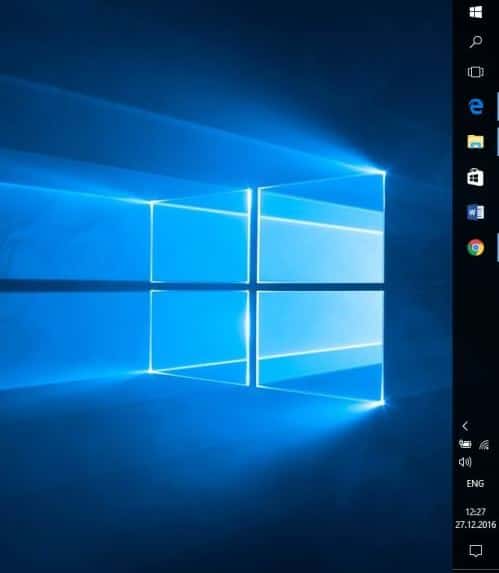
Parfois, les paramètres Windows pour diverses raisons sont perdus ou modifiés arbitrairement. Ainsi, vous pouvez remarquer que votre «barre des tâches» est située non pas en dessous, comme par défaut, mais en haut. Pour résoudre ce problème:
- Cliquez sur "Démarrer".
- Ensuite, allez dans le "Panneau de configuration".
- Cliquez sur "Options", puis "Personnalisation".
- Et allez dans l'onglet "Barre des tâches" et définissez l'emplacement du panneau requis dans les paramètres - en haut, en bas, à gauche, à droite.
Personnalisation du design «Taskbar»
Avec les paramètres par défaut de Windows 10, la barre des tâches est noire et comporte des icônes - tâches. Si cela ne vous convient pas et que vous souhaitez modifier la couleur ainsi que la transparence du panneau, vous pouvez le faire facilement:
- Allez de «Panneau de configuration» à «Paramètres».
- Ensuite, allez dans l'onglet "Personnalisation".
- Dans la colonne de gauche, vous pouvez voir l'élément "Couleur", à droite, recherchez "Afficher la couleur dans le menu Démarrer" et "La barre des tâches et le centre de notification sont transparents". Ici, ci-dessus, vous pouvez personnaliser la nuance du panneau.
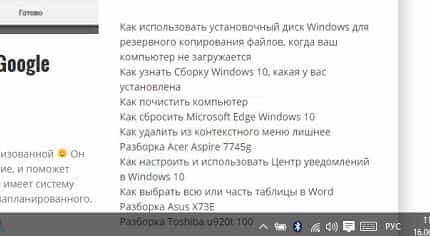
Barre de tâches transparente au bas de l'écran
Cette interface ne peut pas maximiser la transparence d'un élément de panneau. Mais cela se fait en utilisant le registre. Et vous pouvez également utiliser des utilitaires spéciaux pour les paramètres détaillés et la possibilité de supprimer la barre des tâches située au-dessus de toutes les fenêtres de Windows 10.
Ajouter des outils supplémentaires à l'interface
Sur la "barre d’accès rapide" de Windows 10, vous pouvez ajouter et supprimer des éléments d’outils supplémentaires.
- Pour ce faire, cliquez sur RMB dans une zone vide du panneau et sélectionnez "Panneaux" dans le menu contextuel.
- Si vous sélectionnez immédiatement l'élément "Adresse", dans la barre des tâches, à côté des icônes son, horloge et date, une fenêtre de saisie apparaît dans laquelle vous pouvez saisir une demande (comme dans un moteur de recherche du navigateur) et ouverte dans un navigateur.
- Si vous sélectionnez la ligne "Liens" dans le menu contextuel, tous les liens qui "se trouvent" dans les signets de votre navigateur apparaissent dans le panneau.
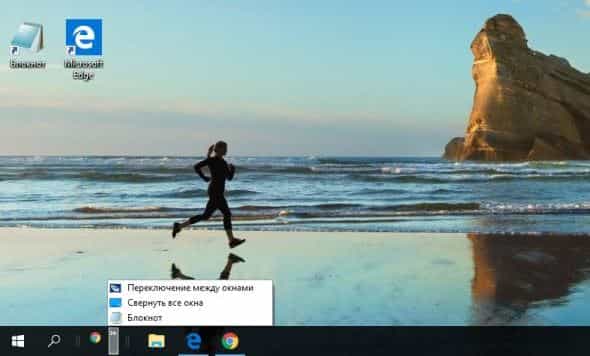
Vous pouvez également ajouter le bouton "Bureau" à la "Barre des tâches". Cette fonctionnalité n'est pas nouvelle et a été incluse dans les versions précédentes de Winsows 7, 8. Lorsque vous activez le bouton, tous les raccourcis sur le bureau sont mis en surbrillance dans la liste déroulante. Dans le bac, vous pouvez réparer n’importe quel dossier en créant une «barre d’outils» personnelle. Pour ce faire, cliquez sur le bac RMB, sélectionnez "Panneaux", puis "Créer une barre d'outils". Dans l'explorateur, sélectionnez le dossier souhaité. Dans la "barre des tâches" près des icônes du système, vous verrez votre dossier.
Problèmes avec la barre des tâches dans Windows 10
Il y a souvent des erreurs et des erreurs dans le bac, telles que la disparition de l'icône du bouton de contrôle du volume, ce qui empêche toute possibilité de réglage du son par programmation. Parfois, le reste des icônes disparaissent. Ce problème est connu depuis les versions précédentes du système d'exploitation. Pour que les icônes réapparaissent, vous devez redémarrer l'explorateur. Pour cela:
- Vous devez appeler le Gestionnaire des tâches. Pour ce faire, appuyez simultanément sur CTRL + ALT + SUPPR.
- Parmi d'autres processus, recherchez "Explorer", il se présente généralement comme un simple dossier.
- Faites un clic droit dessus et sélectionnez "Redémarrer".
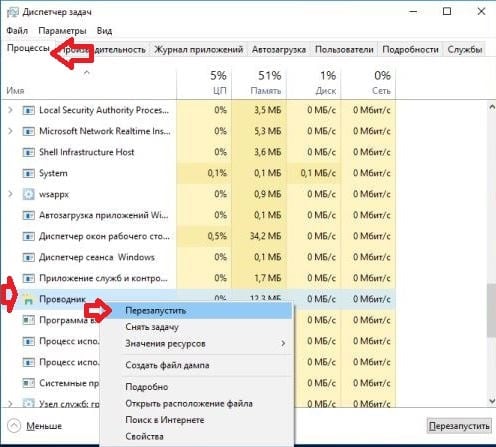
Redémarrage du gestionnaire de tâches
Vous pouvez également quitter toutes les applications de la barre des tâches. Près de l'horloge, il y a une flèche, ouvrez-la et sur toutes les applications PCM et "Exit". Encore une fois, faites la même procédure avec le gestionnaire de tâches.
 (Pas encore de notes)
  Chargement ...