Certains utilisateurs peuvent avoir besoin de garder certains de leurs fichiers confidentiels. Cela peut être dû à des informations commerciales, au contrôle parental ou simplement à un désir trivial de cacher leurs fichiers aux autres. L'un des outils pour mettre en œuvre la protection de vos données peut être de définir un mot de passe pour le dossier dont vous avez besoin, ce qui aidera à protéger vos fichiers des intérêts indésirables de l'extérieur. Dans cet article, je vais vous expliquer comment définir un mot de passe sur votre ordinateur, quels outils nous aideront dans ce domaine et comment utiliser leurs fonctionnalités.
Contenu de l'article:
- Лучшие способы поставить пароль на папку 1 Meilleures façons de mettre un mot de passe sur un dossier
- Защищаем папку паролем используя файл с расширением bat 2 Nous protégeons le dossier avec un mot de passe en utilisant un fichier avec l'extension bat.
- Ставим пароль на директорию используя архиваторы 3 Mettez le mot de passe sur le répertoire en utilisant les archiveurs
- Запароливаем папку используя программу PasswordProtect USB 4 Verrouillez le dossier en utilisant PasswordProtect USB.
- Как защитить каталог паролем использовуя LocK-A-FoLdeR 5 Comment protéger un répertoire avec un mot de passe en utilisant LocK-A-FoLdeR
- Заключение 6 Conclusion
Les meilleurs moyens de mettre un mot de passe sur un dossier
Si vous avez besoin de protéger par mot de passe un dossier sur un ordinateur, vous savez probablement que les outils intégrés du système d'exploitation Windows semblent plutôt médiocres à cet égard. À l'aide du système d'exploitation, vous pouvez masquer ce fichier ou en restreindre l'accès, mais un utilisateur expérimenté ouvrira votre dossier sans aucun problème.
L'utilisation du fichier de clé PFX, qui fonctionne sur la base du système de cryptage de données EFS, constitue un bon outil système pour limiter l'accès au dossier souhaité. Pour un utilisateur inexpérimenté, ce type d'accès semble un peu compliqué, car je décrirai des moyens plus simples, plus pratiques et, en même temps, suffisamment fiables.
Nous protégeons le dossier avec un mot de passe en utilisant le fichier avec l'extension bat.
Un autre moyen de protéger votre répertoire personnel avec un mot de passe consiste à créer un fichier bat, ce qui nous aidera dans cette tâche. Pour ce faire, procédez comme suit:
- Nous devons d’abord créer un dossier dans lequel sera situé notre dossier protégé par mot de passe. Créez un tel dossier, accédez-y, puis créez-y un nouveau document texte à l'aide du Bloc-notes.
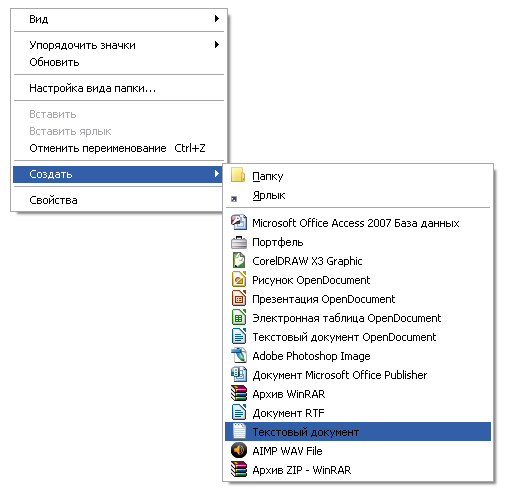
Créer un cahier - Dans ce document, insérez le texte ci-dessous en remplaçant la phrase YOUR_PAROLE. sur le mot de passe de votre dossier (de préférence en latin):
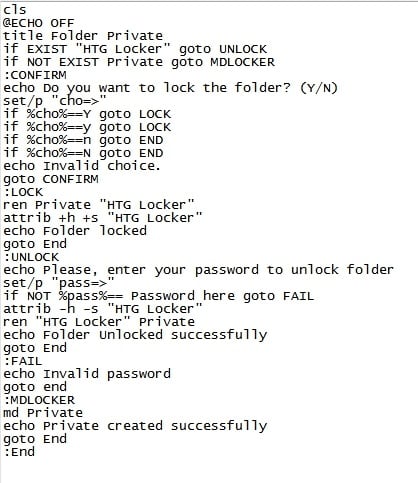
- Enregistrez ce fichier sous le nom locker.bat , copiez-le sur votre ordinateur à l'aide du lien .
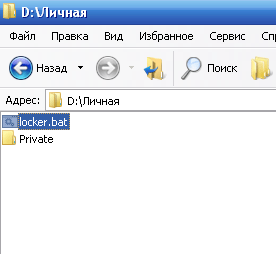
Créer un dossier privé - Lancez ce fichier en double-cliquant dessus pour créer un dossier appelé Private où vous devrez transférer (copier) vos fichiers nécessitant une confidentialité.
- Cliquez à nouveau sur locker.bat , confirmez que vous cachez le fichier et définissez le mot de passe en cliquant sur «Y» et en entrant;
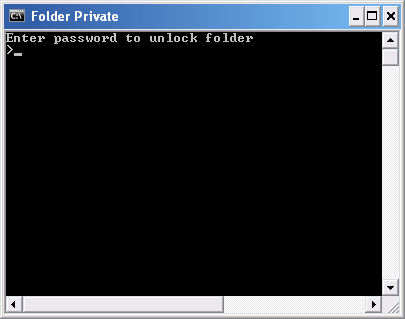
Exécuter le fichier locker - La prochaine fois que vous voudrez accéder à votre dossier secret, vous devrez cliquer sur votre fichier bat, et le système vous demandera un mot de passe.
Que diriez-vous du premier moyen de cacher un dossier aux regards indiscrets:
Mettez le mot de passe sur le répertoire en utilisant archivers
Bien que la méthode décrite ci-dessus ne nécessite pas l'utilisation d'outils externes, elle reste néanmoins peu fiable, puisqu'un utilisateur expérimenté sera capable d'ouvrir facilement votre fichier de traitement par lots et de connaître le mot de passe. Un moyen plus sûr de mot de passe d'un dossier sur un PC consiste à utiliser les programmes d'archivage WinRAR ou 7-ZIP , qui vous permettent non seulement de définir un mot de passe pour l'archive de votre dossier, mais également de chiffrer son contenu.
Par exemple, l’algorithme de travail avec «Vinrar» est le suivant:
- Recherchez dans l’explorateur le dossier dont vous avez besoin, cliquez dessus avec le bouton droit de la souris et sélectionnez l’option «Ajouter à l’archive»;
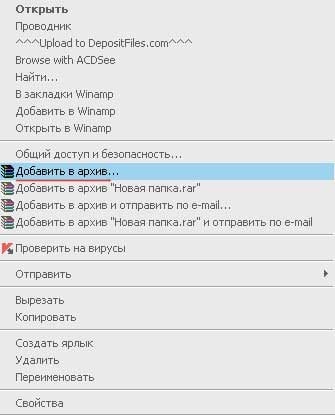
Créer une archive - Dans la fenêtre qui apparaît, cliquez sur le bouton «Définir le mot de passe», entrez le mot de passe requis deux fois (activez l'option de cryptage du nom de fichier si nécessaire) et cliquez sur «OK».
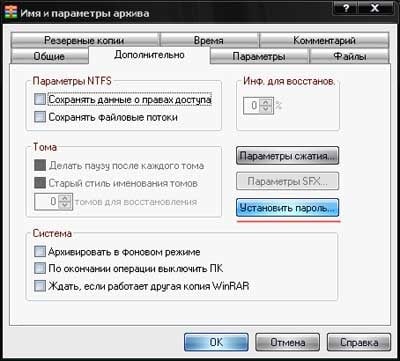
Nous définissons le mot de passe dans WinRAR - Le programme créera une archive, dont l'accès ne peut être obtenu qu'en entrant le mot de passe requis.
Nous verrouillons le dossier à l'aide du programme PasswordProtect USB
Personnellement, j’ai vraiment aimé la façon de définir un mot de passe pour un dossier à l’aide de programmes spéciaux faciles à télécharger du réseau et à installer sur un PC. Parmi ceux-ci figurent des produits tels que PasswordProtect, Protecteur de dossiers, Verrouillage de dossiers, Dossiers masqués, Dossiers verrouillables Anvide et un certain nombre d’autres, dont les fonctions sont généralement très similaires. Examinez les fonctionnalités de ces produits à l'exemple de PasswordProtect et de LocK-A-FoLdeR, et nous comprendrons comment les utiliser.
Pour utiliser les fonctionnalités de PasswordProtect, procédez comme suit:
- Téléchargez et installez ce logiciel sur votre PC;
- À l'aide de l'explorateur, recherchez le dossier dont vous avez besoin pour définir le mot de passe, cliquez dessus avec le bouton droit de la souris et sélectionnez "Verrouiller avec le mot de passe de protection USB"
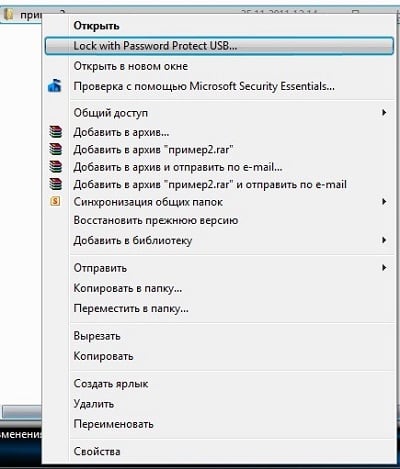
- Entrez le mot de passe, puis cliquez sur le bouton «Verrouiller le dossier»;
- Maintenant, lorsque vous essayez d'ouvrir ce dossier, un mot de passe vous sera demandé. Vous devrez le saisir dans une fenêtre spéciale et cliquer sur le bouton «Déverrouiller le dossier» (déverrouiller le dossier).
Comment protéger un répertoire avec un mot de passe en utilisant LocK-A-FoLdeR
En outre, le programme LocK-A-FoLdeR peut nous aider à définir un mot de passe pour un répertoire. La fonctionnalité de son travail est similaire à celle du programme précédent. Vous devez également choisir le dossier à “désactiver mot de passe”, entrer le mot de passe et fermer vos informations des regards indiscrets.
Pour compléter le dossier, procédez comme suit:
- Téléchargez et installez ce programme;
- Entrez le mot de passe principal, qui protégera vos programmes;
- Cliquez sur le bouton "Verrouiller un dossier" et sélectionnez le dossier auquel vous souhaitez restreindre l'accès.
- Cliquez sur "Quitter" et quittez le programme, la protection fonctionnera;
- Pour ouvrir le dossier, vous devez redémarrer LocK-A-FoLdeR, sélectionnez le répertoire que vous devez ouvrir et cliquez sur le bouton “Déverrouiller le dossier sélectionné”.
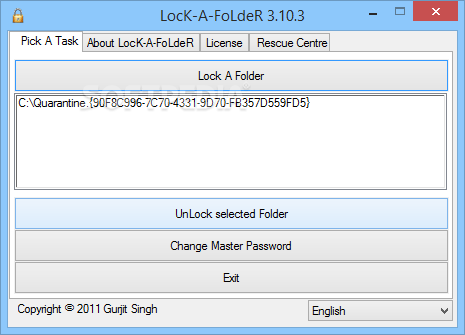
Verrouiller un dossier
Conclusion
Ci-dessus, j'ai examiné les moyens de mettre un mot de passe sur un dossier d'un ordinateur et plusieurs options pour mettre en œuvre des programmes comme celui-ci ont également été décrites. Le moyen le plus efficace dans cette situation est l’utilisation d’outils logiciels tiers - archiveurs (par exemple, Winrar) et d’applications spéciales telles que PasswordProtect, LocK-A-FoLdeR et plusieurs autres analogues qui vous permettent de définir facilement un mot de passe pour le dossier requis. Utilisez les outils répertoriés - et vous pouvez définir le mot de passe sur le dossier dont vous avez besoin sans aucun problème.

 ( 7 évaluations moyenne de 4.29 sur 5)
  Chargement ...