De nombreux utilisateurs peuvent être confrontés à la nécessité de rogner une vidéo. Cela peut être un moment excitant dans tout film, la création d’un nouveau film à partir de plusieurs sections ou d’autres objectifs similaires. Le fait est qu’un tel besoin oblige l’utilisateur à rechercher des services et des programmes pouvant aider à la réalisation de cette tâche. Avec ce matériel, je vais essayer d'aider les utilisateurs et de vous expliquer comment couper la vidéo en ligne. Quelles ressources existent à cet effet, je vais également présenter au lecteur un ensemble de programmes qui peuvent vous aider à découper la vidéo dont vous avez besoin.

Contenu de l'article:
- Лучшие онлайн-сервисы для обрезки видео 1 meilleurs services de recadrage vidéo en ligne
- Online Video Cutter — обрезка видео 2 Online Video Cutter - recadrage vidéo
- VideoToolbox — видеоконвертер 3 VideoToolbox - convertisseur vidéo
- Wincreator — редактор видео 4 Wincreator - éditeur de vidéo
- Сервис от YouTube 5 service de YouTube
- Обрезаем видео больших размеров с Online-convert Grand recadrage vidéo avec Online-convert
- Лучшие программы для обрезки видео 7 meilleurs logiciels de culture vidéo
- VirtualDub — бесплатная программа на русском языке 8 VirtualDub - programme gratuit en russe
- Программа ВидеоМАСТЕР поможет редактировать видео и добавить спецэффекты 9 VideoMaster vous aide à éditer une vidéo et à ajouter des effets spéciaux.
- Программа Free Video Cutter 10 programme gratuit Video Cutter
- Заключение 11 Conclusion
Meilleurs services de recadrage vidéo en ligne
Dans cette section, je présenterai au lecteur un ensemble de services réseau en ligne pouvant aider à couper le morceau de vidéo souhaité en ligne. Très souvent, ces services réseau ne fonctionnent qu'avec des fichiers de petits volumes ou ont un caractère de partagiciel (le volume d'un clip vidéo gratuit est limité, le clip coupé reçoit le logo de ce service, etc.). Dans le même temps, le processus de montage vidéo ne prend que quelques minutes et ne présente aucune difficulté.
Online Video Cutter - recadrage vidéo
Le service Online Video Cutter est la ressource la plus fréquemment visitée et mentionnée. Travailler avec est simple, le service est de nature gratuite, il prend en charge la plupart des formats vidéo et le volume du fichier chargé sur la ressource est limité à 500 mégaoctets (les créateurs promettent d’augmenter ce chiffre à l’avenir).
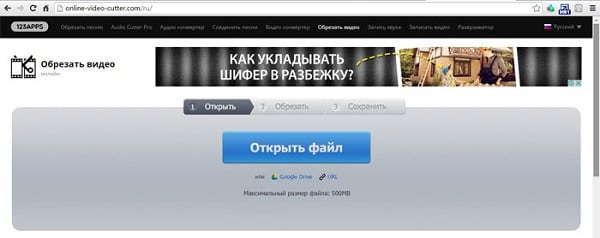
- Pour couper la vidéo en ligne en utilisant ce service, allez à http://online-video-cutter.com/ru/ ;
- Cliquez sur le bouton "Ouvrir le fichier" (ou insérez un lien vers la vidéo du réseau en cliquant sur "url");
- Indiquez ensuite le chemin d'accès au fichier souhaité sur votre disque dur et attendez qu'il soit chargé sur la ressource.
- Après avoir téléchargé les curseurs, marquez les limites de début et de fin du segment souhaité, sélectionnez le format de la vidéo téléchargée et cliquez sur "Télécharger".
VideoToolbox - convertisseur vidéo
Suffisamment de service en anglais populaire pour effectuer un recadrage vidéo. La ressource a également un caractère libre, fournit des informations détaillées sur le fichier vidéo téléchargé (résolution, débit, codec, etc.), tandis que la taille de la vidéo téléchargée ne doit pas dépasser 1000 mégaoctets.
- Pour travailler avec VideoToolbox, allez à http://www.videotoolbox.com/sign_out.php ;
- Cliquez sur «Inscription» en haut à droite et procédez à l'enregistrement le plus simple.
- Cliquez sur le bouton "Gestionnaire de fichiers" dans le "Menu principal", puis sur "Parcourir", spécifiez le chemin d'accès du système à la vidéo souhaitée et cliquez sur "Télécharger" (ou collez le lien vers la vidéo du réseau dans la ligne spéciale ci-dessous).
- Après avoir téléchargé la vidéo, cochez la case à gauche de son nom, cliquez sur «Sélectionner une action» et sélectionnez «Couper / Diviser le fichier».
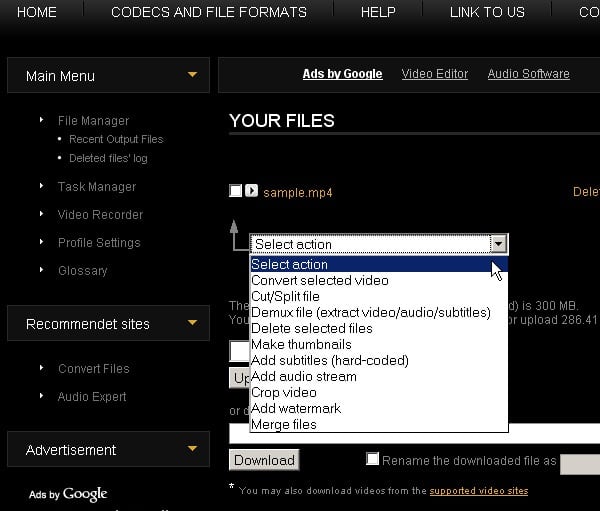
Vous accédez au menu d'édition, où le curseur blanc permet de sélectionner le début et la fin de la vidéo à couper, puis cliquez sur «Couper la tranche» ou, si vous souhaitez convertir la vidéo dans un autre format, cliquez sur «Convertir la tranche». Après avoir édité la vidéo, cliquez sur le nom du fichier qui apparaît pour l'enregistrer sur votre disque dur.
Je recommande: Modifier la vidéo en ligne .
Wincreator - éditeur de vidéo
Wincreator, une ressource de langue anglaise, peut également vous être utile pour créer un clip vidéo, vous permettant de découper un morceau de clip, de film ou de vidéo que vous avez enregistré. Malgré la fonctionnalité pratique et la facilité d'utilisation, la quantité de vidéos téléchargées sur cette ressource est limitée à 50 mégaoctets, ce qui sera optimal, tout d'abord, pour les petites vidéos.

- Pour travailler avec le service, allez à http://www.wincreator.com/video-cutter ;
- Cliquez sur le bouton "Parcourir" pour rechercher et télécharger sur le service la vidéo dont vous avez besoin pour travailler.
- La ressource traitera la vidéo et vous passerez en mode édition.
- Utilisez les curseurs "1" et "2" pour sélectionner le segment souhaité, puis cliquez sur le bouton "J'ai terminé, créez";
- Attendez le traitement de la vidéo, puis téléchargez-le sur votre PC à l’aide du bouton «Télécharger».
Service YouTube

Une ressource populaire pour regarder des vidéos propose également des outils de montage vidéo. Pour ce faire, vous devez avoir votre compte sur Youtube.com.
- Pour travailler avec la ressource, allez-y, cliquez sur l'icône de votre compte et sélectionnez "Creative Studio".
- En bas à gauche, cliquez sur "Créer", puis au même endroit, sélectionnez "Editeur vidéo" ci-dessous.
- Cliquez ensuite sur le bouton avec la flèche vers le haut (Ajouter une vidéo) et chargez la vidéo dont vous avez besoin. Nous appuyons sur l'icône des ciseaux, définissons les curseurs et découpons la vidéo dont nous avons besoin.
Dans ce cas, je remarque que, dans le cadre de la modification régulière des fonctionnalités de ce service, l’emplacement des différents boutons qu’il contient peut varier. Également pour couper les vidéos de YouTube, le service TubeChop est bien adapté.
Recadrer de grandes vidéos avec Online-convert
Le service de conversion en ligne est une ressource conçue pour convertir une vidéo tout en vous permettant de découper le clip nécessaire en ligne.
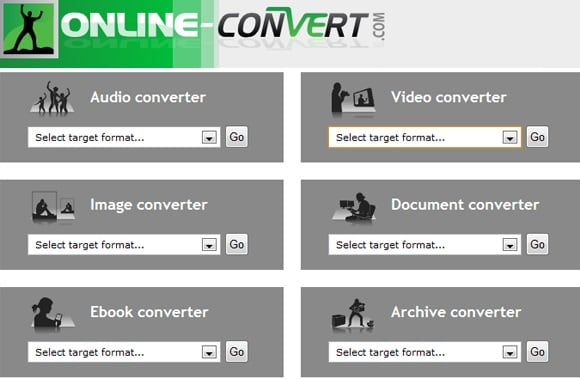
- Pour travailler avec cela, allez à la ressource http://www.online-convert.com/en?fl=fr .
- Sélectionnez «Convertisseur vidéo» (et le format vidéo sortant requis) et cliquez sur «Démarrer».
- Dans la fenêtre du convertisseur, cliquez sur le bouton “Parcourir” et spécifiez le chemin du fichier dont vous avez besoin.
- Dans les "Paramètres avancés" de la fenêtre appropriée, spécifiez l'heure de début et de fin du découpage de la vidéo, puis cliquez sur "Convertir le fichier".
- Après avoir créé le fichier, le service vous proposera de l’enregistrer sur votre disque.
Si vous travaillez non seulement avec les formats .mp4, .avi, .3gp, asf, mais également avec .mp3, c’est-à-dire, la musique, la liste des services permettant de connecter des chansons sera utile.
Meilleur logiciel de recadrage vidéo
Cet article serait incomplet sans une description des programmes destinés à couper les segments individuels de l'utilisateur vidéo souhaité. En particulier, je signalerais des produits tels que VirtualDub, VideoMaster et Free Video Cutter.
VirtualDub est un programme gratuit en russe
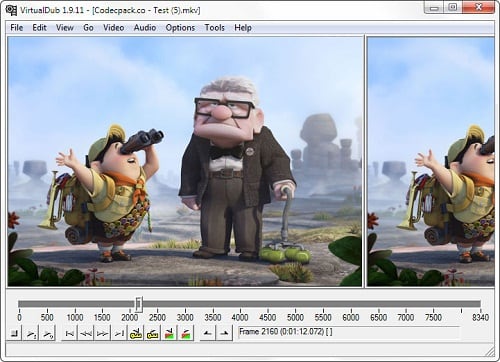
VirtualDub est l’une des applications de montage vidéo les plus populaires et les plus puissantes. L'application est constamment mise à jour par les développeurs, ses fonctionnalités sont constamment améliorées et utilisées assez souvent à des fins de montage vidéo.
- Pour commencer à travailler avec, téléchargez-le (par exemple, ici http://virtualdub.ru/ ).
- Après le lancement, cliquez sur «Fichier», puis «Ouvrir le fichier vidéo», et téléchargez la vidéo dont vous avez besoin.
- Ensuite, coupez les segments inutiles de la vidéo, en les marquant avec des marqueurs et en cliquant sur la touche "Supprimer".
- Pour enregistrer le résultat, cliquez sur le menu "Fichier", puis sélectionnez "Enregistrer au format AVI".
VideoMASTER vous aidera à éditer une vidéo et à ajouter des effets spéciaux.
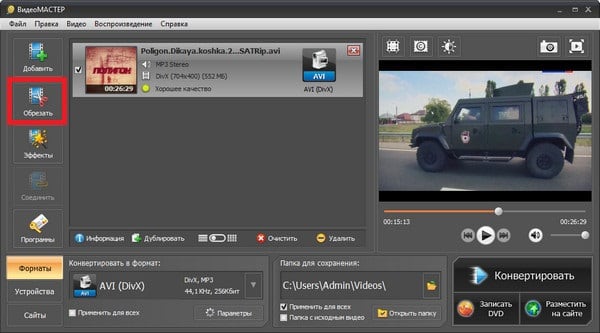
Ce programme est un convertisseur vidéo polyvalent avec de nombreuses fonctionnalités, en particulier, avec la possibilité de couper une vidéo.
- Vous devez d’abord le télécharger sur votre PC.
- Cliquez sur le bouton «Ajouter» et spécifiez le chemin d'accès à la vidéo dont vous avez besoin sur votre ordinateur (les formats vidéo les plus populaires sont pris en charge).
- Cliquez ensuite sur le bouton "Rogner" à gauche avant d'ouvrir la fenêtre d'édition.
- Marquez le segment vidéo souhaité avec des marqueurs noirs gauche et droit, puis cliquez sur «Appliquer», puis sur «Convertir».
- Après la conversion, vous pourrez télécharger la vidéo obtenue sur votre ordinateur.
Video Cutter gratuit
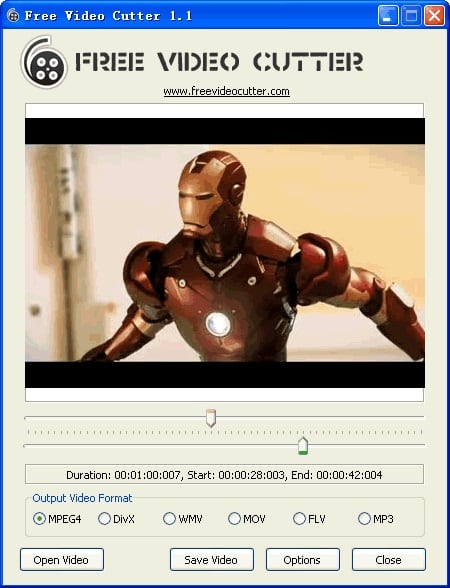
Produit gratuit en anglais créé spécialement pour la découpe vidéo.
- Téléchargez-le sur votre ordinateur (à partir d'ici ), installez-le et lancez-le.
- Cliquez sur le bouton "Ouvrir la vidéo" et chargez la vidéo dont vous avez besoin dans le programme.
- Utilisez les curseurs supérieur et inférieur pour marquer le début et la fin du segment souhaité, choisissez le format vidéo final et cliquez sur «Enregistrer la vidéo».
Dans le même temps, si vous travaillez avec des fichiers volumineux, vous devez cocher «Pas de pouce» dans les options de ce programme pour couper les vidéos.
Conclusion
Si vous avez besoin de couper la vidéo en ligne en quelques clics, je vous recommande d’utiliser la liste des services énumérés ci-dessus. Presque tous ont une fonctionnalité simple et pratique, vous permettant de couper facilement une vidéo. Si, pour plusieurs raisons, la qualité de la vidéo coupée ne vous convenait pas, je vous recommande de travailler avec les outils logiciels spéciaux susmentionnés (niveau VirtualDub), ils vous permettent de couper facilement la vidéo que vous aimez et de l'enregistrer ensuite sur le disque dur de votre PC.

 ( 10 évaluations moyenne de 4.30 sur 5)
  Chargement ...
Bonjour, le service que j’ai le plus aimé est le premier, qui contient un storyboard et permet de découper un arrière-plan supplémentaire, c’est-à-dire, ne divisez pas la vidéo en plusieurs morceaux, mais supprimez simplement l’arrière-plan inutile du format, mais j’ai un problème, la vidéo est en cours de chargement, mais noir sur le storyboard écran, ne peut rien voir, quel pourrait être le problème?
Le service en ligne de cut-video.com est très simple
le service de recadrage fonctionne de manière dégoûtante, la vidéo est chargée en deux, puis elle raccroche et tout
Lyudmila, vous avez peut-être raison, même si parfois cela dépend de la vitesse de la connexion Internet ...
bons programmes
Merci beaucoup Qui aurait pensé?
Merci pour les informations très utiles!
Aucun des sites ne peut pas tailler ma superbe vidéo (4,5 minutes) en ligne.
Sur online-video-cutter.com, le chargement a duré une demi-heure et seulement 20% ont été chargés ...
Autres sites:
ce studio fermé aujourd'hui - stupeflix ferme
Après 8 ans d’aide à regarder cette vidéo le 31 août 2020.
Ici, Cellea.com dès que j'essaie de télécharger une vidéo à partir d'un ordinateur, écrit qu'une erreur s'est produite (et donc près de 10 fois).
Et ainsi de suite
et comment faire une vidéo pour une chanson?