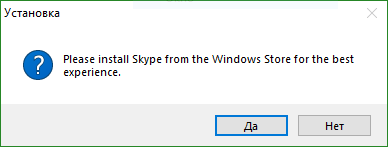
Lors de la tentative de téléchargement et d'installation de Skype à partir de la page officielle de l'application, l'utilisateur Windows 10 peut être confronté au message "Veuillez installer Skype à partir du Windows Store pour une expérience optimale". Cela est généralement dû aux exigences de la version de Skype pour le système d'exploitation Windows (l'application nécessite une version plus ancienne du système d'exploitation), à la volonté de Microsoft de transférer les utilisateurs Windows 10 sur le bureau et à une version plus stable de Skype située dans le Windows Store. Dans cet article, je vais expliquer en détail pourquoi un problème similaire se pose et comment le résoudre.
Contenu de l'article:
- Причины проблемы скачивания и установки Скайп 1 Causes des problèmes pour télécharger et installer Skype
- Как исправить дисфункцию при инсталляции Скайп 2 Comment corriger les dysfonctionnements lors de l'installation de Skype
- Заключение 3 Conclusion
Causes des problèmes de téléchargement et d'installation de Skype
Traduit de l'anglais, le texte du message "Veuillez installer Skype à partir du Windows Store pour une expérience optimale" se traduit par "Veuillez installer Skype à partir du magasin Windows pour obtenir la meilleure expérience". Une fois que l'utilisateur a téléchargé le programme d'installation Skype à partir de la page officielle de l'application, puis tente de le lancer, le message spécifié apparaît à l'écran, après quoi le Windows Store (Windows Store) s'ouvre et vous propose de télécharger la version «store» du produit.
Pourquoi est-ce que cela se passe? Il y a deux raisons à cela:
- Поскольку современные обновляемые версии Виндовс 10 ушли вперёд (ныне актуальна версия 1709 и далее), то пользователи регулярно обновляемой «десятки» в большинстве случаев не смогут установить данную версию «Скайп» на свой компьютер. La version d'installation «Skype» que vous lancez est conçue pour les systèmes d'exploitation Windows 10 (versions 1507 et 1511), Windows 8.1, Windows 8 et Windows 7. Depuis la mise à jour des versions modernes de Windows 10 (les versions 1709 et supérieures sont pertinentes), les utilisateurs Des "dizaines" régulièrement mises à jour dans la plupart des cas ne pourront pas installer cette version de Skype sur votre ordinateur.
Pour vérifier votre version de Windows 10, entrez dans la barre de recherche de la barre des tâches «À propos de l'ordinateur», puis cliquez sur le haut du résultat portant le même nom que celui trouvé.
- (Виндовс Стор), и использовании имеющейся там версии «Скайп». Microsoft souhaite utiliser les utilisateurs de PC sur une utilisation régulière du Windows Store (Windows Store) et utiliser la version Skype disponible sur ce site. Les commentaires des utilisateurs sur l’utilisation de ce dernier sont assez différents, certains notent sa stabilité et sa fiabilité par rapport aux versions précédentes, tandis que d’autres soulignent son inconvénient (en particulier lorsqu’on travaille avec des notifications), ainsi que la fonctionnalité globale qui n’est pas satisfaisante pour l’utilisateur.
Puisque les goûts ne discutent pas, examinons les solutions à ce problème.
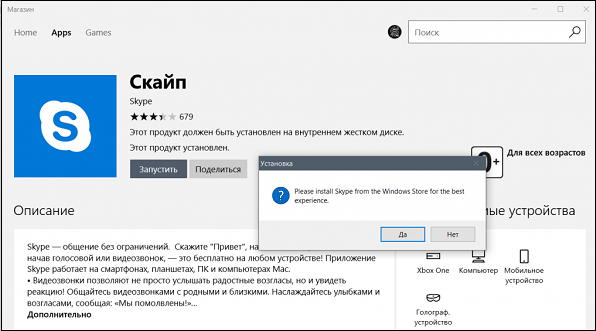
Comment corriger les dysfonctionnements lors de l'installation de Skype
Envisagez des moyens de résoudre un problème qui a déjà prouvé son efficacité en éliminant "Veuillez installer Skype pour une expérience optimale".
Méthode numéro 1. Nous utilisons la compatibilité du système d'exploitation
Étant donné que la version de Skype que nous lançons est conçue pour fonctionner avec Windows 7 et Windows 8, il sera optimal d’exécuter le programme d’installation de Skype en mode de compatibilité avec les versions de Windows spécifiées.
- Pour ce faire, déplacez le curseur sur le programme d'installation, cliquez avec le bouton droit de la souris sur "Propriétés".
- Dans la fenêtre qui s'ouvre, sélectionnez l'onglet "Compatibilité".
- Cochez la case en regard de l'option "Exécuter le programme en mode de compatibilité" et sélectionnez juste en dessous de "Windows 8".
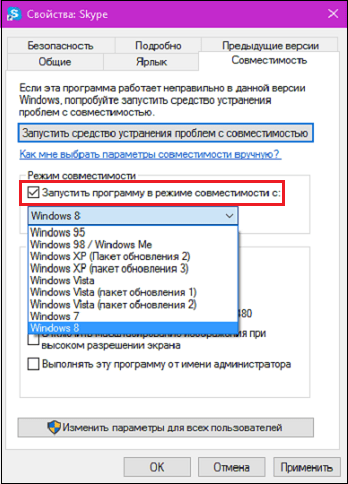
Il est également recommandé de cocher l'option "Exécuter le programme en tant qu'administrateur" ci-dessous. Cliquez sur "Appliquer", puis exécutez le programme d'installation de manière standard, tout devrait fonctionner.
On peut voir à peu près à quoi il ressemble dans la vidéo:
Méthode numéro 2. Utiliser le mode de démarrage "Silencieux" (installation silencieuse)
L'utilisation du mode de compatibilité n'aide pas dans tous les cas. Si la première méthode ne vous a pas aidé, accédez au dossier contenant le fichier d'installation de Skype (version 8.x) et exécutez ce fichier à l'aide de la clé «/ Silent».
Par exemple, cela pourrait ressembler à ceci:
Accédez au répertoire contenant la version d'installation de "Skype":
pushd C: \ Utilisateurs \ NOMUTILISATEUR \ Téléchargements \ Programmes
Exécutez le fichier Skype avec la clé «silencieuse»:
C: \ Utilisateurs \ NOMUTILISATEUR \ Téléchargements \ Programmes> Skype-8.12.0.2.exe / silent
Après cela, l'installation du produit devrait être réussie.
Conclusion
Étant donné que la version de Skype que vous utilisez est souvent conçue pour une ancienne version de Windows 10, la solution optimale consiste à exécuter le programme d'installation en mode de compatibilité avec les versions de système d'exploitation prises en charge, telles que Windows 7 et 8. Si cette méthode ne résout pas le problème «Veuillez installer Skype à partir de Windows». Enregistrez pour une meilleure expérience », essayez d’exécuter Skype en mode« installation silencieuse »(« silence »), ce qui aidera à résoudre le problème indiqué sur votre PC.

 ( 8 évaluations moyenne de 4.50 sur 5)
  Chargement ...
Merci beaucoup pour l'article et généralement pour votre site!