Nombre de lecteurs ont probablement déjà rencontré (et font encore face aujourd’hui) diverses variantes du freinage vidéo en ligne. La vidéo est lue par secousses, se fige pendant un moment, le son «bégaie», la vidéo et l’audio sont désynchronisés. Ce problème est assez courant, même si tout le monde ne sait pas comment et par quelles méthodes vous pouvez vous en débarrasser. Dans cet article, je vais vous dire quoi faire si la vidéo ralentit lors de sa visualisation en ligne, je vais énumérer des moyens de résoudre ce problème, avec des instructions détaillées pour leur mise en œuvre.

Contenu de l'article:
- Причины подвисания видео в режиме онлайн 1 bonnes raisons de geler la vidéo en ligne
- Аппаратные причины торможения видероликов 2 raisons matérielles pour le freinage de vidéos
- Низкая скорость интернет-подключения 2.1 Basse vitesse de connexion Internet
- Центральный процессор, оперативная память, видеокарта 2.2 Processeur central, RAM, carte vidéo
- Программные причины зависания видеоматериала в браузере 3 raisons logicielles pour geler la vidéo dans le navigateur
- Существенная программная нагрузка на процессор и память 3.1 Charge logicielle essentielle sur le processeur et la mémoire
- Проблемы с Flash Player 3.2 Problèmes avec Flash Player
- Отключенный аппаратный ускорить в браузере 3.3 Le matériel désactivé accélère dans le navigateur
- Проблемы с кодеками 3.4 Problèmes liés au codec
- Некорректные драйвера на видеокарту 3.5 Pilotes de carte vidéo incorrects
- Действие вирусных программ 3.6 Action des programmes antivirus
- Заключение 4 conclusion
Raisons pour le gel vidéo en ligne
Toutes les raisons pour lesquelles la vidéo ralentit lors de la visualisation peuvent être divisées en deux types principaux: les causes matérielles et les raisons logicielles . Ci-dessous, je vais lister séquentiellement les variantes de chacune d’elles et expliquer en détail comment les corriger.
Raisons matérielles pour le freinage de vidéos
Donc, arrêtons-nous d'abord sur les raisons liées au matériel, ce qui ralentit la vidéo en ligne dans votre navigateur.
Faible vitesse de connexion internet
La raison la plus courante pour laquelle votre vidéo dans le navigateur ralentit est la lenteur de votre connexion Internet. Le forfait de connexion du fournisseur que vous utilisez peut ne pas disposer de la vitesse nécessaire pour la lecture de vidéos en ligne (en particulier lors de la lecture de vidéos HD avec une résolution de 720p et 1080p (sans parler de vidéos avec une cadence de 60 images par seconde). Par conséquent, il est tout à fait naturel que la vitesse de l’Internet soit insuffisante. connexions, vous observerez les ralentissements encore et encore tout en regardant une vidéo sur le réseau.

Vous pouvez mesurer la vitesse de votre Internet à l'aide de ressources spéciales en ligne, du niveau SpeedTest.net , du compteur Internet Yandex et de plusieurs autres. Normalement, la lecture d'une vidéo HD normale commence à une vitesse de 20 mégabits par seconde et plus (dans ce cas, cela dépend de la qualité de la vidéo, de sa cadence, etc.).
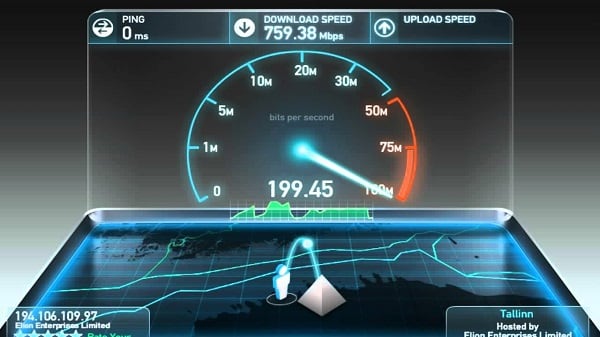
Solutions au problème:
Si votre vidéo sur Internet est lente en raison de la lenteur de la connexion Internet, la solution la plus simple consiste à passer à un package plus rapide. Compte tenu des prix actuels de la plupart des fournisseurs, la différence de prix ne sera pas aussi marquée, mais vous pourrez pleinement profiter d'une lecture stable et fluide de vidéos en qualité HD.
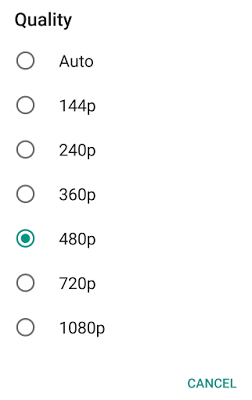
Une alternative à cette solution peut être de changer l’option de lecture vidéo en une qualité inférieure, la vidéo perdra un peu en divertissement, mais cela fonctionnera sans retard gênant pour les yeux.
Processeur central, RAM, carte vidéo
Une autre raison fréquente d’observer les freins vidéo en ligne est un processeur central à faible puissance, une quantité de RAM insuffisante (RAM) et une carte vidéo faible avec une petite taille de mémoire. Nous ne devrions pas penser que les tentatives de reproduction de vidéo HD 1080p sur n'importe quel ordinateur équipé d'un processeur monocœur, d'un gigaoctet de RAM et d'une carte vidéo de 64 mégaoctets de RAM se termineront avec succès.
Habituellement, pour la vidéo HD, vous devez disposer d'au moins un processeur 2 cœurs plus récent, de 2 Go de RAM et de 256 Mo de carte vidéo, et mieux - les composants sont beaucoup plus puissants (n'oubliez pas non plus l'alimentation appropriée). Par conséquent, si vous utilisez un ordinateur obsolète et essayez de lire une vidéo HD dessus, le dernier se bloque et ralentit pour des raisons tout à fait légitimes.
Il en va de même pour la lecture de vidéos sur des appareils mobiles. Un matériel faible ralentira également le visionnage de vidéos sur le réseau.
Solutions au problème:

Mettez à niveau votre PC (appareil mobile) ou, lorsque vous regardez une vidéo, choisissez une résolution inférieure.
Raisons logicielles pour geler la vidéo dans le navigateur
Les raisons logicielles sont une alternative aux raisons matérielles. L'élimination de ces causes est assez facile, permettant à l'utilisateur d'établir rapidement et efficacement une lecture vidéo en ligne stable. Passons donc à la liste des raisons logicielles pour lesquelles la vidéo ralentit lors de la navigation en ligne, et décidons des capacités de leurs solutions.
Charge logicielle importante sur le processeur et la mémoire
Si plusieurs programmes gourmands en ressources sont exécutés simultanément sur votre ordinateur et que de nombreux onglets sont ouverts dans votre navigateur, vous ne devriez pas être surpris que votre vidéo en ligne s'exécute lentement. Votre processeur est obligé de servir tous les programmes actifs et d'ouvrir les fenêtres du navigateur. Cela risque tout simplement de ne pas suffire pour une lecture fluide de la vidéo en ligne.

Solutions au problème:
Fermez les programmes inutiles et les onglets supplémentaires du navigateur, déchargeant ainsi les ressources de votre ordinateur. Il est possible que la décélération de la vidéo lors de la visualisation en ligne s'arrête.
Problèmes liés à Flash Player
La version de Flash Player obsolète ou fonctionnant de manière incorrecte est l’une des causes les plus courantes de problèmes de lecture de vidéos en ligne.
Solutions au problème:
Certains navigateurs ayant un lecteur flash intégré à leurs fonctionnalités, veillez à utiliser la version la plus récente de votre navigateur.
Il sera également utile de télécharger la dernière version d'Adobe Flash Player à partir de son site d'origine .
En option, essayez d’utiliser un autre navigateur (par exemple, si vous utilisez Google Chrome, essayez Mozilla).
En outre, il existe des situations dans lesquelles deux lecteurs Flash fonctionnent simultanément dans le navigateur - celui intégré par défaut au navigateur et le système d’exploitation externe utilisé par Windows. Pour ce faire, l'un d'entre eux (généralement le dernier) doit être désactivé. Par exemple, dans Chrome, cela se fait comme suit:
- и нажимаем ввод, перед нами откроется список активных плагинов; Nous tapons chrome: // plugins dans la barre d’adresses et appuyez sur Entrée, une liste des plugins actifs s’ouvrira devant nous;
- Cliquez sur le bouton "Détails" à droite.
- Recherchez Adobe Flash Player dans la liste.
- Assurez-vous que Chrome est en route.
- Si vous avez un autre lecteur Flash installé, cliquez sur «Désactiver» à côté.
Le matériel désactivé accélère dans le navigateur
Dans certains navigateurs, un accélérateur graphique matériel peut être désactivé, ce qui peut ralentir la vidéo en ligne.
Solutions au problème:
и нажмите ввод. Pour activer l'accélérateur dans Google Chrome, entrez chrome: // flags dans la barre d'adresse et appuyez sur entrée. Dans la liste des fonctions, recherchez "Remplacement de la liste de rendu du logiciel" et cliquez sur "Activer" juste en dessous. Redémarrez votre navigateur.
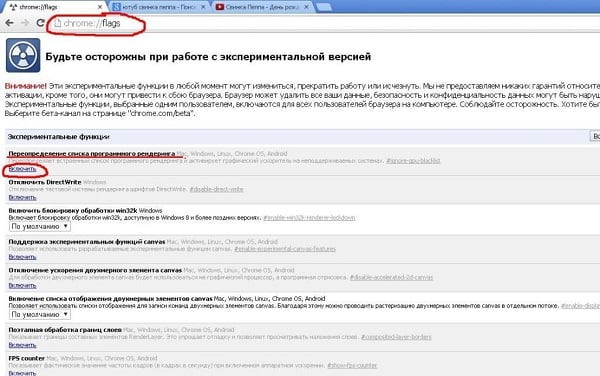
необходимо ввести browser://flags , а на Мозилле аппаратное ускорение обычно включено по умолчанию (Настройки – Дополнительные, галочка напротив опции «По возможности использовать аппаратное ускорение»). Au lieu des attributs chrome: // mentionnés , vous devez entrer browser: // dans le navigateur Yandex, et l'accélération matérielle est généralement activée par défaut sur Mozilla (Paramètres - Avancé, cochez la case "Utiliser l'accélération matérielle si possible").
De même, lors de la lecture d'une vidéo, cliquez sur la fenêtre vidéo avec le bouton droit de la souris. Dans la fenêtre qui apparaît, sélectionnez «Paramètres». Cliquez sur l'onglet le plus à gauche (accélération matérielle), puis cochez cette case (Activer l'accélération matérielle). En l'absence d'une telle fenêtre, cette vidéo fonctionne avec une technologie HTML5 plus stable et plus moderne.
Problèmes de codec
Les codecs incorrects utilisés lors de la lecture d'une vidéo peuvent également expliquer le retard de la vidéo en ligne.
Solutions au problème:

Allez dans «Ajouter ou supprimer des programmes» et supprimez le «K-Lite Codec Pack». Essayez d’utiliser un lecteur avec des codecs intégrés (par exemple, Gom Player ) ou d’installer la dernière version améliorée du K-Lite Codec Pack .
Pilotes de carte vidéo incorrects
Les raisons du ralentissement lors de la lecture de vidéos en ligne peuvent être des pilotes incorrects ou instables pour votre carte vidéo.
Solutions au problème:

Installez les versions les plus récentes à partir du site du développeur ou utilisez les fonctionnalités du logiciel correspondant pour installer les pilotes les plus récents (par exemple, DriverPack Solution).
Programmes de virus d'action
Il convient également de noter que, dans certains cas, le ralentissement de la vidéo en ligne s'explique par l'activité de divers programmes antivirus sur l'ordinateur.
Solutions au problème:
Utilisez la boîte à outils Dr.Web CureIt! Antivirus , Trojan Remover et autres analogues pour se débarrasser de ces malwares. 
Conclusion
Les raisons pour lesquelles la vidéo ralentit lors de la lecture en ligne sur Internet sont très diverses et peuvent être à la fois matérielles et logicielles, telles que. Je recommande de prêter attention à l'ensemble des facteurs complexes, en se concentrant sur la vitesse de votre Internet. Après tout, même le PC le plus puissant doté de codecs modernes sera impuissant si la vitesse de votre Internet n'est pas suffisante pour lire des vidéos (surtout en HD). Prenez en compte l’ensemble des déterminants, utilisez les conseils énumérés ci-dessus - et profitez de la fluidité et de la clarté de la lecture de la vidéo dont vous avez besoin sur Internet.

 ( 1 évaluation moyenne de 1.00 sur 5)
  Chargement ...
J'ai Google buggy s'il n'y a pas de vitesse sur Internet. Supposons que j'ouvre la page, que la vitesse d'Internet baisse et que Google commence à ralentir fortement, mais lorsque vous désactivez Internet ou que la vitesse augmente à nouveau, tout revient à la normale. le plus probable est une sorte de défaillance du système, mais je voulais toujours demander conseil
juste construire l'internet
PENDANT LE FICHIER VIDÉO, JUSTE RAPIDE (DÉSACTIVÉ)
TENTATIVES RÉPÉTÉES D'OUVRIR LE NAVIGATEUR GH À TRAVERS LE MOYEN D'EMBRAYAGE D'ICÔNE, CERTAINEMENT SANS CE QUE LE FENÊTRE NOIRE OU BLANC SANS L'OUVERTURE DE L'IMAGE. AUTRES NAVIGATEURS TRAVAILLENT.
Que faire?
Je n'ai rien sauf le bloc-notes, mais Google cesse de répondre pendant environ 10 à 15 secondes et cela m'agace énormément. Je ne peux rien faire, mais la publicité est toujours omniprésente, je me suis fait baiser pour * balo
adblok ralentit le chrome et les problèmes se produisent souvent, il est préférable de le désactiver
En général, je fais des miracles depuis une semaine, parfois les pages sont téléchargées depuis longtemps, c’est-à-dire. ils s’ouvrent rapidement, mais environ 30 secondes sont rechargées environ, et la connexion est écrite ci-dessous. Il ne peut pas se connecter, donc il se charge, ou autre chose. Réinstallé, effacé le cache, inutile. Suppression d’extensions supplémentaires, elle n’a pas non plus été sauvegardée. Le système lui-même semble propre. .Qu'est-ce que c'est? Qui va le dire? Peut-être que la mise à jour est maladroite?