L'authentification dans ssh par clé présente plusieurs avantages. Tout d'abord, la commodité. Vous pouvez avoir plusieurs serveurs et une clé. Il n'est pas nécessaire de saisir le mot de passe du serveur dont vous avez besoin à chaque fois, ce qui vous fera gagner du temps. Deuxièmement, c'est sûr. Vous pouvez désactiver l'authentification par mot de passe et SSH sera protégé de la force brute.
Dans cet article, nous analyserons le travail avec Putty sous Windows. Pour cela, il existe un utilitaire pratique - pgagent, capable de s’amorcer automatiquement au démarrage du système d’exploitation et de stocker une clé privée en mémoire. Il peut être utilisé non seulement pour Putty, mais également pour Filezilla.
Téléchargez la distribution Putty sur votre ordinateur et installez-la.
Contenu de l'article:
- Генерируем публичный и приватный ключи 1 Génération de clés publiques et privées
- Устанавливаем публичный ключ на сервер 2 Installez la clé publique sur le serveur.
- Настройка putty agent и добавление в автозагрузку 3 Configuration de l'agent de mastic et ajout à l'autoload
- Проверка аутентификаци по ключу 4 Vérification de l'authentification par clé
Nous générons des clés publiques et privées
Pour l'authentification, vous avez besoin d'une paire de clés: publique et privée. La première clé peut être téléchargée sur n'importe quel serveur auquel vous avez besoin d'accéder. La deuxième clé doit être protégée et ne doit être donnée à personne. Il est conseillé de le protéger avec un mot de passe.
Générez une paire de clés à l'aide de l'utilitaire PuttyGen. Exécutez-le en conservant les paramètres par défaut: type de clé ssh-2 rsa, longueur 2048 bits.
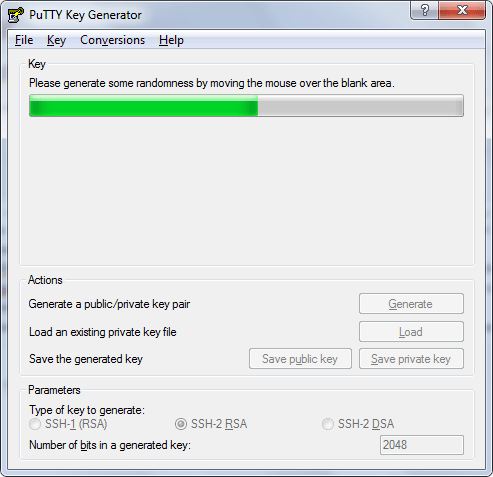
Cliquez sur le bouton Générer, déplacez la souris jusqu'à ce que la clé soit prête.
Après quelques instants, les clés seront créées. Copiez le contenu de la fenêtre «Clé publique à coller dans le fichier OpenSSH registered_keys:» et enregistrez-le sur le bureau dans un document texte mypublickey.txt. Ceci est votre clé publique au format OpenSSH.
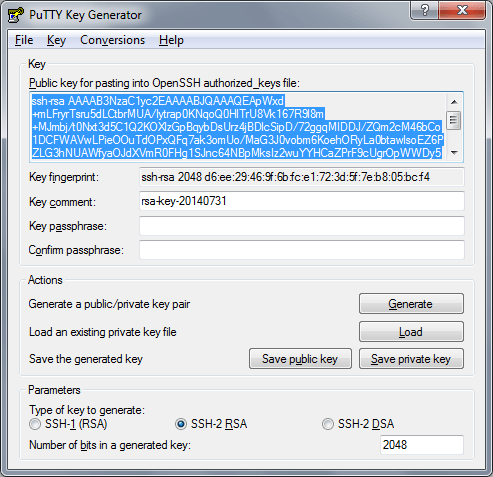
Créez un bon mot de passe pour protéger votre clé privée et entrez-le dans les champs Phrase secrète clé et Confirmer phrase secrète. Si quelqu'un reçoit votre clé, il ne pourra pas l'utiliser car il ne connaîtra pas le mot de passe.
Mais si vous ne le jugez pas nécessaire, le mot de passe peut être omis. La clé privée, dans ce cas, sera mieux protégée.
Après cela, cliquez sur le bouton Enregistrer la clé privée et indiquez où enregistrer la clé.
Installer la clé publique sur le serveur
Connectez-vous au serveur sous le nom de l'utilisateur souhaité. Dans son dossier personnel, créez un répertoire .ssh .
# mkdir ~ / .ssh; chmod 0700 ~ / .ssh
Ensuite, dans ce dossier, vous devrez créer un fichier pour stocker les clés d’autorisation - authorised_keys:
# touch ~ / .ssh / registered_keys; chmod 0600 ~ / .ssh / allowed_keys
Rappelez-vous la clé publique enregistrée sur votre bureau? Ouvrez le fichier texte dans lequel nous l'avons enregistré et copiez la clé complètement.
Après cela, sur le serveur, ouvrez le fichier allowed_keys à l’aide de votre éditeur favori (nano, par exemple) et collez la clé publique copiée. Enregistrez le fichier.
Les mêmes actions peuvent être effectuées à l'aide du client sftp. Filezilla fait parfaitement l'affaire. Nous créons également le dossier et le fichier spécifiés, les modifions, etc.
Lorsque la clé publique est stockée sur le serveur, il est temps de configurer l'agent de mastic.
Configuration de l'agent de mastic et ajout à l'autoload
L'authentification peut également être réalisée à l'aide de mastic, si la clé privée est spécifiée dans la colonne de paramètres correspondante. Cependant, cela n’est pas pratique si vous devez également utiliser le client sftp. Ensuite, il est préférable de charger la clé à l'aide de l'agent de mastic: nous exécutons le pgagent une fois et avons accès lorsque nous le voulons. Besoin de changer la clé? Pas de problème - nous ne changeons que dans l'agent et nulle part ailleurs. Et pour ne pas démarrer l'agent manuellement à chaque fois, vous devez le rendre chargeable lorsque Windows est activé. :)
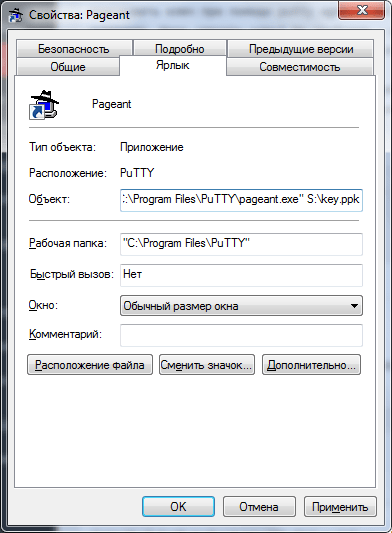
Pour ajouter pgagent à l'autoload, créez un raccourci vers pgagent.exe. Dans les propriétés du raccourci, dans l'élément “Objet”, écrivez simplement le chemin d'accès à chaque clé, séparé par des espaces.
"C: \ Program Files \ PuTTY \ pageant.exe" S: \ dossier \ key.ppk S: \ dossier \ key2.ppk
Le raccourci créé doit être copié dans le dossier de démarrage. Pour ce faire, ouvrez le menu Démarrer, sélectionnez Tous les programmes, cliquez avec le bouton droit de la souris sur le dossier de démarrage, puis cliquez sur “Ouvrir” dans le menu contextuel.
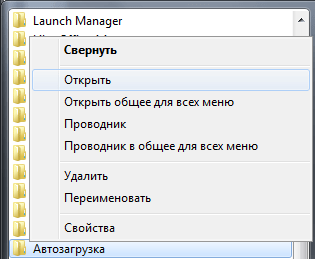
Déplacez ou copiez le raccourci de lancement de pgagent dans ce dossier. En conséquence, la section Démarrage du menu Démarrer devrait ressembler à ceci.
Redémarrez l'ordinateur. Si toutes les actions ont été effectuées correctement, l'icône pgagent apparaît dans la barre des tâches. Si vous double-cliquez dessus, la fenêtre principale de l'application s'ouvre avec les clés chargées.
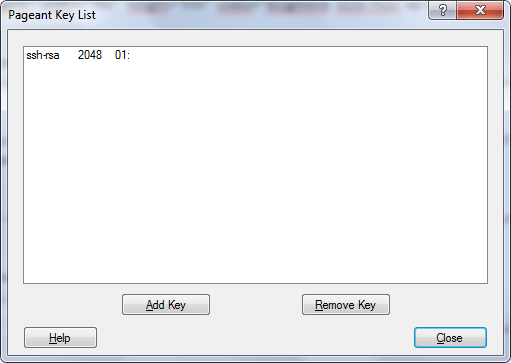
Veuillez noter que si votre clé est protégée par un mot de passe, le mot de passe devra être spécifié dans l'agent immédiatement après l'autorisation dans Windows. Le mot de passe n'est demandé qu'une fois après l'activation, avant la déconnexion.
Vérification de l'authentification par clé
Il ne reste plus qu'à vérifier la validité de l'authentification SSH par clé. Exécutez putty et connectez-vous à votre serveur préféré.
Résultat de l'authentification réussi:
Authentification avec une clé publique "quelque chose" de l'agent
Si tout est configuré de manière incorrecte, un message d'erreur s'affiche et vous êtes invité à saisir le mot de passe. :)
 ( 4 évaluations moyenne de 5.00 sur 5)
  Chargement ...
Aide s'il vous plaît. J'appuie sur le bouton d'alimentation de l'ordinateur. Le refroidisseur commence à tourner, les secondes 5 et l'ordinateur s'éteint à nouveau et après 5 secondes, il s'allume à nouveau sans fin.
Cela signifie que vous devez acheter un nouvel ordinateur! Ou simplement tu es coupable devant lui et il veut te dérouiller les nerfs)
Super! J'ai lu les articles, le résultat était nul. Tout s'est avéré la première fois. Merci à l'auteur pour l'instruction avec une illustration photo.